
Los Realme V25 5G son unos terminales que tras ser rooteados facilitan a sus usuarios la posibilidad de mejorar el rendimiento general fácilmente, cambiar el firmware además de tomar todo el control en el sistema de dicho Smartphone.
| CPU | Qualcomm |
| Dispositivo | Smartphone |
| Marca | Realme |
| Modelo | V25 5G |
| Método | Extraer y parchear boot del firmware oficial Realme V25 5G |
Índice del tutorial 
– Qué es Root
– Beneficios
– Advertencias y contras
– Requisitos Realme V25 5G
– Ajustes Previos del Realme V25 5G
– Iniciar Root en Realme V25 5G
– Desbloquear Bootloader del Realme V25 5G
– Check Bootloader Realme V25 5G
– Verificar Root Realme V25 5G
– Resumen
– Vídeo tutorial paso a paso

 No consigues encontrar el fichero boot.img?, entonces
  esto te interesará
 En que consiste el root?
El usuario root o superusuario es el nombre usual con el que se asigna las cuentas de usuario que disponen de todos los derechos en todos los accesos, tanto de monousuario como multiusuario.
Hacer root a un dispositivo se trata de una táctica que posibilita a los usuarios de un dispositivo con sistema Android obtener un acceso privilegiado de forma parecida a los permisos administrativos en sistemas Unix, lo que permite también corregir toda reducción del hardware o también de software establecidas por el fabricante u operador de red.
Qué pros nos aporta hacer root a tu Realme V25 5G
- Eliminar todo el Bloatware fácilmente y desinstalar software del sistema.
- Posibilidad de conseguir capacidad extra de almacenamiento.
- Cambiar los ajustes profundos en el sistema, tales como liberar, cambiar el número IMEI de nuestro Realme V25 5G o la dirección MAC, realizar overclock al procesador entre otros.
- Posibilidad de usar programas diseñados exclusivamente para aquellos dispositivos móviles que tengan privilegios de root.
- Formatear, redimensionar y adaptar particiones (Cuidado!, puede resultar muy peligroso).
- Realizar copias de seguridad o backups íntegros además de exportar el Firmware completo.
Precaución y contras que hay que tener en consideración
- El equipo cesará la validez de la garantía otorgada por el fabricante.
- Peligro de que aplicaciones maliciosas puedan obtener los derechos de Superusuario.
- Amenaza de daños o pérdida en los datos durante el proceso, en tal caso es recomendado crear una copia de seguridad antes de iniciar el root.
- El Software de tu Realme V25 5G puede quedar estropeado, es recomendable asegurarte de poder obtener una copia original de su rom si fuera necesario.
- El soporte para actualizaciones OTA (Over The Air) quedarán invalidadas.
 Requisitos previos de este procedimiento
- Un equipo Windows W7 o más reciente, ya sea 32 o 64 bits.
- Conector de datos Micro USB.
- Bajar al computador una versión reciente de el software MTKroot v2.7.2 para tu celular Realme V25 5G.
- Descarga la rom original de tu Realme V25 5G donde tendrás que obtener el archivo boot.img preferentemente desde el soporte del fabricante.
 Si no consigues obtener el firmware del Realme V25 5G como alternativa también puedes conseguir el archivo boot.img directamente desde tu Realme V25 5G fácilmente realizando los pasos de este tutorial.
Configurar el Realme V25 5G
Antes de nada debes modificar algunos ajustes específicos desde la configuración de tu equipo, estos en esencia estriban en Habilitar depuración de USB y también Activar desbloqueo de OEM.
Ambas opciones están situadas dentro del menú del desarrollador, el cual has de haber habilitado con anterioridad pulsando 7 veces continuadas en el apartado:
Configuración-> Acerca del teléfono -> Número de compilación.
Cómo rootear Realme V25 5G fácilmente
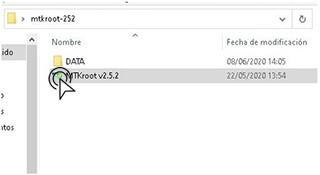
Antes que nada tienes que extraer el contenido del paquete anteriormente bajado al escritorio del ordenador y después lanzar la herramienta MTKroot v2.7.2.
Clica en Drivers -> Qualcomm y aplica la instalación de los drivers indicados.

Realiza exactamente los mismos pasos con la instalación en los controladores -> ADB.
Nota: El software MTKroot v2.7.2 cuenta con los controladores actualizados que son requeridos por los Realme V25 5G.
Conecta a continuación el celular Realme V25 5G con el ordenador por medio de un puerto USB y seguidamente haz clic una vez sobre el botón Reiniciar USB.
Haz una vez clic sobre Apps y elige Magisk para transferir Magisk Manager a tu Realme V25 5G automáticamente.
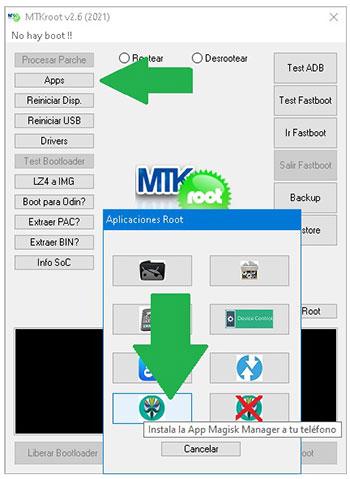
Haz clic en la parte superior izquierda en el texto No hay boot!! -> Cargar, busca el fichero boot y haz clic una vez en el botón Procesar parche.

La aplicación Magisk Manager se iniciará automáticamente en tu Realme V25 5G, realiza las indicaciones que saldrán en su pantalla para parchear el boot.
Haz una vez clic en el botón Test ADB y aguardar un momento hasta que aparezca la línea ‘Dispositivo reconocido‘ momento en el que deberás clicar en Ir a Fastboot.

Ahora aguarda unos segundos de mientras el Realme V25 5G inicie con el modo de bootloader y pulsa sobre el botón Test Fastboot.
Posteriormente aguarda hasta que aparezca la frase ‘Dispositivo detectado’ para poder pasar a la siguiente etapa.
Cómo abrir el bootloader a tu Realme V25 5G
En el paso siguiente tendrás que desbloquear el bootloader del Realme V25 5G, otro paso fundamental y que podrás realizar de forma automatizada.
Debes ignorar este paso si ya lo desbloqueaste anteriormente.
Haz clic en Test Bootloader para asegurarte de su estado.
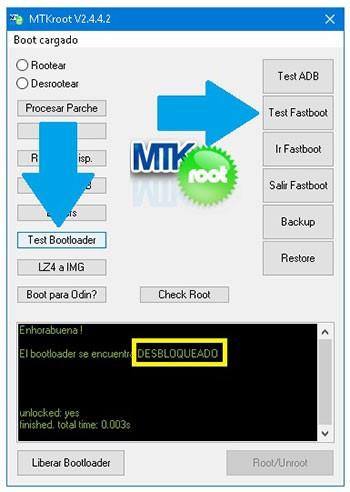
En caso de que sea requerido liberar el bootloader en tu Realme V25 5G tan solo haz clic al botón Liberar Bootloader -> Aceptar y luego cumple con las pistas que se mostrarán proyectadas en la pantalla del Realme V25 5G.
Presiona el botón subir el volumen para aceptar.
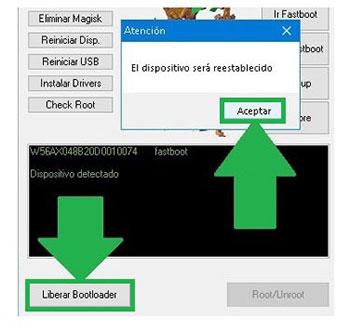
Recuerda: En el momento que liberas el bootloader, el sistema de tu Realme V25 5G será restablecido a su estado inicial.
Considera crear un backup o copiar los contactos, fotos, archivos y otros datos personales en una unidad de memoria externa.
Tras abrir el bootloader el siguiente paso consistirá en acabar el proceso dejando finalmente el Realme V25 5G con su acceso root.
Dirígete a la zona superior izquierda de la utilidad MTKroot v2.7.2 y escoge la elección rootear, seguidamente clica en el botón Root de la esquina contraria.
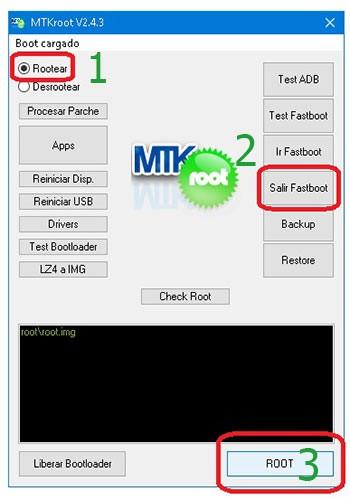
Casi inmediatamente tu celular Realme V25 5G quedará rooteado y podrás ver el mensaje «OK» reflejado en la pantalla del Realme V25 5G y en la utilidad MTKroot v2.7.2.
Posteriormente cliquea Salir de Fastboot para regresar el dispositivo móvil Realme V25 5G reiniciará al entorno de Android.
Una vez que tu teléfono se haya iniciado por completo deberás clicar en Apps -> Instalar Magisk y comprobar que la aplicación Magisk Manager aparece efectivamente instalada en tu equipo.
Para poder utilizar la app Magisk Manager deberás conectar antes el Realme V25 5G a Internet.
Para acabar tan solo cliquea Check Root -> luego Aceptar y listo.
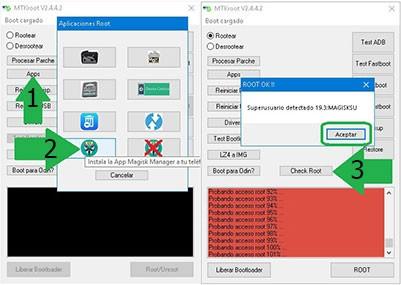 Nota: Si la App no se instala a la primera, cliquea sobre el botón Desinstalar, espera unos segundos y de nuevo pulsa Instalar Magisk Manager.  |
Procedimiento resumido

|
Vídeo tutorial orientativo sobre cómo rootear el Realme V25 5G


