
Eres propietario de un Xiaomi Mi 10 Ultra y te apremia hacerte con usuario root?, si es así sin duda te encuentras en el sitio más indicado.
El Xiaomi Mi 10 Ultra es un teléfono móvil que tras implementar acceso root permite a su usuario diferentes formas de optimizar su funcionamiento, cambiar su software nativo y tomar el control en el sistema operativo del equipo.
Índice del artículo 
– Qué es Root
– Beneficios
– Advertencias y contras
– Requisitos Xiaomi Mi 10 Ultra
– Ajustes Previos del Xiaomi Mi 10 Ultra
– Iniciar Root en Xiaomi Mi 10 Ultra
– Desbloquear Bootloader del Xiaomi Mi 10 Ultra
– Check Bootloader Xiaomi Mi 10 Ultra
– Verificar Root Xiaomi Mi 10 Ultra
– Resumen
– Vídeo tutorial paso a paso
 No encuentras el archivo boot?, revisa esto
 Qué es rootear?
El usuario root o superusuario es el nombre usual de las cuentas de usuario que tienen todos los privilegios en todos los niveles de acceso (monousuario y multiusuario).
Así mismo, rootear o enraizar un teléfono es un método que brinda a los usuarios de celulares con sistema operativo Android obtener acceso privilegiado parecido a los permisos administrativos de sistemas Linux o Unix, lo que permite superar cualquier barrera del sistema y hardware impuestas por el fabricante y/u operador de red.
Qué beneficios puede aportar hacer root en el Xiaomi Mi 10 Ultra ?
- Posibilidad de eliminar todo tipo de Bloatware fácilmente así como desinstalar aplicaciones del sistema inservibles.
- Poder liberar memoria extra de almacenaje interno.
- Cambiar las configuraciones avanzadas del sistema, tales como liberar el Xiaomi Mi 10 Ultra, restaurar el número IMEI de nuestro Xiaomi Mi 10 Ultra, la MAC así como hacer overclocking y muchos otros.
- Posibilidad de utilizar Software diseñado solo para celulares condicionados a los permisos de root.
- Dividir, crear y adaptar particiones nuevas (Advertencia!, hacer esto resulta sumamente peligroso para la integridad del dispositivo).
- Realizar copias de seguridad o backups de las particiones incluido poder exportar todo el Firmware.
Precaución y advertencias a tener en consideración
- Tu dispositivo móvil anulará la cobertura de la garantía otorgada por el fabricante.
- Riesgo a que aplicaciones malintencionadas consigan los permisos de Superusuario.
- Peligro de daños o pérdida en los datos durante el procedimiento, por lo cual es recomendado siempre realizar una copia de seguridad antes de iniciar el proceso de root.
- El Firmware del teléfono puede quedar perjudicado, es recomendado asegurarse de poder obtener una copia oficial de la rom si llegara a ser necesario.
- El soporte para las actualizaciones OTA quedarán revocadas.
 Condición previa para el método
- Ordenador con cualquier versión de Windows XP/7 o más reciente, tanto de arquitecturas 32 como de 64 bits.
- Conector Micro USB.
- Descargar a la computadora la nueva versión de el software MTKroot v2.5.5 para tu terminal Xiaomi Mi 10 Ultra.
- Descargar el firmware original o el boot para tu Xiaomi Mi 10 Ultra preferentemente desde la web del fabricante.
 Si no consigues obtener un firmware para tu Smartphone Xiaomi Mi 10 Ultra te queda la alternativa de acceder al archivo boot.img directamente del Xiaomi Mi 10 Ultra de forma fácil siguiendo las instrucciones de este tutorial.
Configuración en el terminal
Lo primero que vamos a hacer es proceder a configurar los ajustes necesarios para el siguiente proceso, los cuales constan básicamente de Desbloquear OEM además de Activar depuración de USB.
Estos ajustes están comprendidos dentro del panel del desarrollador, que tienes que haber habilitado por anticipado tocando 7 veces de forma continuada encima de la casilla:
Menú ajustes-> Información del sistema -> versión del software o Número de compilación.
Root Xiaomi Mi 10 Ultra con facilidad
Descomprime el paquete antes descargado en el escritorio de tu equipo Windows y seguidamente abre la herramienta MTKroot v2.5.5.

Haz clic una vez sobre Drivers -> Qualcomm y aplica la instalación de los drivers específicos.

Haz estos pasos igualmente para efectuar la instalación en controladores -> ADB.
Nota: La utilidad MTKroot v2.5.5 incorpora todos los drivers USB y Fastboot necesarios para que tu ordenador consiga detectar los dispositivos móviles Xiaomi Mi 10 Ultra.
Conecta el Xiaomi Mi 10 Ultra al PC usando para ello un puerto USB y acto seguido haz una vez clic en Reiniciar USB.
Haz clic en la zona superior de la izquierda sobre No hay boot!! -> Cargar, busca el archivo boot.img y seguidamente pulsa en el botón Procesar parche.

De forma automática se iniciará la aplicación Magisk Manager en tu Xiaomi Mi 10 Ultra, realiza los pasos que aparecerán en la pantalla para parchear el boot.
Posteriormente clica sobre el botón Test ADB y aguardar un momento hasta que puedas leer la línea ‘Dispositivo detectado‘ ahí deberás pulsar en Ir a Fastboot.

Atiende de mientras tanto tu Smartphone Xiaomi Mi 10 Ultra reinicia con el modo de bootloader y cliquea en Test Fastboot.
Después deberás de atender hasta poder leer el mensaje ‘Dispositivo reconocido‘ antes de proceder a la siguiente fase.
Abrir bootloader a los celulares Xiaomi Mi 10 Ultra
En el siguiente nivel trataremos de liberar el bootloader en tu Xiaomi Mi 10 Ultra, acción fundamental y que igualmente podrás hacer mediante un simple clic.
Pero debes excluir el paso si ya lo liberaste alguna otra vez.
Haz clic una vez en el botón Test Bootloader si necesitas asegurarte del estado del bootloader.
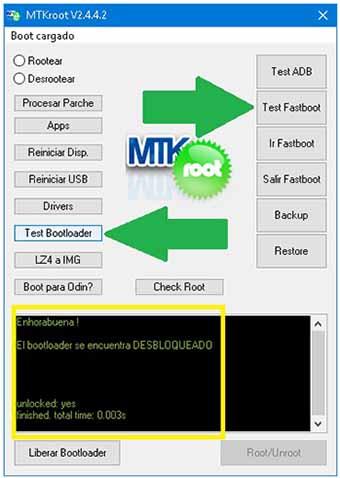
Si consideraras necesario abrir el bootloader de tu Xiaomi Mi 10 Ultra solo has de pulsar en el botón Liberar Bootloader -> Aceptar y después completar las sugerencias que salgan en la pantalla del Xiaomi Mi 10 Ultra.
Presiona el botón subir el volumen para continuar.

Nota: Al desbloquear el bootloader, el software de tu Xiaomi Mi 10 Ultra se restablecerá al estado predeterminado.
Por lo tanto considera tomar copias de seguridad o en su caso copiar todas las fotos, contactos, archivos y otros datos en la unidad de almacenamiento externo o Micro SD.
Después de liberar el bootloader el siguiente paso será rematar el tutorial dejando por fin el dispositivo rooteado de forma correcta.
Desplázate hacia la esquina superior izquierda de MTKroot v2.5.5 y marca la preferencia rootear, a continuación haz una vez clic sobre el botón Root de la esquina contraria.

En menos de 5 segundos el Xiaomi Mi 10 Ultra quedará rooteado y verás las letras «OK» reflejadas tanto en el teléfono móvil Xiaomi Mi 10 Ultra y al mismo tiempo en el software MTKroot v2.5.5.
Seguidamente cliquea sobre el botón Salir de Fastboot y tu celular Xiaomi Mi 10 Ultra regresará al sistema.
Cuando el Xiaomi Mi 10 Ultra termine de iniciar del todo , cliquea sobre Apps -> Instalar Magisk y asegúrate si la app Magisk Manager efectivamente se haya entre las aplicaciones de tu equipo.
Para poder utilizar la app Magisk Manager deberás conectar antes el equipo con Internet, indiferentemente de si es mediante datos móviles o Wi-Fi.
Para concluir el tutorial solo debes cliquear en el botón Check Root -> a continuación Aceptar y listo.
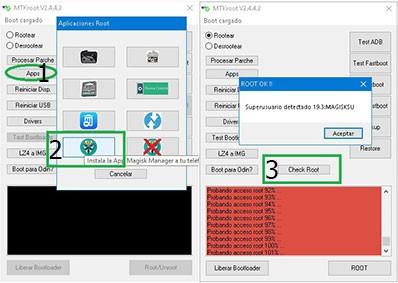
Nota: En caso de que la Aplicación Magisk no logre instalarse, haz clic en el botón Desinstalar, espera dos segundos y una vez más cliquea Instalar.

Proceso simplificado

- Inicia la utilidad MTKroot v2.5.5 y conecta a continuación tu Smartphone con el computador.
- Reinicia tu Smartphone en modo fastboot pulsando el botón Ir a Fastboot -> Test Fastboot.
- Si fuese necesario, desbloquea el bootloader haciendo clic en Liberar Bootloader.
- Por último selecciona la opción rootear y pulsa el botón Root.
Vídeo tutorial de ayuda paso a paso sobre cómo hacer root al terminal Xiaomi Mi 10 Ultra


