
Si asumiste que obtener acceso root en tu teléfono TCL Plex resultaba una tarea intrincada, mediante este artículo vas a cambiar en seguida el parecer.
Seguidamente te vamos a proporcionar un método automático para hacer root en los terminales TCL Plex, por el cual lograrás obtener root en un tiempo récord.
Índice del artículo 
– Qué es Root
– Beneficios
– Advertencias y contras
– Requisitos TCL Plex
– Ajustes Previos del TCL Plex
– Iniciar Root en TCL Plex
– Desbloquear Bootloader del TCL Plex
– Check Bootloader TCL Plex
– Verificar Root TCL Plex
– Resumen
– Vídeo tutorial paso a paso
 Problemas para encontrar el archivo boot?, aquí tienes la solución
 Qué es hacer root?
El usuario root o superusuario es el nombre estándar con el que se asigna normalmente a las cuentas de usuario administrador que disponen de todos los derechos en todos los modos de acceso, tanto monousuario como multiusuario.
Rootear un Smartphone es el procedimiento que otorga a los usuarios de teléfonos móviles con sistema operativo Android obtener acceso privilegiado similar a los permisos administrativos en Unix, pudiendo así quebrar todo límite de sistema así como del hardware que podrían haber sido establecidas por los fabricante u operadores de red.
Beneficios de hacer root en tu TCL Plex
- Eliminar todo tipo de Bloatware fácilmente y desprenderse de aplicaciones del sistema potencialmente inoperantes.
- Posibilidad de liberar espacio extra de almacenaje.
- Personalizar los parámetros complejos en el sistema, tal como liberar el TCL Plex, restablecer o cambiar el IMEI del TCL Plex y/o MAC, hacer overclocking al CPU y/o GPU y otros.
- Poder utilizar Apps desarrolladas específicamente para celulares que dispongan de los privilegios de usuario root.
- Redimensionar, dividir así como también formatear nuevas particiones (Atención!, hacer esto resulta sumamente peligroso para la integridad del dispositivo).
- Hacer backups o copias de seguridad completas además de exportar el Firmware entero.
Precaución y desventajas que se deben barajar
- El dispositivo móvil anulará la vigencia de la garantía concedida por el fabricante.
- Amenaza de que aplicaciones malintencionadas logren derechos de Superusuario.
- Riesgo de daños o pérdida de datos durante o después del procedimiento, por lo que es recomendable hacer un backup antes de proceder a hacer root.
- La rom del TCL Plex puede resultar dañada, se recomienda que te asegures de poder conseguir una copia oficial de su rom si llegara a ser necesario.
- El soporte para actualizaciones OTA/FOTA terminarán anuladas.
 Requisitos previos del proceso
- PC con cualquier versión de Windows XP, vista, 7/8/10 o superior, ya sea de microarquitecturas 32 o 64 bits.
- Conector USB a Micro USB.
- Descargar al computador la versión más reciente de el software MTKroot v2.5.5 para tu TCL Plex.
- Descarga la rom original de tu TCL Plex de la cual tendrás que extraer el archivo boot idealmente desde la web de soporte del fabricante.
 Si no consigues encontrar un firmware para tu TCL Plex alternativamente puedes extraer el archivo boot directamente desde el TCL Plex fácilmente siguiendo las instrucciones de este tutorial.
Configurando el teléfono TCL Plex
Lo primero que vas a hacer consistirá en configurar los ajustes necesarios para este proceso, los cuales básicamente consisten en Desbloquear OEM y Activar la depuración de USB.
Los dos ajustes se hallan integrados en la sección del programador, la cual habrás de activar preliminarmente oprimiendo siete veces de forma continuada sobre el apartado ->
Configuración-> Acerca del teléfono -> Número de compilación o versión del software.
Rootear el teléfono TCL Plex con facilidad
Para empezar extrae el contenido del archivo previamente bajado en el escritorio de tu ordenador Windows y abre a continuación la utilidad MTKroot v2.5.5.

Haz una vez clic sobre Drivers -> Qualcomm y realiza la instalación de los controladores correspondientes.

Del mismo modo, realiza estos pasos exactamente para la instalación con los controladores -> ADB.
Nota: La herramienta MTKroot v2.5.5 ya incluye todos los controladores USB y Fastboot necesarios para el TCL Plex.
A continuación conecta tu dispositivo TCL Plex con tu ordenador vía puerto Micro USB y haz clic en el botón Reiniciar USB.
Pulsa en la esquina superior izquierda sobre No hay boot!! -> Cargar, agrega el archivo boot y a continuación haz clic sobre Procesar parche.

La aplicación Magisk Manager se iniciará de forma automática en tu TCL Plex, realiza los pasos que aparecerán en su la pantalla para parchear el boot.
Clica en el botón Test ADB y esperar un instante hasta que aparezca la frase ‘Dispositivo detectado’ justo entonces debes cliquear en Ir a Fastboot.

Ahora aguarda un segundo mientras que el TCL Plex se inicie con el modo Fastboot y a continuación haz clic sobre Test Fastboot.
Luego espera hasta que puedas leer la frase ‘Dispositivo detectado‘ para avanzar a la siguiente etapa.
Cómo abrir el bootloader a los terminales TCL Plex
En el siguiente paso tocará desbloquear el bootloader de tu dispositivo móvil, algo fundamental y que podrás aplicar de manera completamente automática.
Pero recuerda que deberás de excluir dicho procedimiento si lo hubieses liberado en otro momento.
Haz clic sobre Test Bootloader si necesitas asegurarte del estado del bootloader.
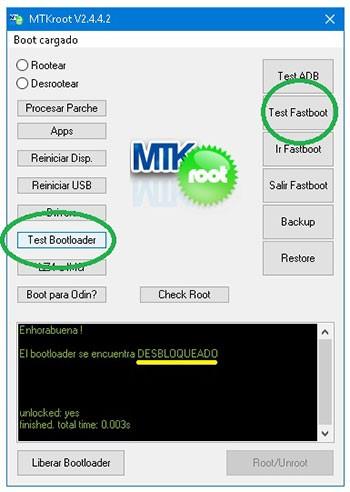
En caso de que sea necesario liberar el bootloader en el TCL Plex tendrás que pulsar el botón Liberar Bootloader -> Aceptar y a continuación cumplir con los pasos que aparezcan reflejados en la pantalla de tu TCL Plex.
Pulsa la tecla de subir el volumen para aceptar.
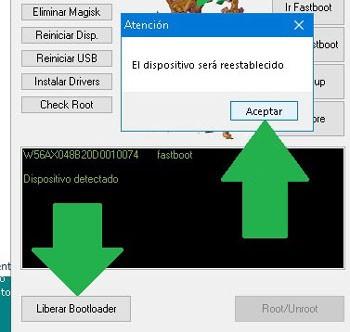
Recuerda: Cuando abres el bootloader, tu equipo será restaurado a su estado de origen.
Por ende es recomendable tomar un backup o de forma opcional copiar tus contactos, fotos, archivos y demás datos dentro de la tarjeta de memoria externa o SD.
Luego de desbloquear el bootloader la siguiente etapa consta de rematar este tutorial dejando el TCL Plex con su acceso root.
Desplázate a la zona superior izquierda del programa y selecciona la opción rootear, a continuación clica en Root en la esquina de abajo.
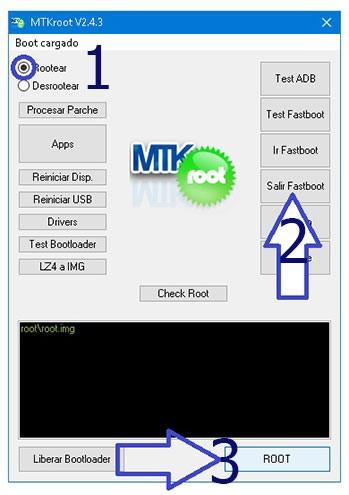
En solo unos segundos tu teléfono móvil habrá quedado rooteado y podrás ver la palabra «OK» tanto en tu TCL Plex al mismo tiempo que en la ventana de MTKroot v2.5.5.
A continuación habrás de pulsar sobre Salir de Fastboot para reiniciar tu celular se reiniciará al entorno de Android.
Cuando tu TCL Plex se haya encendido por completo , clica en el botón Apps -> Instalar Magisk y corrobora que la aplicación Magisk Manager se haya efectivamente entre las aplicaciones del celular.
Para poder usar la app Magisk Manager deberás conectar antes el TCL Plex con Internet, indiferentemente de si es mediante operadora de red o Wi-Fi.
Para terminar tan solo haz clic una vez sobre el botón Check Root -> luego Aceptar y eso es todo.
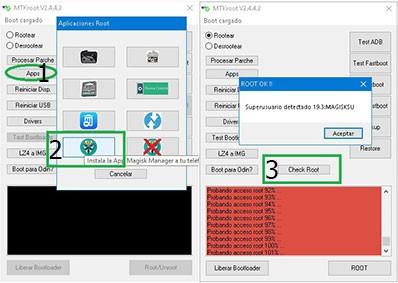
Nota: Si la Aplicación Magisk Manager no aparece instalada, haz clic una vez en el botón Desinstalar, espera un par de segundos y una vez más haz clic una vez en Instalar Magisk Manager.

Simplificación del proceso

- Lanza la herramienta MTKroot v2.5.5 y conecta a continuación el TCL Plex con tu computadora.
- Reinicia el TCL Plex con las opciones de fastboot haciendo clic sobre Ir a Fastboot -> Test Fastboot.
- Si fuera preciso, desbloquea el bootloader haciendo clic en Liberar Bootloader.
- Por último selecciona la opción rootear y pulsa el botón Root.
Vídeo tutorial de ayuda paso a paso para rootear el TCL Plex


