En esta otra oportunidad te ofrecemos un artículo paso a paso para rootear los dispositivos móviles Teclast M89 Pro.
La gama M89 Pro de la empresa Teclast son unos equipos que una vez enraizados brindan al usuario varios métodos para mejorar el funcionamiento general fácilmente, personalizar su firmware nativo y tomar todo el control en el sistema operativo del tablet.
Índice de artículo 
– Qué es Root
– Beneficios
– Advertencias y contras
– Requisitos Teclast M89 Pro
– Ajustes Previos del Teclast M89 Pro
– Iniciar Root en Teclast M89 Pro
– Desbloquear Bootloader del Teclast M89 Pro
– Check Bootloader Teclast M89 Pro
– Verificar Root Teclast M89 Pro
– Resumen
– Vídeo tutorial paso a paso

 No encuentras el boot.img?, entonces
  esto te interesará
 Qué significa root?
El root o superusuario es el nombre convencional con el que se suele asignar a las cuentas de usuario administrador que poseen todos los derechos en todos los modos de acceso, tanto monousuario como multiusuario.
Hacer root o enraizar un terminal trata de una táctica que permite al usuario de un dispositivo móvil con sistema operativo Android obtener un acceso privilegiado similar a los permisos administrativos en maquinas Unix, lo que permite además revertir cualquier reducción del sistema o hardware que pudiesen haber sido establecidas por los fabricante y/u operadores de red.
Aspectos positivos al enraizar el Teclast M89 Pro
- Poder eliminar todo tipo de Bloatware y desembarazarse de las aplicaciones del sistema consideradas inoperantes.
- Poder conseguir más espacio para el almacenamiento interno.
- Cambiar los ajustes profundos del sistema, por ejemplo liberar, modificar el IMEI y/o la dirección MAC así como hacer overclocking a los procesadores y muchos más.
- Poder hacer uso de las aplicaciones ideadas solo para tablets que dispongan de permisos de root.
- Eliminar, formatear o adaptar particiones nuevas en la memoria interna (Cuidado!, puede resultar muy peligroso para el dispositivo).
- Crear copias de seguridad o backups del sistema de particiones o exportar el Firmware entero.
Precaución y contras a tener en consideración
- Tu tablet rescindirá la cobertura de la garantía otorgada por el fabricante.
- Riesgo de que aplicaciones maliciosas puedan conseguir derechos de Superusuario.
- Riesgo de daños o deterioro de los datos durante el procedimiento, por lo cual es recomendado siempre realizar una copia de seguridad antes de iniciar el proceso root.
- La rom de tu tablet Teclast M89 Pro puede quedar damnificada, es recomendable asegurarte de poder conseguir una copia oficial del firmware si fuera necesario.
- El soporte para las actualizaciones FOTA (Firmware Over The Air) resultarán inhabilitadas.
 Requisitos para el método
- Un computador que disponga de cualquier versión de Windows XP/7/8 o superior, ya sea 32 o 64 bits.
- Un cable para transferir datos Micro USB.
- Descargar a la computadora la aplicación MTKroot v2.5.5 para los tablets Teclast M89 Pro.
- Descargar la rom o el fichero boot.img original de tu tablet de ser posible desde la página oficial.
 Si no consigues obtener el firmware original para tablets Teclast M89 Pro te queda la opción de acceder al fichero boot.img directamente del Teclast M89 Pro simplemente siguiendo este tutorial.
Ajustes en el terminal
Lo primero que deberás hacer, evidentemente, será proceder a configurar los ajustes necesarios para este proceso, estos básicamente consisten en Activar la depuración de USB así como Habilitar el desbloqueo de OEM.
Estos ajustes deberás ubicarlos en la sección del desarrollador, la cual tendrás que desbloquear de manera previa oprimiendo siete veces sucesivas encima de la casilla ->
Ajustes-> Información del dispositivo -> versión del software.
Cómo enraizar el Teclast M89 Pro con facilidad
Primeramente descomprime el fichero anteriormente bajado al escritorio del ordenador Windows y abre a continuación el software MTKroot v2.5.5.
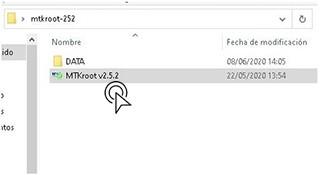
Haz clic una vez sobre Drivers -> Mediatek y concluye la instalación de los drivers requeridos.

Del mismo modo, repite los pasos para la instalación de controladores ADB.
Nota: La aplicación MTKroot v2.5.5 incluye todos los drivers actualizados que son necesarios para que nuestro ordenador consiga localizar el terminal Teclast M89 Pro.
Conecta seguidamente tu tablet Teclast M89 Pro a tu ordenador por medio de un cable USB y cliquea Reiniciar USB.
Pulsa en la zona superior de la izquierda sobre la pestaña No hay boot!! -> Cargar, agrega el fichero boot y seguidamente haz un clic en Procesar parche.

Automáticamente se abrirá la aplicación Magisk Manager en tu Teclast M89 Pro, sigue los pasos que aparecerán en la pantalla para parchear el boot.
Después pulsa en el botón Test ADB y aguardar hasta que puedas ver la frase ‘Dispositivo reconocido‘ justo entonces deberás hacer clic al botón Ir a Fastboot.

Ahora espera unos segundos hasta que el equipo Teclast M89 Pro se reinicie con las opciones de bootloader, seguidamente pulsa sobre Test Fastboot.
Después espera hasta que aparezca el texto ‘Dispositivo detectado’ antes de pasar a la siguiente fase.
Liberar el bootloader a los tablets Teclast M89 Pro
En el siguiente nivel debes desbloquear el bootloader a tu Teclast M89 Pro, algo imprescindible y que podrás hacer de modo automatizado.
Es aconsejable omitir el proceso en el caso de que lo hubieses liberado anteriormente.
Haz clic una vez sobre Test Bootloader si deseas comprobar si realmente necesita ser liberado.
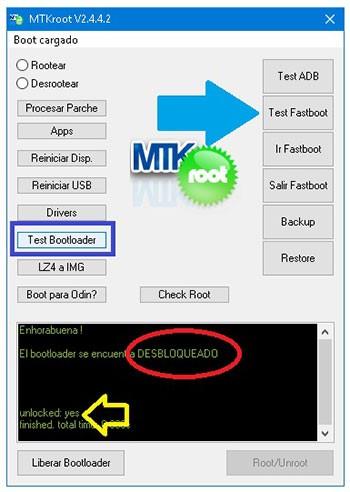
Si consideras preciso abrir el bootloader en tu Teclast M89 Pro simplemente deberás clicar sobre el botón Liberar Bootloader -> Aceptar y cumplir las sugerencias que verás proyectadas en la pantalla del tablet.
Recuerda presionar el botón de subir volumen para autorizar.

Importante: En el momento que abres el bootloader, el software de tu Teclast M89 Pro se restaurará a su estado de fábrica.
Debido a ello deberías considerar la posibilidad de crear copia de seguridad o si lo deseas respaldar los archivos, contactos, fotos, etc, en la memoria externa o SD.
Una vez que hayas liberado el bootloader tan solo te faltan unos segundos para acabar este proceso y dejar finalmente tu Teclast M89 Pro rooteado de forma perfecta.
Dirígete a la zona superior de la herramienta MTKroot v2.5.5 y escoge la alternativa rootear, seguidamente pulsa en Root en la parte contraria.
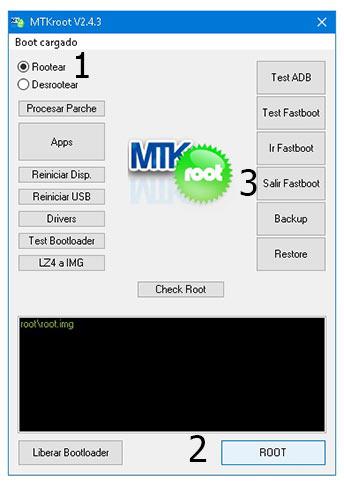
En pocos segundos tu tablet habrá sido rooteado, por lo tanto observarás las letras «OK» reflejadas tanto en la pantalla de tu equipo al mismo tiempo que en la ventana de MTKroot v2.5.5.
Después haz clic una vez en Salir de Fastboot y el tablet Teclast M89 Pro regresará al entorno de Android.
Una vez que tu terminal haya reiniciado del todo, cliquea en Apps -> Instalar Magisk y confirma si la aplicación Magisk Manager efectivamente aparece en el escritorio de tu Teclast M89 Pro.
Para poder usar la aplicación Magisk Manager se requiere conectar tu tablet a Internet.
Finalmente tan solo has de pulsar Check Root -> seguidamente acepta y listo.
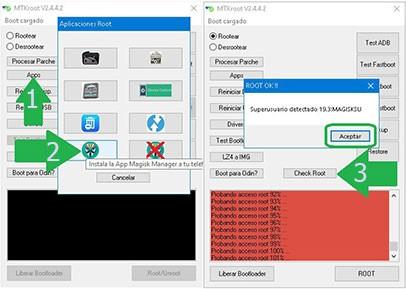 Nota: Si la App Magisk no se instala en el primer intento, cliquea Desinstalar, espera unos segundos y una vez más pulsa en Instalar Magisk Manager.  |
Procedimientosimplificado

|
Vídeo tutorial de ayuda sobre cómo rootear el Teclast M89 Pro