En el artículo de hoy te enseñaremos a adquirir privilegios de root en los dispositivos móviles Teclast T10 fácil y automáticamente.
Índice 
– Qué es Root
– Beneficios
– Advertencias y contras
– Requisitos Teclast T10
– Ajustes Previos del Teclast T10
– Iniciar Root en Teclast T10
– Desbloquear Bootloader del Teclast T10
– Check Bootloader Teclast T10
– Verificar Root Teclast T10
– Resumen
– Vídeo tutorial paso a paso

 Problemas para encontrar el boot.img?, entonces
  esto te interesará
 Qué es rootear?
Superusuario o root es el nombre convencional que se le asigna a las cuentas de usuario administrador que tienen todos los privilegios en todos los niveles de acceso (monousuario y multiusuario).
Así mismo, hacer root en un dispositivo móvil se trata de una táctica que posibilita al usuario de un terminal con sistema Android obtener un acceso privilegiado en el sistema de forma parecida a los permisos administrativos de Linux, lo que permite también corregir cualquier restricción del sistema así como también del software que pudiesen haber sido impuestas por los fabricantes y/u operadores de red.
Qué ventajas tiene rootear tu Teclast T10 ?
- Posibilidad de eliminar cualquier Bloatware fácilmente y deshacerte de aplicaciones del sistema improductivas.
- Liberar espacio extra para almacenamiento interno.
- Modificar ajustes complejos del sistema, como liberar el Teclast T10, reparar el IMEI del tablet o la MAC, hacer overclocking entre muchos otros.
- Poder utilizar aplicaciones pensadas exclusivamente para aquellos tablets que dispongan de los permisos de root.
- Eliminar, formatear así como también crear nuevas particiones (Advertencia!, hacer esto puede ser muy peligroso).
- Realizar backups íntegros o también exportar la rom completa.
Precaución y advertencias que se deben tener en cuenta
- Tu terminal anulará la validez de la garantía concedida por el fabricante.
- Amenaza a que aplicaciones maliciosas logren los derechos de Superusuario.
- Amenaza de daños o deterioro en los datos durante el procedimiento, en este caso te recomiendo en todo caso crear una copia de seguridad antes de empezar el root.
- El Software del Teclast T10 puede quedar perjudicado, es recomendado asegurarte de poder obtener una copia original de su firmware si este fuera necesario.
- El soporte de actualizaciones FOTA serán suspendidas.
 Prerrequisitos para este proceso
- Computador que cuente con SO Windows XP, vista, 7/8/10 o superiores, sea de microarquitecturas 32 o de 64 bits.
- Un cable para datos USB.
- Descarga en tu computador la última versión de la aplicación MTKroot v2.5.5 para el tablet Teclast T10.
- Descarga el firmware original de tu tablet Teclast T10 para sacar el componente boot.img en lo posible desde la web oficial de descargas.
 Si no consigues descargar una rom oficial del Teclast T10 tienes la opción de obtener el componente boot.img directamente del tablet solamente siguiendo las instrucciones de este tutorial.
Configuración a realizar en el Teclast T10
Lo primero que deberemos hacer es configurar los ajustes necesarios para el siguiente proceso, los cuales básicamente constan en Activar la depuración de USB así como desbloquear OEM.
Estas configuraciones están incluidas en la sección del programador, la cual debes de haber habilitado previamente oprimiendo 7 veces sucesivas sobre el recuadro;
Configuración-> Información del dispositivo -> Número de compilación o versión del software.
Cómo enraizar el Teclast T10 de forma fácil
En primer lugar tienes que extraer el paquete anteriormente descargado en el escritorio de tu equipo Windows y posteriormente lanzar la aplicación MTKroot v2.5.5.

Haz un clic en el botón Drivers -> Mediatek y realiza la instalación de los controladores requeridos.
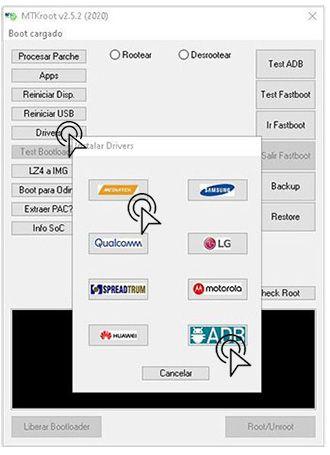
Haz igualmente los mismos pasos para completar la instalación en los drivers -> ADB.
Nota: La utilidad MTKroot v2.5.5 incluye los controladores que son necesarios para los terminales Teclast T10.
A continuación conecta el Teclast T10 a tu ordenador mediante un conector de datos y seguidamente haz una vez clic en Reiniciar USB.
Pulsa en la esquina superior izquierda en el texto No hay boot!! -> Cargar, busca y abre boot.img y por último cliquea sobre Procesar parche.

La utilidad Magisk Manager se iniciará automáticamente en tu tablet, realiza las indicaciones que saldrán en la pantalla para parchear el boot.
Posteriormente haz una vez clic sobre el botón Test ADB y una vez puedas ver el mensaje ‘Dispositivo detectado‘ debes pulsar sobre el botón Ir a Fastboot.

Ahora aguarda mientras tu Teclast T10 se reinicie con el modo bootloader, haz un clic en el botón Test Fastboot.
Una vez más deberás de atender hasta que puedas ver la línea ‘Dispositivo reconocido‘ antes de proseguir con la siguiente fase.
Abrir el bootloader en tu Teclast T10
Seguidamente tendrás que liberar el bootloader del tablet, acción fundamental y que aplicarás con un clic.
Se aconseja saltar el procedimiento si ya se hubiese abierto anteriormente.
Cliquea sobre el botón Test Bootloader si deseas asegurarte del estado del bootloader.

En caso de que sea necesario desbloquear el bootloader al Teclast T10 simplemente deberás clicar sobre Liberar Bootloader -> Aceptar y seguidamente cumplir con las pistas que salgan reflejadas en la pantalla de tu tablet.
Pulsa la tecla subir el volumen para desbloquear.
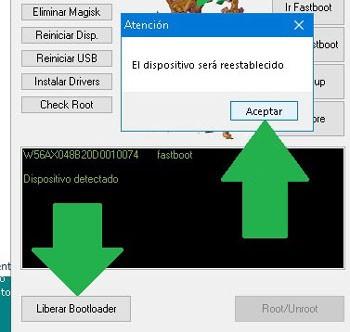
Nota: En el momento que se desbloquea el bootloader, el software de tu dispositivo móvil se restablecerá al estado predeterminado.
Por ese mismo motivo deberías considerar crear una copia de seguridad o si lo prefieres copiar tus fotos, contactos, archivos y resto de datos en la tarjeta de memoria Micro SD.
Una vez desbloqueado el bootloader solo te queda acabar el proceso y dejar por fin tu terminal con privilegios de root.
Dirígete hacia la parte superior del programa y selecciona la elección rootear, a continuación haz clic en el botón Root de la parte de abajo.

De forma automática tu dispositivo quedará rooteado y aparecerá la palabra «OK» proyectada tanto en el tablet además de en la ventana de MTKroot v2.5.5.
Seguidamente pulsa en el botón Salir de Fastboot para así reiniciar el tablet Teclast T10 se reiniciará al entorno de Android.
Cuando tu Teclast T10 se haya reiniciado del todo, haz clic una vez sobre el botón Apps -> Instalar Magisk y confirma que la aplicación Magisk Manager efectivamente se encuentra instalada en el Teclast T10.
Para poder usar la app Magisk Manager deberás conectar antes tu Teclast T10 a Internet, tanto por datos móviles como wi-fi.
Para acabar este tutorial solo has de cliquear en el botón Check Root -> a continuación Aceptar y listo.
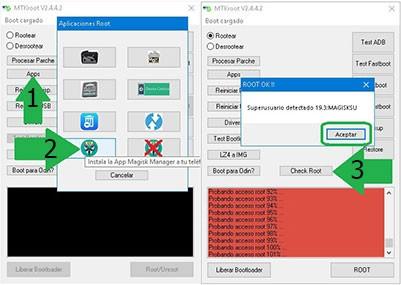 Nota: En el caso de que la App Magisk no logre instalarse a la primera, cliquea el botón Desinstalar, espera dos segundos y de nuevo haz un clic en Instalar.  |
Resumen de los pasos

|
Vídeo tutorial orientativo para rootear el teléfono Teclast T10