
Una de las mejores técnicas para aprovecharse al máximo en en la experiencia en el celular Tengda P7, sin ninguna duda es consiguiendo de forma previa permisos de root.
El P7 de la corporación Tengda es un dispositivo que al ser rooteado brinda a su usuario optimizar el funcionamiento en general y de forma muy fácil, personalizar el firmware nativo además de tomar el control completo en el sistema operativo del teléfono.
Índice del tutorial 
– Qué es Root
– Beneficios
– Advertencias y contras
– Requisitos Tengda P7
– Ajustes Previos del Tengda P7
– Iniciar Root en Tengda P7
– Desbloquear Bootloader del Tengda P7
– Check Bootloader Tengda P7
– Verificar Root Tengda P7
– Resumen
– Vídeo tutorial paso a paso
 No consigues encontrar el fichero boot.img?, revisa
  esto
esto
 Qué significa hacer root?
Superusuario o root es el nombre habitual con el que se asigna las cuentas de usuario administrador que cuentan con todos los derechos en todas las formas de acceso, tanto monousuario como multiusuario.
Así mismo, rootear un teléfono móvil consiste en el proceso que facilita al usuario de cualquier dispositivo móvil con sistema Android obtener acceso privilegiado similar a los permisos administrativos en sistemas Unix, pudiendo así sobrepasar toda restricción del sistema así como también del hardware impuestas por el fabricante u operador de red.
Aspectos positivos al hacer root a tu Tengda P7
- Poder desinstalar todo el Bloatware y desprenderse de las aplicaciones del sistema improductivas.
- Poder ganar capacidad extra de almacenamiento.
- Adaptar parámetros profundos del sistema, por ejemplo liberar, modificar el número IMEI, la MAC, realizar overclocking al CPU entre muchos otros.
- Hacer uso de utilidades ideadas para los dispositivos que dispongan de los permisos root.
- Formatear y adaptar particiones nuevas en la memoria (esto puede resultar muy peligroso para el dispositivo).
- Tomar copias de seguridad íntegras o exportar el Firmware completo.
Precauciones e inconvenientes que se debe tomar en cuenta
- Tu terminal anulará la vigencia de la garantía expedida por el fabricante.
- Peligro de que aplicaciones dañinas puedan hacerse con derechos de Superusuario.
- Riesgo de daños o pérdida de los datos durante o después del procedimiento, por lo tanto es recomendable en todo momento efectuar un backup antes de iniciar el proceso root.
- El Software de tu Smartphone Tengda P7 puede resultar perjudicado, es recomendable estar seguros de poder conseguir una copia oficial de su firmware si llegara a ser necesario.
- El soporte de las actualizaciones FOTA/OTA quedará cancelado.
 Pautas para el procedimiento
- PC con sistema Windows XP/7/8 o posterior, tanto de arquitectura 32 como de 64 bits.
- Un cable para datos USB a Micro USB.
- Baja a tu computador una de las versiones actualizadas de la utilidad MTKroot v2.5.5 para tu celular Tengda P7.
- Descargar la rom original para tu terminal desde la cual tendrás que obtener el componente boot preferiblemente desde la web del fabricante.
 Si no consigues descargar un firmware para el Tengda P7 tienes la posibilidad de conseguir el boot directamente desde el Tengda P7 este tutorial.
Ajustes a realizar en el teléfono móvil
Lo primero de todo debes de efectuar unos retoques específicos a las opciones de tu Smartphone, que prácticamente estriban en Activar la depuración de USB y también desbloquear OEM.
Estas dos preferencias se encuentran integradas dentro del panel del programador, el cual debes de haber desbloqueado de forma preliminar oprimiendo 7 veces sucesivas en el apartado ->
Ajustes-> Acerca del teléfono -> versión del software o Número de compilación.
Root Tengda P7
Para empezar tendrás que extraer el contenido del archivo anteriormente bajado en el escritorio del PC e iniciar el programa MTKroot v2.5.5.

Pulsa sobre el botón Drivers -> Spreadtrum y sigue la instalación de los controladores necesarios.

Repite dichos pasos igualmente para ejecutar la instalación de controladores -> ADB.
Nota: La herramienta MTKroot v2.5.5 ya cuenta con los controladores USB y Fastboot que son necesarios para los Tengda P7.
Seguidamente conecta tu Smartphone Tengda P7 con el PC usando el puerto USB y acto seguido cliquea el botón Reiniciar USB.
Pulsa en la zona superior a la izquierda en el texto No hay boot!! -> Cargar, agrega el fichero boot.img y haz clic una vez sobre Procesar parche.

De forma automática se abrirá el programa Magisk Manager en tu dispositivo móvil, realiza las instrucciones que saldrán en su pantalla para parchear el boot.
Clica sobre Test ADB y una vez puedas ver el mensaje ‘Dispositivo encontrado‘ debes pulsar sobre el botón Ir a Fastboot.

Atiende un momento de mientras tanto el Tengda P7 se inicia en modo Fastboot, pulsa en el botón Test Fastboot.
Posteriormente aguarda hasta poder ver el mensaje ‘Dispositivo reconocido’ para proceder hacia el siguiente paso.
Desbloquear bootloader al celular Tengda P7
A continuación tocará abrir el bootloader en tu dispositivo, una acción imprescindible y que se hará automáticamente.
Es recomendable excluir la operación si ya la has hecho antes.
Pulsa sobre Test Bootloader con el fin de verificar su estado.
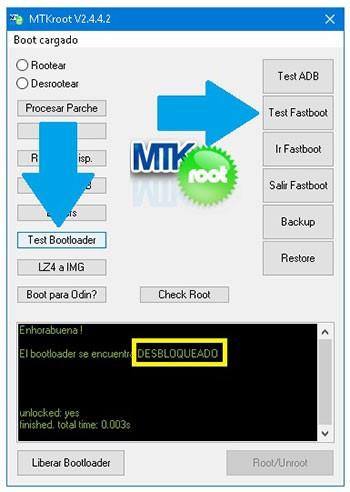
Si fuera necesario desbloquear el bootloader a tu Tengda P7 sólo haz clic una vez en Liberar Bootloader -> Aceptar y luego efectúa las sugerencias que se mostrarán reflejadas en la pantalla de tu Tengda P7.
Oprime la tecla subir volumen para desbloquear.
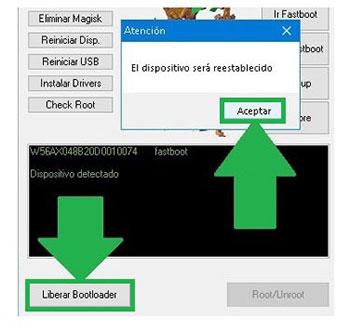
Recuerda: Al abrir el bootloader, el Tengda P7 será restablecido al estado de fábrica.
Por ende deberías considerar si tomar copia de seguridad o si lo prefieres copiar los contactos, fotos, archivos y demás datos dentro de la unidad SD.
Después de desbloquear el bootloader la siguiente fase reside en acabar el tutorial dejando finalmente el equipo Tengda P7 con privilegios root.
Sitúate en la esquina superior de MTKroot v2.5.5 y selecciona la elección rootear, seguidamente haz clic una vez sobre el botón Root de la esquina de abajo.

Casi en el acto el Tengda P7 resultará rooteado y verás el texto «OK» proyectado tanto en tu Tengda P7 al mismo tiempo que en la ventana de MTKroot v2.5.5.
Después tendrás que clicar sobre Salir de Fastboot para regresar el teléfono móvil se reiniciará al entorno de Android.
Cuando tu Tengda P7 haya cargado del todo , haz clic una vez en Apps -> Instalar Magisk y comprueba que la app Magisk Manager figura efectivamente instalada en tu Tengda P7.
Para que la app Magisk Manager funcione de forma correcta se requiere conectar tu Tengda P7 con Internet, bien mediante wifi o redes móviles.
Para acabar el tutorial tan solo clica en Check Root -> Aceptar y eso es todo.
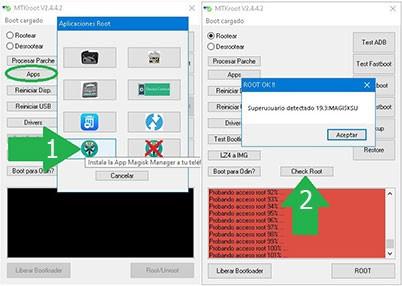
Nota: En caso de que la App Magisk Manager no logre instalarse, pulsa el botón Desinstalar, espera dos segundos y de nuevo haz un clic en Instalar Magisk.

Simplificación del proceso

- Inicia la utilidad MTKroot v2.5.5 y conecta seguidamente tu dispositivo móvil Tengda P7 con el computador.
- Reinicia tu dispositivo móvil Tengda P7 al bootloader haciendo clic en el botón Ir a Fastboot -> Test Fastboot.
- De ser necesario, desbloquea el bootloader haciendo clic en Liberar Bootloader.
- Por último selecciona la opción rootear y pulsa el botón Root.
Vídeo tutorial indicativo para rootear el Tengda P7
