
Con la ayuda de la guía de hoy vamos a indicarte cómo rootear los celulares Ulefone S10 Pro.
Si bien al hacer root a un teléfono móvil podremos obtener numerosas ventajas, también es cierto que ello puede conllevar ciertas complicaciones.
En los párrafos que siguen también haremos mención de cuales son los potenciales pros así como los ocasionales inconvenientes, para que de esta manera puedas evaluar por ti mismo hacer o no hacer root en tu Ulefone S10 Pro.
Índice de artículo
Qué es Root
Beneficios
Advertencias y contras
Requisitos Ulefone S10 Pro
Ajustes Previos del Ulefone S10 Pro
Iniciar Root en Ulefone S10 Pro
Desbloquear Bootloader del Ulefone S10 Pro
Check Bootloader Ulefone S10 Pro
Verificar Root Ulefone S10 Pro
Resumen
Vídeo tutorial paso a paso
 No consigues encontrar el fichero boot.img?, revisa esto.
En que consiste hacer root?
El superusuario o root es el nombre común de las cuentas de usuario administrador que tienen todos los derechos en todos los accesos, tanto monousuario como multiusuario.
Hacer root a un teléfono móvil consiste en un método que facilita al usuario de cualquier dispositivo móvil obtener acceso privilegiado similar a los permisos administrativos de maquinas Linux o Unix, lo que permite también sobrepasar toda limitación de sistema o software establecidas por el fabricante y/u operador de red.
Qué pros nos aporta hacer root en tu Ulefone S10 Pro
- Eliminar todo tipo de Bloatware de forma simple y desprenderse de las aplicaciones improductivas del sistema.
- Posibilidad de ganar espacio extra para el almacenamiento interno.
- Cambiar las configuraciones profundas en el sistema, como liberar el Ulefone S10 Pro, restaurar el número IMEI de nuestro Ulefone S10 Pro, dirección MAC, hacer overclocking a los procesadores, etc.
- Hacer uso de programas programados solo para dispositivos móviles condicionados a los privilegios de root.
- Crear, modificar así como redimensionar particiones nuevas en la memoria interna (Advertencia!, hacer esto resulta sumamente peligroso para el dispositivo).
- Hacer copias de seguridad o backups completos o exportar el Firmware.
Precaución y desventajas a tener presentes
- El Smartphone suspenderá la validez de la garantía expedida por el fabricante.
- Amenaza a que aplicaciones maliciosas obtengan permiso de Superusuario.
- Amenaza de daños o deterioro de información durante el procedimiento, por lo cual se recomienda en todo caso hacer un backup antes de iniciar el proceso de root.
- El Firmware de tu Ulefone S10 Pro puede quedar dañado, es recomendable asegurarse de poder obtener una copia original del firmware si este fuese necesario.
- El soporte de las actualizaciones FOTA acabarán anuladas.
Prerrequisitos para este método
- Computadora que disponga de sistema operativo Windows XP/W7/8 o superiores, tanto de 32 como de 64 bits.
- Conector USB.
- Descarga en tu computadora una versión actualizada de la utilidad MTKroot v2.5.5 para tu Ulefone S10 Pro.
- Descargar el firmware original para tu dispositivo móvil Ulefone S10 Pro donde deberás extraer el fichero boot.img preferiblemente desde la web de soporte oficial.
Nota: Si no consigues obtener la rom oficial del celular Ulefone S10 Pro puedes extraer el fichero boot.img directamente del Ulefone S10 Pro simplemente haciendo los pasos de este tutorial.
Configurando el Smartphone Ulefone S10 Pro
Lo primero de todo debes de aplicar unos retoques específicos desde la configuración de tu teléfono, los cuales simplemente consisten en Activar depuración de USB y Habilitar desbloqueo de OEM.
Estos ajustes están integrados dentro del menú del programador, el cual tendrás que haber desbloqueado con anterioridad oprimiendo 7 veces sucesivamente en el apartado ->
Menú-> Información del teléfono -> Número de compilación o versión del software.
Cómo rootear Ulefone S10 Pro con facilidad
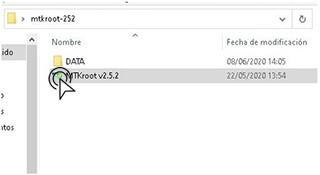
Antes de nada deberás extraer el contenido del archivo anteriormente bajado en tu PC Windows e iniciar seguidamente el software MTKroot v2.5.5.
Cliquea Drivers -> Mediatek y acaba la instalación de los drivers requeridos.
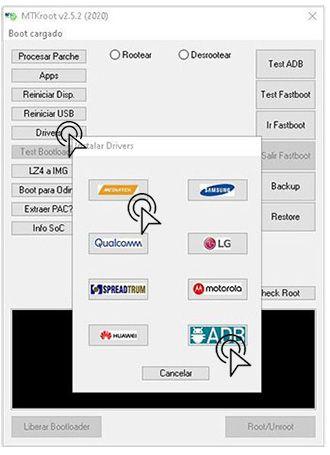
Repite dichos pasos igualmente para llevar a efecto la instalación en los controladores ADB.
Nota: La herramienta MTKroot v2.5.5 cuenta con todos los drivers USB y Fastboot que son necesarios para que Windows pueda encontrar el terminal Ulefone S10 Pro.
Conecta seguidamente el dispositivo Ulefone S10 Pro a tu PC por medio de un puerto Micro USB y acto seguido cliquea en el botón Reiniciar USB.
Haz clic en la parte superior izquierda sobre la pestaña No hay boot!! -> Cargar, busca el fichero boot.img y a continuación haz clic sobre el botón Procesar parche.

Automáticamente se iniciará el software Magisk Manager en tu Ulefone S10 Pro, realiza los pasos que aparecerán en su la pantalla para crear el parche.
Después tendrás que pulsar Test ADB y una vez puedas leer el texto ‘Dispositivo reconocido‘ tendrás que pulsar el botón Ir a Fastboot.

Atiende un instante de mientras que el Ulefone S10 Pro se inicie a las opciones de Fastboot, a continuación pulsa sobre Test Fastboot.
Una vez más has de atender hasta que puedas ver la línea ‘Dispositivo encontrado‘ para avanzar con la siguiente etapa.
Desbloquear bootloader en Ulefone S10 Pro
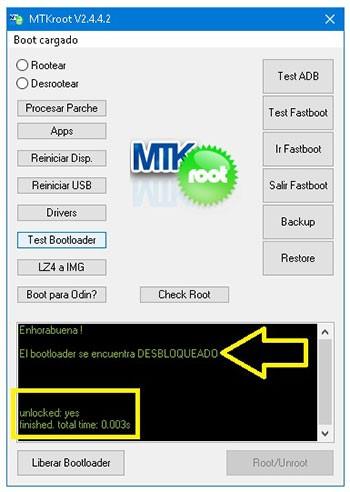
A continuación tocará desbloquear el bootloader del Ulefone S10 Pro, un acto que también aplicarás mediante solo un clic.
Debes excluir el proceso si lo desbloqueaste alguna otra vez.
Clica sobre el botón Test Bootloader para comprobar su estado.
En caso de que necesites desbloquear el bootloader en tu Ulefone S10 Pro sólo haz clic en el botón Liberar Bootloader -> Aceptar y a continuación efectúa los consejos que verás proyectados en la pantalla de tu Ulefone S10 Pro.
No te olvides de pulsar subir volumen para proceder.
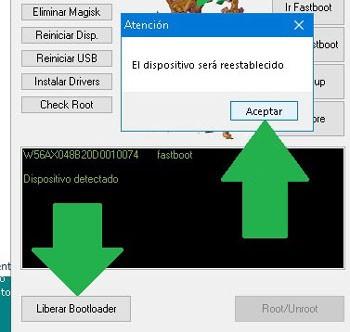
Recuerda: Cuando desbloqueas el bootloader, el Ulefone S10 Pro se restablecerá a su estado inicial.
Por lo tanto deberías tomar una copia de seguridad u opcionalmente respaldar los contactos, fotos, archivos, etc, en la unidad de almacenamiento externo o Micro SD.
Luego de liberar el bootloader el siguiente paso deberá ser rematar este tutorial dejando finalmente tu Smartphone rooteado de forma correcta.
Ve a la esquina superior de MTKroot v2.5.5 y elige la opción rootear, a continuación pulsa sobre el botón Root de la esquina inferior.

De forma automática el terminal resultará rooteado, por lo que verás las letras «OK» en la pantalla del dispositivo móvil y en la ventana de MTKroot v2.5.5.
Luego haz clic en Salir de Fastboot para reiniciar tu teléfono móvil regresará al entorno de Android.
Cuando el Ulefone S10 Pro se reinicie al completo , haz clic en el botón Apps -> Instalar Magisk y confirma si la aplicación Magisk Manager se encuentra en el escritorio de tu equipo.
Para que la app Magisk Manager funcione de forma correcta se requiere conectar tu Ulefone S10 Pro a Internet.
Y por último solo debes cliquear sobre Check Root -> luego Aceptar y nada más.

Nota: En caso de que la App Magisk Manager no figure instalada, clica Desinstalar, espera dos segundos y de nuevo haz clic una vez sobre Instalar Magisk.

Resumen de los pasos

- Inicia el programa MTKroot v2.5.5 y conecta seguidamente el teléfono Ulefone S10 Pro con tu ordenador.
- Reinicia el teléfono Ulefone S10 Pro con las opciones de fastboot haciendo clic en Ir a Fastboot -> Test Fastboot.
- Si fuera preciso, desbloquea el bootloader haciendo clic en Liberar Bootloader.
- Por último selecciona la opción rootear y pulsa el botón Root.
Vídeo tutorial de ayuda paso a paso para rootear el teléfono móvil Ulefone S10 Pro


