
Con la ayuda del siguiente artículo te voy a mostrar cómo hacer root en los equipos Ulefone Power 3.
Aunque en principio te suene complicado lo cierto es que, comparado con otros, te alegrarás cuando te des cuenta de lo práctico y efectivo que resulta este proceso de root.
Índice de artículo
Qué es Root
Beneficios
Advertencias y contras
Requisitos Ulefone Power 3
Ajustes Previos del Ulefone Power 3
Iniciar Root en Ulefone Power 3
Desbloquear Bootloader del Ulefone Power 3
Check Bootloader Ulefone Power 3
Verificar Root Ulefone Power 3
Resumen
Vídeo tutorial paso a paso
 No encuentras el boot?, aquí tienes la solución.
En que consiste rootear?
El usuario root o superusuario es el nombre común con el que se asigna las cuentas de usuario que disponen de todos los derechos en todos los modos de acceso, tanto de monousuario como multiusuario.
Así mismo, hacer root en un dispositivo es una táctica que otorga al usuario de un Smartphone obtener un acceso privilegiado en el sistema parecido a los permisos administrativos en maquinas Linux, lo que permite quebrar cualquier límite de hardware y también del software impuestas por los fabricantes y/u operadores de red.
Cuales son las ventajas de hacer root en el Ulefone Power 3 ?
- Poder eliminar cualquier Bloatware de manera sencilla así como desinstalar aplicaciones del sistema improductivas.
- Posibilidad para conseguir más espacio de almacenamiento.
- Adaptar parámetros profundos del sistema, como por ejemplo liberar el Ulefone Power 3, restablecer el IMEI de nuestro Ulefone Power 3, MAC y mucho más.
- Posibilidad de utilizar las aplicaciones desarrolladas solo para aquellos teléfonos que dispongan de los permisos de usuario root.
- Crear y dividir particiones nuevas (hacer esto puede ser muy peligroso para la integridad del dispositivo).
- Crear copias de seguridad o backups enteros o poder exportar la rom completa.
Precaución y desventajas a valorar
- El dispositivo móvil anulará la cobertura de la garantía concedida por el fabricante.
- Riesgo de que aplicaciones malintencionadas se hagan con derechos de Superusuario.
- Peligro de daños o pérdida de información durante o después del procedimiento, por lo tanto es recomendado hacer un backup antes de iniciar el proceso root.
- El Firmware/Rom del celular Ulefone Power 3 puede resultar damnificado, se recomienda asegurarte de poder obtener una copia flasheable del firmware si este fuese necesario.
- El soporte de actualizaciones FOTA terminarán suspendidas.
requisitos indispensables para hacer el proceso
- Un computador Windows XP, vista, 7/8/10 o superior, ya sea de arquitectura 32 o 64 bits.
- Un conector para transferencias de datos USB.
- Bajar al ordenador una de las versiones actualizadas de la aplicación MTKroot v2.5.5 para los celulares Ulefone Power 3.
- Descarga el archivo boot.img o la rom original para tu teléfono de ser posible desde el soporte oficial de descargas.
Nota: Si no consigues obtener el firmware original para tu Ulefone Power 3 tienes la posibilidad de sacar el archivo boot.img directamente de tu Ulefone Power 3 simplemente haciendo los pasos de este tutorial.
Ajustes en el celular Ulefone Power 3
Lo primero que harás, obviamente, es proceder a configurar los ajustes necesarios para el proceso, estos constan básicamente de Desbloquear OEM así como también Activar la depuración de USB.
Estos ajustes están comprendidos en el menú del desarrollador, que deberás habilitar con antelación oprimiendo siete veces de forma continuada sobre ->
Menú-> Información del sistema -> Número de compilación.
Rootear el Ulefone Power 3 fácilmente
Para empezar tendrás que extraer el fichero que has descargado en tu PC e iniciar seguidamente la utilidad MTKroot v2.5.5.
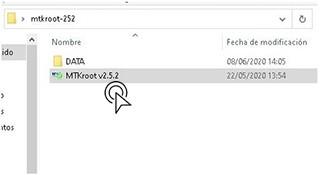
Pulsa en Drivers -> Mediatek y finaliza la instalación de los controladores indicados.

Realiza estos pasos igualmente para implementar la instalación de los drivers ADB.
Nota: El software MTKroot v2.5.5 cuenta con los drivers USB y Fastboot necesarios para que el ordenador consiga detectar el equipo Ulefone Power 3.
Conecta seguidamente tu dispositivo móvil Ulefone Power 3 a tu PC por medio del puerto USB y a continuación haz clic sobre Reiniciar USB.
Pulsa en la esquina superior de la izquierda sobre la pestaña No hay boot!! -> Cargar, agrega el fichero boot.img y seguidamente cliquea el botón Procesar parche.

De forma automática se abrirá la herramienta Magisk Manager en tu teléfono móvil, sigue las instrucciones que aparecerán en la pantalla para parchear el boot.
Después tendrás que pulsar en Test ADB y esperar hasta que puedas ver la línea ‘Dispositivo detectado’ en ese momento tienes que clicar en el botón Ir a Fastboot.

Aguarda un instante hasta que tu equipo Ulefone Power 3 inicie con el modo Fastboot, seguidamente clica el botón Test Fastboot.
Una vez más aguarda hasta que salga la línea ‘Dispositivo detectado‘ antes de poder pasar con la siguiente fase.
Cómo abrir el bootloader al Ulefone Power 3
En el punto siguiente procederemos a liberar el bootloader del Ulefone Power 3, un paso que podremos hacer con solo un clic.
Pero debes de omitir este procedimiento en caso de que lo hubieras hecho en otra ocasión.
Haz clic sobre Test Bootloader si deseas verificar el estado del bootloader.
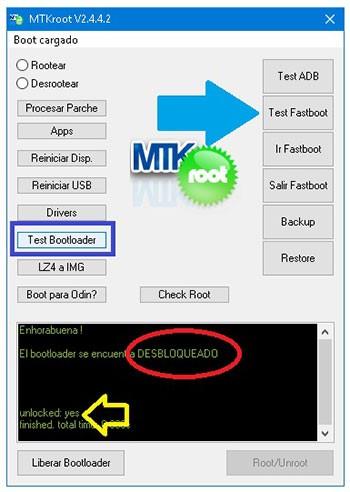
En caso de que se requiera desbloquear el bootloader del Ulefone Power 3 sencillamente debes de cliquear sobre Liberar Bootloader -> Acepta y a continuación cumplir las sugerencias que verás proyectadas en la pantalla del dispositivo.
Oprime la tecla subir volumen para autorizar.
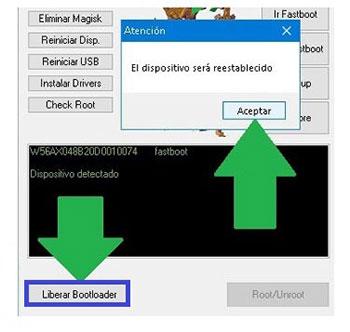
Recuerda: Cuando liberas el bootloader, el Ulefone Power 3 se reseteará a su estado predeterminado.
Por lo tanto considera hacer copia de seguridad o simplemente copiar todos los contactos, fotos, archivos y otros datos personales a una unidad de almacenamiento externo.
Abierto el bootloader, ya estás a solo un paso de terminar este tutorial y dejar por fin el terminal correctamente rooteado.
Desplázate hacia la esquina superior izquierda de la aplicación MTKroot v2.5.5 y elige la opción rootear, seguidamente haz clic a Root en la parte inferior.
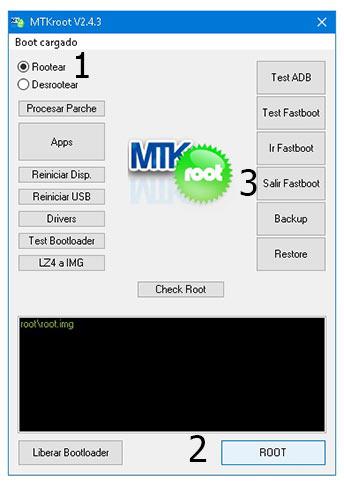
En tan solo unos segundos tu dispositivo móvil quedará rooteado y leerás el mensaje «OK» proyectado en la pantalla de tu dispositivo Ulefone Power 3 y en la ventana de MTKroot v2.5.5.
Luego pulsa sobre Salir de Fastboot para así reiniciar el teléfono móvil Ulefone Power 3 se reiniciará al sistema Android.
Cuando tu equipo se haya encendido al completo , haz clic sobre Apps -> Instalar Magisk y verifica si la app Magisk Manager efectivamente figura entre las aplicaciones del Ulefone Power 3.
Para poder utilizar la app Magisk Manager deberás conectar antes el Ulefone Power 3 a Internet, bien por operador de red o wifi.
Para acabar el tutorial solo tienes que clicar el botón Check Root -> a continuación Aceptar y eso es todo.
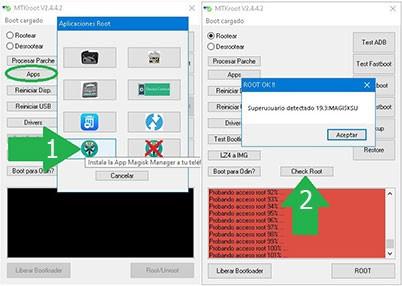
Nota: Si la Aplicación Magisk no se instala en el primer intento, haz una vez clic en el botón Desinstalar, espera un par de segundos y de nuevo cliquea Instalar Magisk.

Pasos resumidos

- Ejecuta el software MTKroot v2.5.5 y a continuación conecta tu Smartphone a tu computadora.
- Reinicia tu Smartphone en el modo de fastboot pulsando el botón Ir a Fastboot -> Test Fastboot.
- En caso de ser necesario, desbloquea el bootloader haciendo clic en Liberar Bootloader.
- Por último selecciona la opción rootear y pulsa el botón Root.
Vídeo tutorial de ayuda para rootear el dispositivo Ulefone Power 3


