
No es ningún secreto que son claras las ventajas que podemos sacar al hacer root en un terminal determinado, un buen ejemplo de ello es el caso del UMIDIGI Power sobre el que trata esta guía.
Los modelos UMIDIGI Power son unos teléfonos que una vez enraizados brindan al usuario varios métodos para optimizar su funcionamiento fácilmente, cambiar su software nativo así como tomar el control por completo en el sistema de dicho Smartphone.
Índice de contenido
Qué es Root
Beneficios
Advertencias y contras
Requisitos UMIDIGI Power
Ajustes Previos del UMIDIGI Power
Iniciar Root en UMIDIGI Power
Desbloquear Bootloader del UMIDIGI Power
Check Bootloader UMIDIGI Power
Verificar Root UMIDIGI Power
Resumen
Vídeo tutorial paso a paso
 Problemas para encontrar el boot?, entonces esto te interesará.
En que consiste rootear?
El usuario root o superusuario es el nombre común que se asigna a las cuentas de usuario que disponen de todos los privilegios en todos los tipos de acceso, tanto monousuario como multiusuario.
Hacer root a un dispositivo móvil trata de un método que facilita a los usuarios de dispositivos con sistema operativo Android obtener un acceso privilegiado en el sistema de manera parecida a los permisos administrativos en maquinas Linux o Unix, lo que permite romper toda reducción del hardware así como también de software impuestas por el fabricante y/u operador de red.
Qué pros aporta enraizar el UMIDIGI Power
- Posibilidad de eliminar todo el Bloatware de manera simple así como desinstalar aplicaciones del sistema que consideremos inservibles.
- Ganar más capacidad para almacenamiento.
- Personalizar los ajustes sofisticados del sistema, como liberar el UMIDIGI Power, recuperar el IMEI del UMIDIGI Power, la MAC, hacer overclock y otros.
- Poder usar las aplicaciones diseñadas únicamente para aquellos teléfonos móviles que dispongan de los permisos de usuario root.
- Adaptar y dividir particiones nuevas en la memoria interna (Cuidado!, esto puede resultar sumamente peligroso).
- Hacer copias de seguridad o backups integrales así como poder exportar la rom completa.
Precauciones y advertencias que se debe tener en consideración
- Tu dispositivo invalidará la validez de la garantía otorgada por el fabricante.
- Amenaza de que aplicaciones maliciosas puedan hacerse con permisos de Superusuario.
- Exposición a daños o deterioro en los datos durante o después del proceso, en tal caso es recomendado siempre hacer una copia de seguridad antes de empezar el root.
- La rom del dispositivo móvil puede resultar estropeada, se recomienda asegurarte de poder conseguir una copia flasheable de la rom en el caso de ser necesario.
- El soporte para actualizaciones OTA/FOTA quedarán inutilizadas.
Prerrequisitos del proceso
- Computador que cuente con cualquier versión de Windows XP, 7/10 o posteriores, sea de microarquitecturas 32 o de 64 bits.
- Un conector Micro USB.
- Bajar a la computadora la nueva versión de la utilidad MTKroot v2.5.5 para equipos UMIDIGI Power.
- Descarga el firmware original o el archivo boot para tu terminal preferentemente desde la web de soporte y descargas del fabricante.
Nota: Si no consigues obtener el firmware oficial para tu UMIDIGI Power tienes la posibilidad de adquirir el archivo boot directamente del dispositivo fácilmente realizando los pasos de este tutorial.
Configurar el Smartphone
El primero de los pasos consistirá en aplicar varios cambios específicos a la configuración de tu UMIDIGI UMIDIGI Power, que básicamente consisten en Habilitar la depuración de USB así como Activar el desbloqueo de OEM.
Ambas preferencias están integradas dentro del menú del programador, que debes activar con anticipación pulsando siete veces de forma consecutiva en el apartado ->
Configuración del teléfono móvil-> Información del teléfono -> versión del software o Número de compilación.
Enraizar el celular UMIDIGI Power de forma fácil
Descomprime el archivo que has bajado en tu computadora e inicia seguidamente el software MTKroot v2.5.5.

Cliquea el botón Drivers -> Mediatek y concluye la instalación de los controladores requeridos.
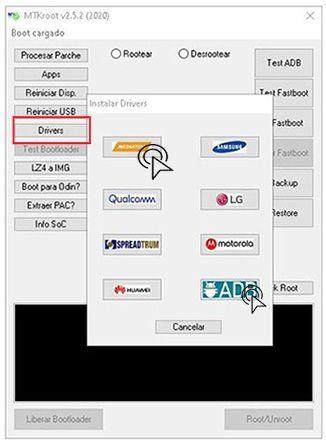
Repite igualmente los pasos para llevar a efecto la instalación en drivers -> ADB.
Nota: La aplicación MTKroot v2.5.5 cuenta con todos los controladores USB y Fastboot que son requeridos para que el PC pueda localizar los Smartphones UMIDIGI Power.
Conecta tu UMIDIGI Power con el ordenador utilizando el puerto USB y acto seguido haz una vez clic en el botón Reiniciar USB.
Haz clic en la esquina superior a la izquierda en el texto No hay boot!! -> Cargar, abre el archivo boot.img y seguidamente haz clic al botón Procesar parche.

Automáticamente se abrirá el software Magisk Manager en tu equipo, sigue los pasos que aparecerán en la pantalla para crear el parche.
Después tendrás que clicar Test ADB y esperar un instante hasta que aparezca la línea ‘Dispositivo encontrado‘ justo en ese momento tendrás que hacer clic al botón Ir a Fastboot.

Aguarda unos segundos de mientras tu dispositivo móvil UMIDIGI Power se reinicie con el modo Fastboot y seguidamente cliquea sobre el botón Test Fastboot.
De nuevo debes de esperar hasta ver el mensaje ‘Dispositivo encontrado‘ antes de poder seguir con la siguiente etapa.
Liberar el bootloader en el equipo UMIDIGI Power
A continuación procuraremos abrir el bootloader en tu UMIDIGI Power, otra operación que se hará con un solo clic.
Es aconsejable excluir este proceso en caso de ya haberlo abierto en alguna otra ocasión.
Pulsa el botón Test Bootloader con el fin de comprobar si ya se encuentra liberado.
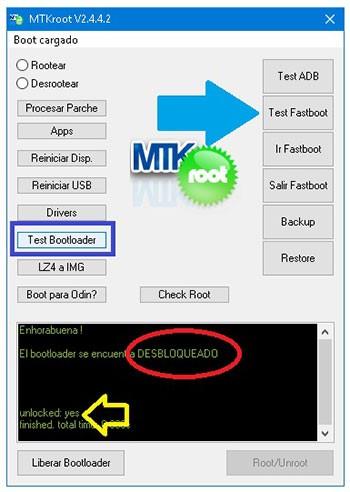
Si se requiere desbloquear el bootloader del UMIDIGI Power únicamente debes hacer clic sobre Liberar Bootloader -> Aceptar y a continuación hacer las directrices que aparecerán proyectadas en la pantalla del teléfono.
No te olvides de pulsar la tecla subir volumen para aceptar.

Importante: En el momento que desbloqueas el bootloader, el UMIDIGI Power será restablecido a su estado de origen.
Debido a ello se recomienda crear copia de seguridad o si lo prefieres copiar todos los archivos, contactos, fotos, etc, en la memoria externa o SD.
Luego de desbloquear el bootloader la siguiente fase consiste en concluir este proceso dejando el teléfono UMIDIGI Power rooteado de forma perfecta.
Dirígete a la esquina superior izquierda de la herramienta MTKroot v2.5.5 y selecciona la opción rootear, seguidamente clica el botón Root de la esquina de abajo.

Casi de forma inmediata el Smartphone UMIDIGI Power quedará rooteado y podrás leer la línea «OK» tanto en tu equipo como en la ventana de MTKroot v2.5.5.
Luego habrás de pulsar sobre Salir de Fastboot para regresar el celular reiniciará al entorno de Android.
Cuando tu equipo se haya cargado por completo deberás pulsar sobre Apps -> Instalar Magisk y comprobar que la app Magisk Manager figura instalada en tu Smartphone.
Para poder usar la aplicación Magisk Manager deberás conectar antes el teléfono a Internet, bien por wifi o datos.
Para concluir el tutorial solo tienes que cliquear en el botón Check Root -> luego Aceptar y listo.

Nota: Si la Aplicación Magisk Manager no se instala, haz clic en el botón Desinstalar, espera unos segundos y nuevamente haz una vez clic sobre Instalar.

Resumen abreviado

- Abre la herramienta MTKroot v2.5.5 y seguidamente conecta tu teléfono al PC.
- Reinicia tu teléfono con las opciones de fastboot haciendo clic en el botón Ir a Fastboot -> Test Fastboot.
- En caso de que fuese necesario, desbloquea el bootloader haciendo clic en Liberar Bootloader.
- Por último selecciona la opción rootear y pulsa el botón Root.
Vídeo tutorial de ayuda paso a paso sobre cómo hacer root al terminal UMIDIGI Power


