
Una de las mejores vías de beneficiarte al máximo de la experiencia con el dispositivo móvil Umidigi A7 Pro, sin duda es obteniendo en este previamente permisos de root.
Con ayuda de la utilidad MTKroot v2.5.2 hemos creado un proceso completamente automático para hacer root a los teléfonos Umidigi A7 Pro, por el cual podrás obtener acceso a la raíz en menos de 5 minutos.
Indice
Beneficios
Advertencias y contras
Requisitos Umidigi A7 Pro
Ajustes Previos del Umidigi A7 Pro
Iniciar Root en Umidigi A7 Pro
Desbloquear Bootloader del Umidigi A7 Pro
Check Bootloader
Verificar Root
Resumen

Esquema acerca del Umidigi A7 Pro
| Marca | Umidigi |
| Modelo | A7 Pro |
| Modelo anterior | A5 Pro |
| Fecha de venta | Abril de 2020 |
| Chipset | Mediatek Helio P23 (MT6763V) |
| Procesador | 2.0 GHz Octa-Core |
| Núcleos | (8) |
| Arquitectura | 64 Bits |
| RAM | 4 GB |
| Almacenamiento | 64/128 GB |
| Pantalla | LCD 6.3″ IPS FHD+ |
| GPU | ARM Mali-G71 MP2 |
| Frec. GPU | 770 MHz |
| Versiones | 1.2 / 1.3 / 2.1 |
| Firmwares | V1.2_20200702 V1-3_20200802 V2-1_20200801 |
| Fecha firmware | 02/07/2020 |
| Software | Android 10 Q |
Muy importante; Para evitar cualquier problema posible corrobora que las especificaciones de tu A7 Pro así como la ROM, corresponden al 100% con los datos anteriormente descritos.
Por favor, tenga en cuenta que el software operativo de un dispositivo móvil tiende a actualizarse con frecuencia, por lo tanto es posible que la versión actual del firmware no corresponda con la de los archivos de este tutorial.
En ese caso le recomendamos no realizar el proceso y por el contrario dejar un comentario indicando la discrepancia con el fin de actualizar el tutorial aportando los recursos indicados para su dispositivo.
Cuales son los beneficios de enraizar tu Umidigi A7 Pro ?
- Poder eliminar el Bloatware de manera simple y desinstalar aplicaciones improductivas del sistema.
- Poder ganar espacio extra para el almacenamiento.
- Modificar las configuraciones profundas del sistema, como liberar el dispositivo móvil, reparar el número IMEI del Umidigi A7 Pro, la dirección MAC, hacer overclock entre otros.
- Utilizar aplicaciones pensadas específicamente para teléfonos condicionados a los permisos de usuario root.
- Redimensionar, adaptar y/o formatear nuevas particiones en la memoria (Atención!, esto puede resultar sumamente peligroso).
- Hacer backups o copias de seguridad de las particiones así como exportar el Firmware completo.
Precaución e inconvenientes que se debe tener en cuenta
- El equipo suspenderá la validez de la garantía otorgada por el fabricante.
- Amenaza a que aplicaciones dañinas puedan hacerse con los permisos de Superusuario.
- Amenaza de daños o pérdida en los datos durante el procedimiento, en tal caso se recomienda crear una copia de seguridad antes de comenzar el root.
- El Firmware del Umidigi A7 Pro puede resultar perjudicado, es recomendable que te asegures de poder conseguir una copia flasheable de su firmware si este fuera necesario.
- Las actualizaciones FOTA acabarán suspendidas.
Condiciones previas para este proceso
- Computadora que cuente con Windows OS XP/7/10 o posteriores, tanto 32 como 64 bits.
- Conector para datos Micro USB.
- Y lo más importante de todo, bajar al ordenador los siguientes archivos para tu versión de Umidigi A7 Pro:
V1.2, V.13, V2.1
Ajustes a realizar en el equipo
Lo primero que deberemos hacer es configurar los ajustes necesarios para el proceso, los cuales básicamente consisten de Activar la depuración de USB además de desbloquear OEM.
Estos ajustes se hallan reunidos dentro de la sección desarrollo, la cual tienes que haber activado de forma preliminar oprimiendo siete veces consecutivamente sobre el apartado;
Menú ajustes-> Información del teléfono -> versión del software o Número de compilación.
Cómo rootear Umidigi A7 Pro Helio P23 (MT6763V) fácilmente
Antes que nada tendrás que descomprimir el contenido del paquete que has bajado al escritorio de tu computador y ejecutar seguidamente la utilidad MTKroot v2.5.2.
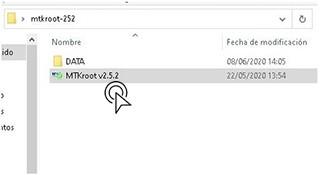
Cliquea sobre Drivers -> Mediatek y acaba la instalación de los controladores respectivos.
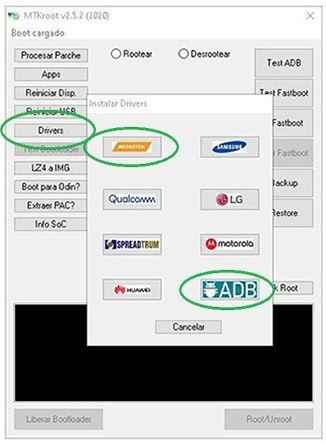
Repite esto mismo para efectuar la instalación con los controladores -> ADB.
Nota: La utilidad MTKroot v2.5.2 incorpora todos los controladores actualizados que son requeridos por el dispositivo móvil Umidigi A7 Pro.
Conecta seguidamente el teléfono móvil Umidigi A7 Pro con el PC mediante un conector de datos Micro USB y acto seguido pulsa en Reiniciar USB.
Haz clic una vez sobre Test ADB y aguarda un segundo hasta que puedas ver la frase ‘Dispositivo encontrado’ momento en el cual tienes que pulsar en el botón Ir a Fastboot.

Ahora aguarda de mientras tu teléfono móvil Umidigi A7 Pro inicia a las opciones de Fastboot y seguidamente haz un clic en el botón Test Fastboot.
Una vez más aguarda hasta que salga la línea ‘Dispositivo reconocido‘ antes de poder continuar a la siguiente fase.
Desbloquear el bootloader a Umidigi A7 Pro
A continuación trataremos de abrir el bootloader a tu Umidigi A7 Pro, otro proceso fundamental y que también harás de manera 100% automática.
Se aconseja saltar dicho proceso si ya lo hubieses hecho en algún otro momento.
Pulsa en Test Bootloader con el fin de asegurarte de que ya está liberado.

En el caso de que necesites desbloquear el bootloader en tu Umidigi A7 Pro tan sólo tienes que pulsar sobre Liberar Bootloader -> Acepta y luego realizar los consejos que aparecerán en la pantalla de tu dispositivo.
Pulsa el botón subir volumen para continuar.
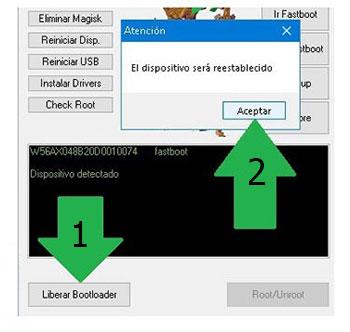
Recuerda: En el momento que se desbloquea el bootloader, el software de tu Umidigi se restaurará a su estado de fábrica.
Por ese mismo motivo deberías considerar hacer copia de seguridad o en su caso copiar todos tus archivos, contactos, fotos, etc, dentro de la unidad externa o Micro SD.
Una vez que has liberado el bootloader el siguiente nivel consistirá en finalizar este tutorial dejando el Umidigi A7 Pro rooteado.
Desplázate a la zona superior del programa y elige la opción rootear, a continuación haz clic una vez en Root en la esquina inferior.

De forma automática tu Umidigi A7 Pro quedará rooteado y podrás ver la palabra «OK» reflejada tanto en la pantalla del A7 Pro además de en la ventana de MTKroot v2.5.2.
Seguidamente clica sobre el botón Salir de Fastboot para así reiniciar tu equipo al modo normal de Android.
Cuando tu A7 Pro se reinicie por completo deberás clicar en Apps -> Instalar Magisk y corroborar que la app Magisk Manager se haya efectivamente en el panel de tu A7 Pro.
Para poder utilizar la aplicación Magisk Manager deberás conectar antes el Umidigi A7 Pro a Internet, bien por redes móviles o WiFi.
Para concluir este tutorial solo has de hacer clic en Check Root -> acepta y eso es todo.
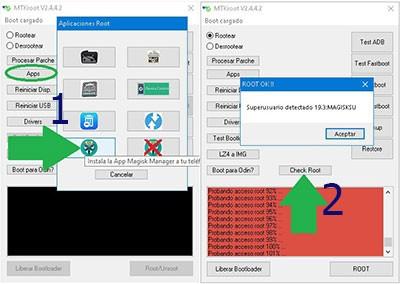
Nota: En caso de que la Aplicación Magisk Manager no figure instalada, clica Desinstalar, espera unos segundos y nuevamente haz clic a Instalar.

Proceso resumido

- Abre la herramienta MTKroot v2.5.2 y a continuación conecta el teléfono móvil Umidigi a tu ordenador.
- Reinicia el teléfono móvil Umidigi al bootloader haciendo clic a Ir a Fastboot -> Test Fastboot.
- En el caso de que fuese necesario, desbloquea el bootloader haciendo clic en Liberar Bootloader.
- Por último selecciona la opción rootear y pulsa el botón Root.
Esto también te puede interesar
Rootear teléfonos móviles Umidigi Power 3
Rootear Smartphone Umidigi A3S
Rootear teléfono móvil Umidigi A3X
Diferencias entre Umidigi A3X y Umidigi A3S
Rootear Umidigi F2 con Android 10
Tutorial para Rootear Umidigi UMI X2
Root para Umidigi UMI X3
Cómo hacer root en Umidigi UMI Zero
Cómo Rootear el teléfono móvil Umidigi UMI S1
Root para Umidigi UMI Hammer S


Mismo fallo no se puede descargar el famoso boot.img
Hola que tal, podrían subir una nueva actualización para UMIDIGI_A7_Pro_V1.4_20201222
Realice el proceso con esta herramienta pero fue en vano. Gracias.
O meu reinicia e não reconhece. Tentei duas vezes
Hola podrían actualizar el modelo para la versión EEA V2-1_20200801, puedo realizar todo el procedimiento, solo que en el paso de root no carga el boot y no funciona. Gracias!