
Rootear un teléfono móvil, como en este caso el Vivo Y20, de ninguna manera se trata de un juego y nunca hay que tomarlo a la ligera, por eso en los tutoriales que publicamos siempre velamos por impedir que el usuario se olvide de alguna configuración o paso primordial.
Aunque en principio este tutorial te pueda sonar complicado lo cierto es que te alegrarás al saber hasta qué punto llega a ser intuitivo y simple el siguiente proceso de root.
Índice 
– Qué es Root
– Beneficios
– Advertencias y contras
– Requisitos Vivo Y20
– Ajustes Previos del Vivo Y20
– Iniciar Root en Vivo Y20
– Desbloquear Bootloader del Vivo Y20
– Check Bootloader Vivo Y20
– Verificar Root Vivo Y20
– Resumen
– Vídeo tutorial paso a paso
 No encuentras el boot?, entonces esto te interesará
 En que consiste rootear?
El usuario root o superusuario es el nombre corriente con el que se suele asignar a las cuentas de usuario que poseen todos los derechos en todas las formas de acceso (monousuario o multiusuario).
Rootear un celular consiste en un proceso que facilita a los usuarios de Smartphones con Android obtener un acceso privilegiado de manera similar a los permisos administrativos de Unix, lo que permite romper cualquier barrera de sistema y software que pudiesen ser impuestas por el fabricante y/u operador de red.
Pros al hacer root en el Vivo Y20
- Desinstalar todo el Bloatware de forma simple y eliminar aplicaciones del sistema inservibles.
- Posibilidad para obtener capacidad extra para el almacenamiento.
- Modificar los ajustes complejos del sistema, como por ejemplo liberar el dispositivo, cambiar el número IMEI de nuestro y/o MAC, hacer overclocking a los procesadores y muchos otros.
- Posibilidad de usar las aplicaciones dirigidas exclusivamente para aquellos dispositivos que cuenten con los privilegios de usuario root.
- Redimensionar, dividir o formatear nuevas particiones (Advertencia!, puede ser muy peligroso para el dispositivo).
- Hacer backups o copias de seguridad de todas las particiones y poder exportar todo el Firmware.
Precaución e inconvenientes que se debe tener en cuenta
- Tu dispositivo móvil invalidará la vigencia de la garantía expedida por el fabricante.
- Peligro de que aplicaciones malintencionadas obtengan permisos de Superusuario.
- Riesgo de daños o deterioro en los datos durante o después del proceso, en cuyo caso es recomendado en todo momento realizar un backup antes de empezar el root.
- El Firmware del Smartphone puede quedar dañado, se recomienda estar seguro de poder obtener una copia original de la rom en el supuesto de ser necesario.
- El soporte de las actualizaciones OTA terminarán revocadas.
 Requisitos previos del método
- Un PC que disponga de SO Windows w7/w10 o siguientes, ya sea de arquitecturas 32 o 64 bits.
- Conector para datos USB a Micro USB.
- Descarga en tu ordenador una de las versiones recientes de la aplicación MTKroot v2.5.5 para Vivo Y20.
- Descarga la rom original de tu terminal para extraer el boot en lo posible desde la web del fabricante.
 Si no consigues obtener la rom original para el Smartphone Vivo Y20 te queda la opción de acceder al archivo boot directamente desde tu teléfono móvil de forma sencilla siguiendo los pasos de este tutorial.
Configurar el teléfono móvil
Lo primero que vas a hacer es proceder a configurar los ajustes necesarios para el siguiente proceso, estos constan básicamente de Activar la depuración de USB así como Habilitar el desbloqueo de OEM.
Ambas opciones están incluidas dentro del menú del programador, que tienes que habilitar anteriormente pulsando siete veces de forma continua en;
Configuración del celular-> Información del teléfono -> Número de compilación.
Rootear el equipo Vivo Y20 paso a paso
Extrae el archivo que has descargado en el escritorio del PC Windows y ejecuta el software MTKroot v2.5.5.

Haz clic una vez en el botón Drivers -> Qualcomm y aplica la instalación de los drivers específicos.

De la misma forma, repite estos pasos para la instalación de drivers -> ADB.
Nota: La herramienta MTKroot v2.5.5 incluye los drivers que son requeridos para los dispositivos Vivo Y20.
Conecta a continuación el teléfono Vivo Y20 con tu ordenador utilizando el puerto de datos Micro USB y seguidamente pulsa el botón Reiniciar USB.
Pulsa en la esquina superior izquierda en No hay boot!! -> Cargar, busca el archivo boot y seguidamente pulsa Procesar parche.

La utilidad Magisk Manager se abrirá automáticamente en tu Vivo Y20, realiza las instrucciones que aparecerán en su la pantalla para parchear el boot.
Posteriormente cliquea sobre Test ADB y esperar un instante hasta que aparezca la línea ‘Dispositivo detectado’ ahí tendrás que cliquear en Ir a Fastboot.
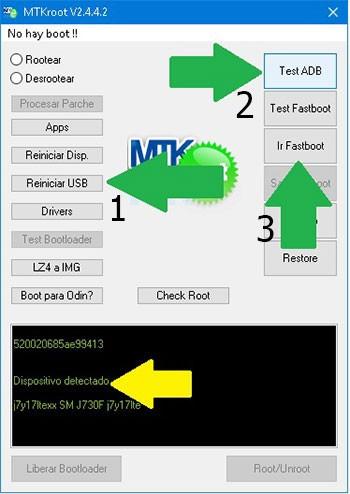
Aguarda unos segundos mientras tanto tu Vivo Y20 inicie en modo de bootloader, seguidamente haz clic sobre Test Fastboot.
Después tendrás que atender hasta que puedas ver el mensaje ‘Dispositivo detectado‘ para poder seguir al siguiente nivel.
Abrir el bootloader al Vivo Y20
A continuación debes abrir el bootloader de tu Vivo Y20, una labor que haremos automáticamente.
Deberás de omitir el proceso si ya se hubiese liberado en otro momento.
Haz una vez clic en el botón Test Bootloader si deseas verificar el estado del bootloader.

Si es requerido desbloquear el bootloader al Vivo Y20 solamente deberás hacer clic sobre Liberar Bootloader -> Aceptar y después cumplir con las instrucciones que saldrán proyectadas en la pantalla de tu Smartphone.
Presiona el botón subir volumen para autorizar.
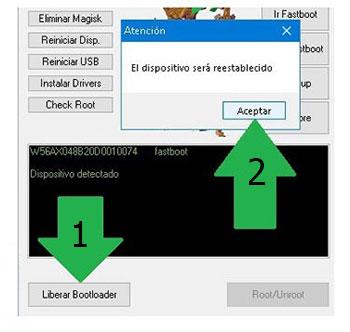
Importante: En el momento que se libera el bootloader, el Vivo Y20 se restablecerá a su estado de origen.
Debido a esto es muy recomendable crear una copia de seguridad o simplemente copiar tus archivos, contactos, fotos y demás datos dentro de la tarjeta de memoria SD.
Luego de desbloquear el bootloader la siguiente etapa consiste en completar el tutorial dejando finalmente el teléfono móvil Vivo Y20 con su acceso root.
Dirígete hacia la esquina superior izquierda del programa y elige la opción rootear, seguidamente haz clic en Root en la esquina contraria.
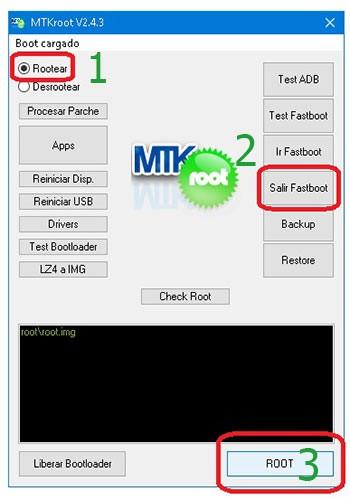
En unos segundos tu celular Vivo Y20 quedará rooteado, por tanto verás la línea «OK» proyectada tanto en la pantalla del teléfono móvil así como en el programa MTKroot v2.5.5.
Seguidamente cliquea Salir de Fastboot para reiniciar el dispositivo regresará al sistema Android.
Una vez que el celular se haya reiniciado completamente , cliquea en el botón Apps -> Instalar Magisk y confirma si la app Magisk Manager se haya instalada en tu Vivo Y20.
Para que la aplicación Magisk Manager funcione de manera correcta deberás conectar antes el Vivo Y20 con Internet.
Para terminar solo tienes que clicar en el botón Check Root -> luego acepta y listo.
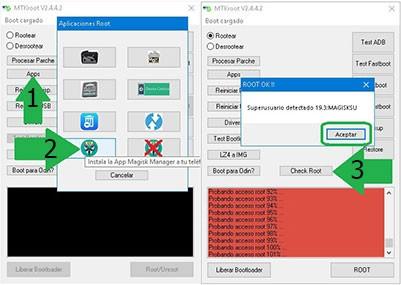
Nota: Si la Aplicación Magisk no se instala en el primer intento, haz una vez clic sobre el botón Desinstalar, espera un par de segundos y nuevamente haz una vez clic en el botón Instalar Magisk Manager.

Proceso simplificado

- Ejecuta el programa MTKroot v2.5.5 y conecta a continuación el teléfono Vivo Y20 con tu PC.
- Reinicia el teléfono Vivo Y20 a las opciones de fastboot haciendo clic en el botón Ir a Fastboot -> Test Fastboot.
- Si fuese necesario, desbloquea el bootloader haciendo clic en Liberar Bootloader.
- Por último selecciona la opción rootear y pulsa el botón Root.
Vídeo tutorial paso a paso para rootear el terminal Vivo Y20


