
Tienes un Vivo X20 Plus y deseas conseguir usuario root?, entonces sin lugar a dudas has ido a parar al lugar indicado.
Con la ayuda de la herramienta MTKroot v2.5.5 hemos compilado un método root automático para los terminales Vivo X20 Plus, por el que vas a lograr superusuario en cuestión de minutos.
Índice de contenido 
– Qué es Root
– Beneficios
– Advertencias y contras
– Requisitos Vivo X20 Plus
– Ajustes Previos del Vivo X20 Plus
– Iniciar Root en Vivo X20 Plus
– Desbloquear Bootloader del Vivo X20 Plus
– Check Bootloader Vivo X20 Plus
– Verificar Root Vivo X20 Plus
– Resumen
– Vídeo tutorial paso a paso
 No puedes encontrar el archivo boot?, esto te interesará
 En que consiste el root?
El superusuario o root es el nombre estándar de las cuentas de usuario administrador que cuentan con todos los derechos en todos los tipos de acceso (monousuario y multiusuario).
Rootear un Smartphone se trata de una técnica que otorga al usuario de un Smartphone con Android obtener acceso privilegiado de manera similar a los permisos administrativos de sistemas Linux o Unix, lo que permite superar todo impedimento de sistema o también del hardware que podrían ser impuestas por el fabricante u operador de red.
Aspectos positivos al enraizar el Vivo X20 Plus
- Poder eliminar cualquier Bloatware así como desinstalar aplicaciones potencialmente improductivas del sistema.
- Posibilidad de ganar más espacio para el almacenamiento.
- Modificar ajustes complejos del sistema, tal como liberar el Vivo X20 Plus, reparar el IMEI y la dirección MAC, realizar overclocking entre muchos otros.
- Poder usar aplicaciones diseñadas únicamente para terminales que cuenten con privilegios de usuario root.
- Formatear y eliminar nuevas particiones (Cuidado!, esto puede ser muy peligroso para el dispositivo).
- Tomar copias de seguridad completas y también exportar todo el Firmware.
Precauciones y contras que debemos tener en cuenta
- El teléfono invalidará la vigencia de la garantía prestada por el fabricante.
- Exposición a que aplicaciones perjudiciales se hagan con permiso de Superusuario.
- Peligro de daños o pérdida de información durante o después del procedimiento, por lo cual es recomendado en todo caso efectuar una copia de seguridad antes de iniciar el proceso de root.
- El Software de tu Vivo X20 Plus puede resultar estropeado, es recomendado que te asegures de poder obtener una copia válida del firmware si este fuese necesario.
- El soporte para actualizaciones OTA (Over The Air) resultarán inhabilitadas.
 requisitos indispensables de este proceso
- PC con sistema operativo Windows XP/W7/8 o siguientes, sea 32 o 64 bits.
- Un cable para datos USB a Micro USB.
- Bajar al PC una de las versiones actualizadas de el software MTKroot v2.5.5 para Vivo X20 Plus.
- Descargar la rom original para tu teléfono Vivo X20 Plus desde donde deberás sacar el fichero boot.img idealmente desde la página de soporte oficial.
 Si no encuentras un firmware original del Vivo X20 Plus te queda la alternativa de acceder al fichero boot.img directamente desde el dispositivo móvil simplemente realizando los pasos de este tutorial.
Ajustes en el dispositivo móvil Vivo X20 Plus
Lo primero que tendremos que hacer será configurar los ajustes necesarios para el proceso, que básicamente consisten en Habilitar depuración de USB además de Activar desbloqueo de OEM.
Estos dos ajustes están incluidos dentro del menú de desarrollo, que tendrás que activar anteriormente tocando siete veces sucesivas sobre el apartado;
Menú-> Acerca del dispositivo -> versión del software.
Rootear el Vivo X20 Plus de forma fácil
Antes que nada extrae el fichero anteriormente descargado a tu PC y seguidamente lanza la utilidad MTKroot v2.5.5.

Clica el botón Drivers -> Qualcomm y completa la instalación de los controladores específicos.

Repite esto mismo para completar la instalación en controladores -> ADB.
Nota: La herramienta MTKroot v2.5.5 incluye los drivers que son requeridos para que nuestro PC pueda reconocer los terminales Vivo X20 Plus.
Seguidamente conecta el Vivo X20 Plus al PC usando para ello el puerto Micro USB y clica sobre Reiniciar USB.
Haz clic en la parte superior izquierda en el texto No hay boot!! -> Cargar, busca el archivo boot y a continuación haz un clic en Procesar parche.

El programa Magisk Manager iniciará automáticamente en tu teléfono móvil, realiza las indicaciones que saldrán en su pantalla para parchear el boot.
Después clica el botón Test ADB y aguardar un segundo hasta que puedas ver el texto ‘Dispositivo reconocido‘ en ese momento deberás hacer clic en Ir a Fastboot.
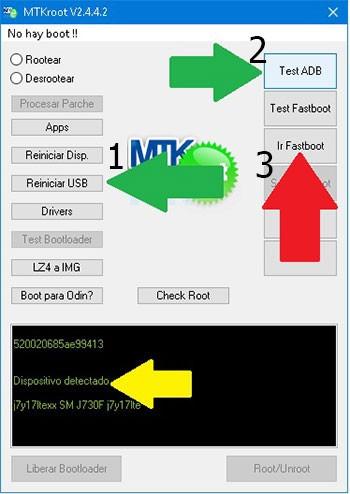
Ahora aguarda de mientras el teléfono móvil Vivo X20 Plus inicie a las opciones de bootloader y haz clic una vez sobre Test Fastboot.
De nuevo debes aguardar hasta que salga la línea ‘Dispositivo encontrado‘ antes de poder proceder a la siguiente etapa.
Cómo abrir el bootloader de los teléfonos Vivo X20 Plus
En la siguiente etapa procederemos a desbloquear el bootloader en tu dispositivo móvil, una acción que igualmente realizarás con un simple clic.
Pero debes de ignorar este proceso si se hubiese liberado alguna vez anterior.
Pulsa en el botón Test Bootloader con el fin de comprobar su estado.
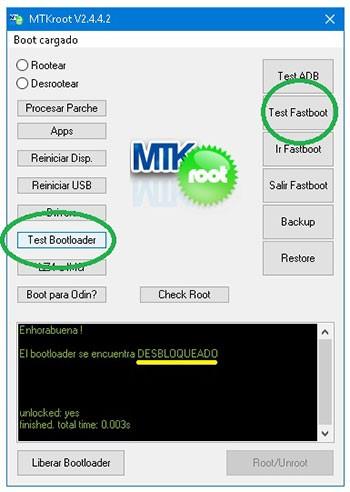
Si necesitas abrir el bootloader en el Vivo X20 Plus entonces debes de pulsar sobre el botón Liberar Bootloader -> Aceptar y posteriormente hacer las pistas que aparecerán en la pantalla de tu celular.
Presiona el botón de subir volumen para poder continuar.
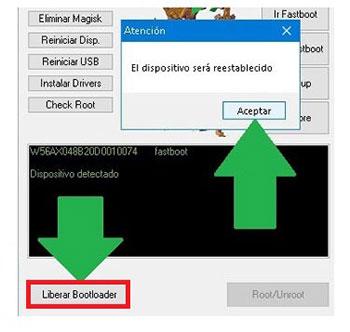
Atención: En el momento que se libera el bootloader, tu Vivo X20 Plus será restablecido al estado de fábrica.
Por tal motivo es recomendable tomar una copia de seguridad o de forma opcional copiar tus contactos, fotos, archivos y demás datos personales dentro de la tarjeta de memoria externa Micro SD.
Una vez abierto el bootloader la siguiente fase consta de finalizar este proceso y dejar el teléfono móvil Vivo X20 Plus correctamente rooteado.
Dirígete a la parte superior izquierda de el software y escoge la preferencia rootear, seguidamente haz clic una vez sobre Root en la esquina de abajo.
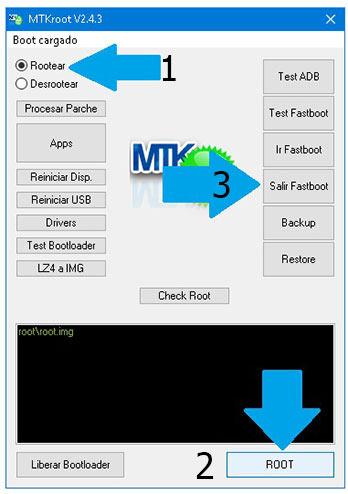
Casi en el acto el Smartphone Vivo X20 Plus habrá sido rooteado y aparecerá la palabra «OK» reflejada tanto en tu Vivo X20 Plus y de forma simultánea en el software MTKroot v2.5.5.
Luego pulsa sobre el botón Salir de Fastboot para reiniciar el Smartphone Vivo X20 Plus reiniciará al entorno de Android.
Cuando el Vivo X20 Plus reinicie del todo deberás pulsar sobre Apps -> Instalar Magisk y confirmar que la app Magisk Manager efectivamente figura instalada en tu dispositivo móvil.
Para poder utilizar la aplicación Magisk Manager deberás conectar antes tu Vivo X20 Plus a Internet, indiferentemente de si es por datos móviles o WiFi.
Para terminar tan solo tienes que cliquear sobre el botón Check Root -> luego acepta y nada más.
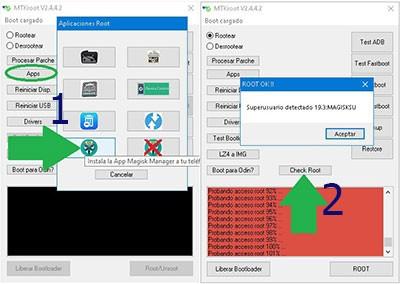
Nota: En el caso de que la App no logre instalarse, pulsa sobre Desinstalar, espera un par de segundos y de nuevo haz clic una vez en el botón Instalar Magisk Manager.

Simplificación del proceso
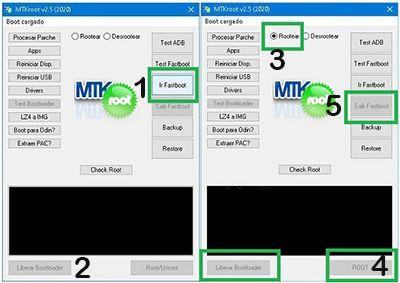
- Ejecuta la utilidad MTKroot v2.5.5 y conecta tu Vivo X20 Plus al ordenador.
- Reinicia tu Vivo X20 Plus con las opciones de fastboot haciendo clic sobre Ir a Fastboot -> Test Fastboot.
- En caso de que fuese necesario, desbloquea el bootloader haciendo clic en Liberar Bootloader.
- Por último selecciona la opción rootear y pulsa el botón Root.
Vídeo tutorial de ayuda paso a paso sobre cómo rootear el teléfono Vivo X20 Plus


