
Adquirir los privilegios root en el teléfono móvil Xolo Black es una tarea muy fácil además de rápida, tal y como te demostraremos seguidamente.
Con ayuda de la utilidad MTKroot v2.5.5 hemos adaptado un método root automático para los teléfonos móviles Xolo Black, con el que podrás obtener acceso Root en pocos minutos.
Índice del artículo 
– Qué es Root
– Beneficios
– Advertencias y contras
– Requisitos Xolo Black
– Ajustes Previos del Xolo Black
– Iniciar Root en Xolo Black
– Desbloquear Bootloader del Xolo Black
– Check Bootloader Xolo Black
– Verificar Root Xolo Black
– Resumen
– Vídeo tutorial paso a paso
 Tienes problemas para encontrar el boot?, aquí tienes la solución
 Qué es rootear?
Superusuario o root es el nombre usual con el que se asigna normalmente a las cuentas de usuario administrador que tienen todos los derechos en todas las formas de acceso, tanto de monousuario como multiusuario.
Así mismo, hacer root o enraizar un terminal es un proceso que permite a los usuarios de un celular obtener un acceso privilegiado parecido a los permisos administrativos en maquinas Unix, pudiendo así corregir todo impedimento de sistema así como también del hardware que pudieran haber sido impuestas por el fabricante y/u operador de red.
Qué pros nos aporta rootear tu Xolo Black
- Eliminar cualquier Bloatware de manera simple así como desinstalar aplicaciones del sistema improductivas.
- Posibilidad para obtener más espacio para el almacenamiento interno.
- Personalizar configuraciones profundas en el sistema, tales como liberar el terminal, recuperar o restablecer el IMEI de nuestro Xolo Black, dirección MAC, hacer overclock y muchos otros.
- Poder usar programas pensados específicamente para dispositivos móviles condicionados a los permisos de root.
- Crear, adaptar así como modificar nuevas particiones en la memoria (Atención!, puede ser muy peligroso).
- Hacer copias de seguridad de las particiones además de poder exportar la rom completa.
Precauciones y advertencias que hay que tomar en cuenta
- El equipo rescindirá la validez de la garantía concedida por el fabricante.
- Riesgo a que aplicaciones malintencionadas obtengan permiso de Superusuario.
- Riesgo de daños o pérdida de información durante o después del procedimiento, por lo que te recomiendo en todo caso hacer un backup antes de empezar el root.
- El Firmware/Rom del Xolo Black puede resultar estropeado, se recomienda asegurarse de poder conseguir una copia flasheable del firmware si fuera necesario.
- El soporte para actualizaciones FOTA (Firmware Over The Air) resultará anulado.
 Pautas para hacer el proceso
- Computadora provista de sistema operativo Windows XP, 7/10 o posteriores, tanto arquitecturas 32 como 64 bits.
- Cable para transferencias de datos USB a Micro USB.
- Bajar a la computadora una de las versiones actualizadas de la utilidad MTKroot v2.5.5 para el Xolo Black.
- Descarga la rom original para tu Xolo Black donde tendrás que extraer el fichero boot idealmente desde el servicio técnico online del fabricante.
 Si no encuentras una rom oficial para Xolo Black puedes alternativamente sacar el boot directamente de tu teléfono móvil fácilmente siguiendo los pasos de este tutorial.
Configurando el Xolo Black
Antes de nada tendrás que hacer algunos ajustes específicos desde el panel de configuración de tu terminal, que especialmente tratan de Habilitar depuración de USB además de Activar desbloqueo de OEM.
Ambos ajustes están integrados en la sección del programador, la cual tienes que desbloquear con anticipación pulsando 7 veces seguidas encima de la casilla ->
Ajustes-> Información del dispositivo -> Número de compilación o versión del software.
Cómo enraizar el Xolo Black paso a paso
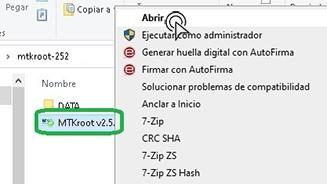
Primero debes extraer el archivo que has descargado a tu PC y a continuación ejecutar la aplicación MTKroot v2.5.5.
Cliquea en el botón Drivers -> Qualcomm y realiza la instalación de los controladores respectivos.
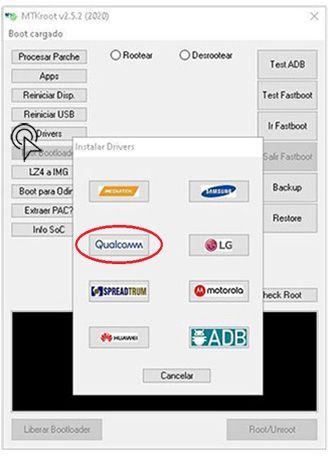
Repite igualmente este paso con la instalación en los drivers -> ADB.
Nota: La utilidad MTKroot v2.5.5 cuenta con los controladores USB y Fastboot que son necesarios para el terminal Xolo Black.
Conecta tu equipo Xolo Black con el PC vía cable USB y haz una vez clic sobre Reiniciar USB.
Haz clic en la zona superior de la izquierda sobre No hay boot!! -> Cargar, añade el archivo boot y haz clic sobre el botón Procesar parche.

El programa Magisk Manager se abrirá automáticamente en tu Xolo Black, realiza los pasos que verás en la pantalla para crear el parche.
Después deberás clicar en Test ADB y aguardar un momento hasta que puedas leer el texto ‘Dispositivo encontrado‘ momento en el que debes cliquear en Ir a Fastboot.

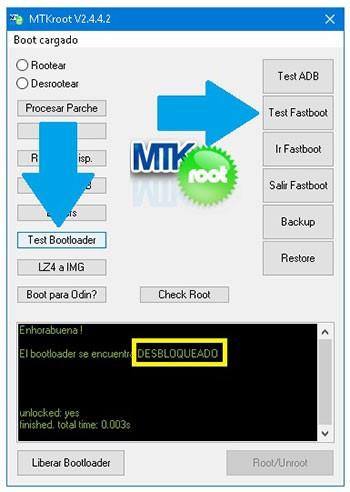
Ahora atiende un momento hasta que tu Xolo Black se inicie en modo bootloader y haz clic sobre el botón Test Fastboot.
Nuevamente debes de atender hasta poder leer el mensaje ‘Dispositivo reconocido‘ para poder seguir con la siguiente fase.
Abrir bootloader de los dispositivos Xolo Black
Seguidamente pasaremos a liberar el bootloader de tu dispositivo móvil, un proceso fundamental y que realizaremos de manera automatizada.
Aunque recuerda que tienes que ignorar dicho procedimiento si ya lo hubieras desbloqueado alguna otra vez.
Haz un clic en el botón Test Bootloader para verificar si ya está desbloqueado.
Si considerases necesario liberar el bootloader en el Xolo Black sólo haz clic una vez sobre Liberar Bootloader -> Aceptar y luego cumple con las sugerencias que se mostrarán en la pantalla de tu Xolo Black.
Oprime subir el volumen para autorizar.
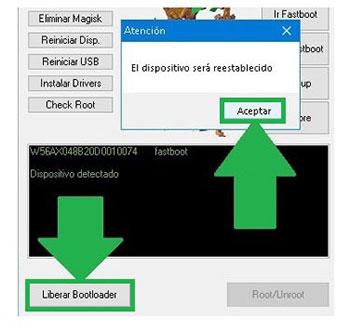
Importante: En el momento que se libera el bootloader, el sistema de tu Xolo Black será reseteado al estado de origen.
Debido a ello deberías considerar crear copias de seguridad o si lo prefieres simplemente copiar todas las fotos, contactos, archivos y demás datos dentro de la unidad externa SD.
Una vez abierto el bootloader lo siguiente será terminar este tutorial dejando por fin tu celular Xolo Black con los correspondientes privilegios de root.
Dirígete hacia la esquina superior de MTKroot v2.5.5 y marca la elección rootear, seguidamente cliquea en el botón Root de la esquina contraria.

En menos de 5 segundos el terminal Xolo Black resultará rooteado y leerás la palabra «OK» reflejada en la pantalla de tu Xolo Black y en la ventana de MTKroot v2.5.5.
A continuación pulsa Salir de Fastboot y el terminal Xolo Black reiniciará al sistema.
Cuando el Xolo Black haya iniciado por completo , cliquea Apps -> Instalar Magisk y verifica que la app Magisk Manager se haya efectivamente instalada en tu celular.
Para que la app Magisk Manager funcione de manera correcta deberás conectar antes tu Xolo Black con Internet.
Y para terminar tan solo tienes que clicar Check Root -> seguido de Aceptar y eso es todo.
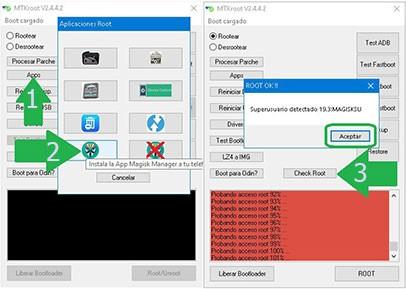
Nota: En caso de que la App Magisk Manager no logre instalarse, pulsa sobre el botón Desinstalar, espera dos segundos y una vez más haz clic a Instalar.

Proceso simplificado

- Abre la aplicación MTKroot v2.5.5 y a continuación conecta el Xolo Black con el ordenador.
- Reinicia el Xolo Black con las opciones de fastboot haciendo clic al botón Ir a Fastboot -> Test Fastboot.
- Si fuera preciso, desbloquea el bootloader haciendo clic en Liberar Bootloader.
- Por último selecciona la opción rootear y pulsa el botón Root.
Vídeo tutorial paso a paso para hacer root al Xolo Black


