
Si diste con esta publicación porque andabas investigando acerca de la manera eficaz de rootear tu Xolo Era 2X, entonces estás en el mejor sitio.
Con ayuda de la herramienta MTKroot v2.5.5 hemos adaptado un método root automático para los celulares Xolo Era 2X, por el cual vas a poder obtener acceso a la raíz en pocos minutos.
Índice del contenido
Qué es Root
Beneficios
Advertencias y contras
Requisitos Xolo Era 2X
Ajustes Previos del Xolo Era 2X
Iniciar Root en Xolo Era 2X
Desbloquear Bootloader del Xolo Era 2X
Check Bootloader Xolo Era 2X
Verificar Root Xolo Era 2X
Resumen
Vídeo tutorial paso a paso
 No puedes encontrar el archivo boot?, revisa esto.
 Qué es hacer root?
El root o superusuario es el nombre usual con el que se asigna las cuentas de usuario administrador que tienen todos los privilegios en todos los accesos (monousuario y multiusuario).
Rootear un Smartphone es una técnica que permite al usuario de un terminal con Android obtener acceso privilegiado de forma parecida a los permisos administrativos de maquinas Linux, permitiendo romper todo impedimento de sistema así como de software que pudiesen haber sido impuestas por el fabricante u operador de red.
Ventajas al hacer root a tu Xolo Era 2X
- Poder eliminar todo tipo de Bloatware así como desembarazarse de aplicaciones potencialmente inoperantes del sistema.
- Posibilidad para conseguir más memoria de almacenamiento interno.
- Personalizar las configuraciones avanzadas en el sistema, como por ejemplo liberar, modificar o restaurar el número IMEI del Xolo Era 2X o MAC así como hacer overclocking a los procesadores entre muchos otros.
- Posibilidad de usar programas programados exclusivamente para aquellos celulares que cuenten con privilegios root.
- Modificar o eliminar particiones (Atención!, hacer esto puede resultar muy peligroso).
- Hacer copias de seguridad o backups completos o también exportar la rom entera.
Precauciones y contras que se debe tener en consideración
- El terminal invalidará la cobertura de la garantía expedida por el fabricante.
- Exposición a que aplicaciones malintencionadas puedan conseguir permisos de Superusuario.
- Peligro de daños o deterioro de los datos durante o después del procedimiento, en tal caso es recomendable siempre hacer un backup antes de iniciar el proceso de root.
- El Firmware/Rom del terminal Xolo Era 2X puede quedar dañado, es recomendable asegurarte de poder conseguir una copia válida del firmware si fuese necesario.
- El soporte de las actualizaciones OTA (Over The Air) acabará cancelado.
 Pautas para este método
- Ordenador con cualquier versión de Windows OS w7 a w10 o subsiguientes, sea 32 o 64 bits.
- Cable para datos USB a Micro USB.
- Descarga en tu ordenador la última versión de la herramienta MTKroot v2.5.5 para el Xolo Era 2X.
- Descarga el firmware original de tu terminal para sacar el archivo boot.img en lo posible desde la página oficial de soporte y descargas del fabricante.
 Si no consigues obtener una rom oficial para el Xolo Era 2X alternativamente puedes acceder al archivo boot.img directamente desde tu teléfono móvil de forma sencilla realizando los pasos de este tutorial.
Configurando el equipo
Lo primero que haremos consistirá en configurar los ajustes necesarios para este proceso, estos básicamente constan de Habilitar el desbloqueo de OEM así como Activar la depuración de USB.
Ambas opciones están englobadas dentro del panel de desarrollo, que deberás de haber activado de manera previa pulsando 7 veces sucesivamente sobre el apartado ->
Configuración-> Información del dispositivo -> versión del software o Número de compilación.
Rootear teléfono Xolo Era 2X paso a paso
Antes de nada deberás descomprimir el contenido del fichero previamente bajado a tu ordenador y posteriormente iniciar la herramienta MTKroot v2.5.5.

Cliquea sobre Drivers -> Mediatek y termina la instalación de los drivers específicos.
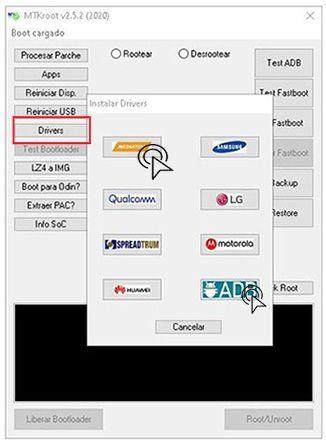
Realiza igualmente los mismos pasos para llevar a efecto la instalación en controladores -> ADB.
Nota: El software MTKroot v2.5.5 incluye los controladores que son requeridos por el Xolo Era 2X.
Seguidamente conecta el dispositivo Xolo Era 2X al ordenador utilizando para ello un puerto USB y cliquea Reiniciar USB.
Haz clic en la parte superior de la izquierda en la pestaña No hay boot!! -> Cargar, agrega el archivo boot.img y a continuación clica sobre el botón Procesar parche.

El software Magisk Manager se abrirá automáticamente en tu Xolo Era 2X, realiza los pasos que aparecerán en su la pantalla para crear el parche.
Posteriormente haz clic al botón Test ADB y una vez puedas ver la frase ‘Dispositivo detectado’ debes clicar el botón Ir a Fastboot.
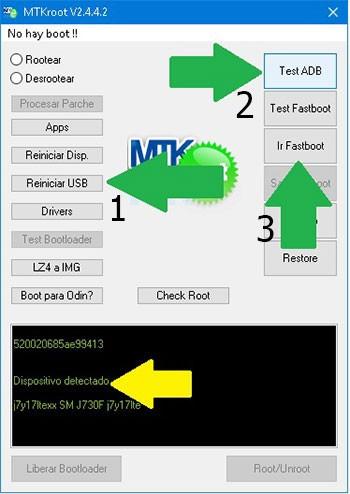
Ahora atiende un instante hasta que el Xolo Era 2X reinicie con las opciones de Fastboot y a continuación cliquea sobre el botón Test Fastboot.
Seguidamente atiende hasta que puedas leer el mensaje ‘Dispositivo detectado’ para poder proseguir a la siguiente fase.
Abrir el bootloader en tu Xolo Era 2X
En el siguiente nivel tocará abrir el bootloader de tu Xolo Era 2X, algo fundamental y que podrás hacer con solo un clic.
Pero recuerda que tienes que saltar la operación si ya la hubieras desbloqueado alguna otra vez.
Pulsa sobre Test Bootloader para asegurarte del estado del bootloader.

Si fuese necesario desbloquear el bootloader a tu Xolo Era 2X solamente debes de pulsar Liberar Bootloader -> Aceptar y a continuación hacer las pistas que aparezcan en la pantalla de tu teléfono móvil.
Oprime la tecla de subir volumen para continuar.
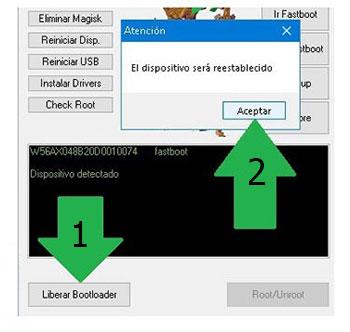
Recuerda: Cuando abres el bootloader, el sistema de tu Xolo Era 2X será restablecido al estado predeterminado.
En cuyo caso deberías considerar la posibilidad de hacer un backup u opcionalmente copiar los contactos, fotos, archivos y resto de datos a la unidad de almacenamiento SD.
Después de abrir el bootloader solo queda terminar este proceso dejando finalmente tu Xolo Era 2X rooteado de forma correcta.
En la esquina superior izquierda de la aplicación MTKroot v2.5.5 marca la elección rootear, seguidamente haz clic en el botón Root de la esquina de abajo.
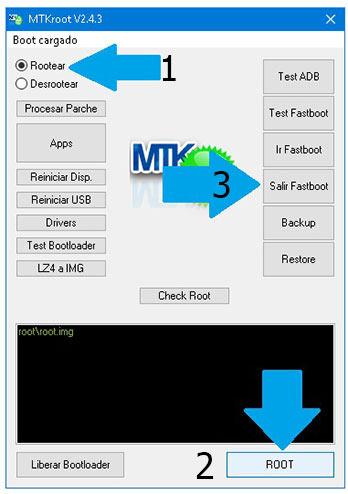
En unos segundos el dispositivo Xolo Era 2X resultará rooteado y podrás leer las letras «OK» reflejadas tanto en la pantalla del teléfono Xolo Era 2X y simultáneamente en la aplicación MTKroot v2.5.5.
Seguidamente deberás pulsar el botón Salir de Fastboot para regresar tu dispositivo móvil se reiniciará al entorno de Android.
Cuando el celular termine de iniciar por completo , clica en el botón Apps -> Instalar Magisk y corrobora que la app Magisk Manager aparece en el escritorio de tu Smartphone.
Para poder usar la app Magisk Manager deberás conectar antes tu Xolo Era 2X con Internet, bien mediante WiFi o operador de red.
Y para finalizar tan solo debes clicar Check Root -> seguidamente acepta y listo.

Nota: Si la App Magisk Manager no se instala, cliquea Desinstalar, espera dos segundos y una vez más cliquea en el botón Instalar.

Abreviación del proceso
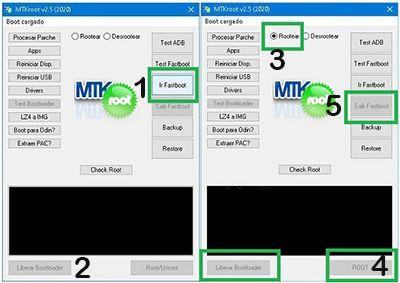
- Abre el programa MTKroot v2.5.5 y a continuación conecta el equipo Xolo Era 2X a tu computador.
- Reinicia el equipo Xolo Era 2X en el modo de fastboot haciendo clic al botón Ir a Fastboot -> Test Fastboot.
- Si fuera preciso, desbloquea el bootloader haciendo clic en Liberar Bootloader.
- Por último selecciona la opción rootear y pulsa el botón Root.
Vídeo tutorial paso a paso para rootear el Xolo Era 2X


