
Si estabas pensando que rootear tu YU Yunique 2 era una labor enrevesada, con la ayuda del siguiente tutorial vas a cambiar ipso facto tu opinión.
Si bien es innegable que al rootear un Smartphone en concreto obtendremos cuantiosos beneficios, a la vez es cierto que ello puede implicar algunas complicaciones.
En las siguientes líneas además examinaremos cuales son estos potenciales pros y las presuntas contras, para que en base a esto puedas decidir por ti mismo si merecerá o no la pena rootear tu dispositivo móvil YU Yunique 2.
Índice de contenido
Qué es Root
Beneficios
Advertencias y contras
Requisitos YU Yunique 2
Ajustes Previos del YU Yunique 2
Iniciar Root en YU Yunique 2
Desbloquear Bootloader del YU Yunique 2
Check Bootloader YU Yunique 2
Verificar Root YU Yunique 2
Resumen
Vídeo tutorial paso a paso
 No puedes encontrar el fichero boot?, aquí tienes la solución.
 Qué es rootear?
Root o superusuario es el nombre usual que se asigna a las cuentas de usuario administrador que tienen todos los derechos en todos los modos de acceso, tanto de monousuario como multiusuario.
Así mismo, hacer root en un dispositivo móvil es una técnica que brinda al usuario de un Smartphone con Android obtener un acceso privilegiado en el sistema de manera parecida a los permisos administrativos en maquinas Linux, permitiendo sobrepasar cualquier límite del hardware así como del software que pudieran haber sido establecidas por los fabricante y/u operadores de red.
Qué pros nos aporta enraizar tu YU Yunique 2
- Posibilidad de eliminar todo el Bloatware de manera simple y desembarazarse de las aplicaciones potencialmente inoperantes del sistema.
- Poder liberar capacidad extra de almacenaje interno.
- Cambiar configuraciones sofisticadas del sistema, como cambiar el número IMEI de nuestro YU Yunique 2 o la MAC, realizar overclock al procesador y muchos más.
- Poder usar las aplicaciones ideadas específicamente para aquellos teléfonos que dispongan de permisos root.
- Crear y dividir particiones en la memoria interna (Atención!, hacer esto resulta muy peligroso).
- Hacer backups enteros y exportar toda la rom.
Precaución y desventajas que se debe tener en consideración
- El Smartphone suspenderá la cobertura de la garantía concedida por el fabricante.
- Amenaza a que aplicaciones malintencionadas se hagan con los derechos de Superusuario.
- Riesgo de daños o deterioro de información durante el proceso, en tal caso es recomendado siempre realizar una copia de seguridad antes de iniciar el root.
- El Software del dispositivo móvil YU Yunique 2 puede resultar dañado, se recomienda asegurarte de poder conseguir una copia flasheable de su rom si fuera necesario.
- El soporte de actualizaciones OTA/FOTA resultarán suspendidas.
 Condiciones de este procedimiento
- Computadora que disponga de Windows XP/w7 o superior, 32 o 64 bits.
- Un cable para datos USB a Micro USB.
- Descargar al computador la nueva versión de la herramienta MTKroot v2.5.5 para tu YU Yunique 2.
- Descargar el firmware o el componente boot.img original de tu teléfono móvil idealmente desde la página de soporte del fabricante.
 Si no encuentras el firmware original de tu YU Yunique 2 como alternativa también puedes disponer del componente boot directamente del YU Yunique 2 simplemente siguiendo este tutorial.
Configuración del equipo YU Yunique 2
En el primero de los pasos deberás realizar ciertos arreglos en las opciones del equipo, los cuales básicamente estriban en Activar la depuración de USB junto con Habilitar el desbloqueo de OEM.
Los dos ajustes los puedes encontrar dentro de la sección del desarrollador, la cual deberás haber habilitado por anticipado oprimiendo siete veces continuadas encima del recuadro:
Ajustes-> Información del teléfono -> versión del software o Número de compilación.
Tutorial para hacer root al teléfono YU Yunique 2
En primer lugar debes extraer los archivos anteriormente descargado a tu PC Windows e iniciar la utilidad MTKroot v2.5.5.

Haz una vez clic sobre Drivers -> Mediatek y completa la instalación de los drivers correspondientes.

Repite este paso exactamente para efectuar la instalación en drivers ADB.
Nota: La utilidad MTKroot v2.5.5 ya cuenta con todos los drivers USB y Fastboot que son requeridos por los YU Yunique 2.
Conecta el equipo YU Yunique 2 al PC mediante el puerto USB y acto seguido haz clic sobre Reiniciar USB.
Pulsa en la esquina superior a la izquierda sobre la pestaña No hay boot!! -> Cargar, abre el archivo boot.img y a continuación clica en Procesar parche.

El programa Magisk Manager iniciará automáticamente en tu teléfono móvil, sigue las indicaciones que verás en la pantalla para parchear el boot.
Pulsa en el botón Test ADB y aguarda un segundo hasta que puedas ver el texto ‘Dispositivo detectado‘ justo en ese momento tendrás que clicar el botón Ir a Fastboot.

Ahora aguarda hasta que el teléfono YU Yunique 2 inicie con el modo bootloader, seguidamente cliquea en Test Fastboot.
Otra vez espera hasta que aparezca el mensaje ‘Dispositivo reconocido’ para poder proseguir con el siguiente punto.
Cómo abrir el bootloader a YU Yunique 2
A continuación procuraremos desbloquear el bootloader a tu equipo, algo fundamental y que te ayudaremos a realizar de forma completamente automatizada.
Pero tendrás que omitir la operación si ya la has abierto en algún otro momento.
Pulsa Test Bootloader con el fin de comprobar si este está desbloqueado.
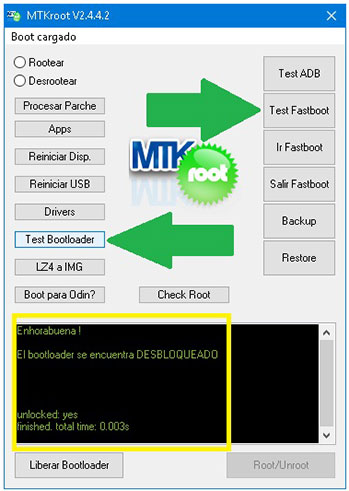
Si fuera necesario abrir el bootloader en el YU Yunique 2 únicamente tienes que pulsar sobre Liberar Bootloader -> Acepta y seguidamente cumplir las directrices que saldrán reflejadas en la pantalla de tu YU Yunique 2.
Oprime el botón subir volumen para poder continuar.
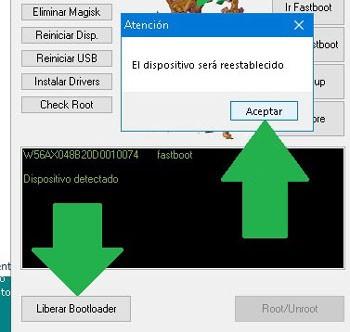
Atención: Cuando abres el bootloader, el software de tu teléfono móvil se restaurará al estado inicial.
En tal caso es muy recomendable hacer un backup o simplemente copiar las fotos, contactos, archivos y demás datos dentro de una tarjeta de memoria externa Micro SD.
Desbloqueado el bootloader, ya estás a solo un paso de concluir el tutorial y dejar por fin tu teléfono YU Yunique 2 adecuadamente rooteado.
Sitúate en la parte superior de la izquierda de la utilidad MTKroot v2.5.5 y selecciona la opción rootear, seguidamente haz clic sobre Root en la parte contraria.
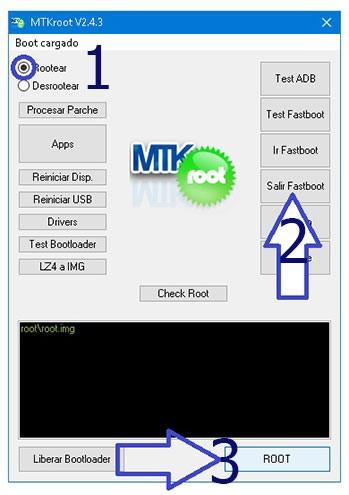
Casi en el acto tu equipo YU Yunique 2 habrá sido rooteado, por tanto aparecerá la palabra «OK» reflejada tanto en tu YU Yunique 2 como en la ventana de MTKroot v2.5.5.
Haz una vez clic en Salir de Fastboot y tu Smartphone YU Yunique 2 reiniciará al sistema Android.
Cuando el YU Yunique 2 haya reiniciado completamente deberás pulsar Apps -> Instalar Magisk y verificar si la aplicación Magisk Manager efectivamente figura instalada en el teléfono.
Para poder usar la app Magisk Manager se requiere conectar el celular a Internet, bien mediante datos de red o WiFi.
Y por último solo debes hacer clic a Check Root -> seguido de Aceptar y nada más.
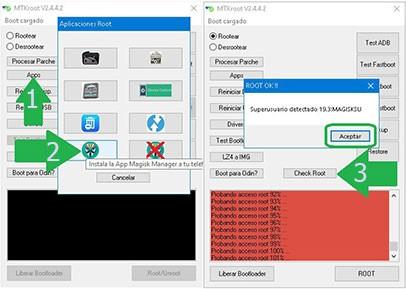
Nota: Si la Aplicación Magisk no se instala a la primera, haz clic sobre Desinstalar, espera un par de segundos y una vez más pulsa en el botón Instalar Magisk Manager.

Proceso resumido

- Lanza el programa MTKroot v2.5.5 y a continuación conecta tu dispositivo con el computador.
- Reinicia tu dispositivo con las opciones de fastboot pulsando en Ir a Fastboot -> Test Fastboot.
- De ser preciso, desbloquea el bootloader haciendo clic en Liberar Bootloader.
- Por último selecciona la opción rootear y pulsa el botón Root.
Vídeo tutorial paso a paso para hacer root al YU Yunique 2


