
Sabemos bien que pueden ser significativas las ventajas adquiridas después de rootear cualquier equipo, como por ejemplo en esta ocasión el Zopo Hero 1 al que recurriremos en el tutorial de hoy.
Con ayuda de el software MTKroot v2.5.5 hemos conseguido compilar un método root automático para los dispositivos Zopo Hero 1, a través del cual alcanzarás acceso a la raíz en unos minutos.
Índice del tutorial
Qué es Root
Beneficios
Advertencias y contras
Requisitos Zopo Hero 1
Ajustes Previos del Zopo Hero 1
Iniciar Root en Zopo Hero 1
Desbloquear Bootloader del Zopo Hero 1
Check Bootloader Zopo Hero 1
Verificar Root Zopo Hero 1
Resumen
Vídeo tutorial paso a paso
 No consigues encontrar el boot?, revisa esto.
 Qué es rootear?
El root o superusuario es el nombre estándar de las cuentas de usuario administrador que disponen de todos los privilegios en todas las formas de acceso, tanto monousuario como multiusuario.
Así mismo, hacer root o enraizar un dispositivo es un proceso que otorga a los usuarios de celulares con sistema Android obtener un acceso privilegiado en el sistema de manera parecida a los permisos administrativos en sistemas Unix, lo que permite además superar cualquier restricción de sistema y software impuestas por el fabricante y/u operador de red.
Aspectos positivos de rootear tu Zopo Hero 1
- Poder eliminar todo tipo de Bloatware de forma sencilla así como desinstalar aplicaciones inservibles del sistema.
- Poder conseguir más memoria para el almacenamiento.
- Personalizar configuraciones sofisticadas del sistema, como por ejemplo restaurar el número IMEI de nuestro y la dirección MAC, hacer overclock al CPU/GPU entre muchas otras posibilidades.
- Posibilidad de utilizar aplicaciones dirigidas únicamente para aquellos terminales que cuenten con privilegios de usuario root.
- Formatear, redimensionar y/o dividir particiones nuevas en la memoria (Atención!, esto puede ser muy peligroso para la integridad del dispositivo).
- Realizar backups de todas las particiones así como poder exportar todo el Firmware.
Precaución y advertencias que se deben tomar en cuenta
- El dispositivo invalidará la vigencia de la garantía prestada por el fabricante.
- Riesgo de que aplicaciones dañinas puedan conseguir los derechos de Superusuario.
- Exposición a daños o deterioro de los datos durante el proceso, por lo cual te recomiendo en todo caso hacer una copia de seguridad antes de proceder a hacer root.
- El Software de tu Zopo Hero 1 puede quedar perjudicado, se recomienda estar seguros de poder conseguir una copia válida de su firmware en caso de ser necesario.
- Las actualizaciones automáticas terminarán canceladas.
 Requerimientos de este proceso
- Un ordenador provisto de SO Windows XP/7/8 o posterior, ya sea 32 o 64 bits.
- Un cable para transferencias de datos USB.
- Baja a tu computadora la herramienta MTKroot v2.5.5 para dispositivos Zopo Hero 1.
- Descarga el firmware original o el componente boot para tu dispositivo móvil a ser posible desde la página del fabricante.
 Si no consigues obtener el firmware para el teléfono Zopo Hero 1 tienes la posibilidad de extraer el boot.img directamente desde tu Zopo Hero 1 solamente realizando los pasos de este tutorial.
Configurando el equipo Zopo Hero 1
Lo primero que haremos, obviamente, será configurar los ajustes necesarios para el siguiente proceso, que básicamente constan en Habilitar la depuración de USB y Activar el desbloqueo de OEM.
Dichos ajustes podrás ubicarlos dentro de la sección del desarrollador, la cual debes de haber desbloqueado anticipadamente tocando 7 veces sucesivamente sobre el recuadro;
Ajustes del Smartphone-> Acerca del dispositivo -> versión del software o Número de compilación.
Tutorial para rootear el Zopo Hero 1 de forma fácil
Antes de nada descomprime el fichero previamente bajado en el escritorio de tu computador e inicia el software MTKroot v2.5.5.
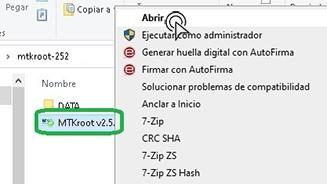
Pulsa sobre el botón Drivers -> Mediatek y completa la instalación de los drivers necesarios.

Repite estos mismos pasos para efectuar la instalación de los controladores -> ADB.
Nota: El software MTKroot v2.5.5 incluye todos los controladores USB y Fastboot que son necesarios para el terminal Zopo Hero 1.
Conecta tu equipo Zopo Hero 1 con tu PC por medio del cable USB y clica en Reiniciar USB.
Pulsa en la zona superior izquierda en la pestaña No hay boot!! -> Cargar, busca el fichero boot y por último clica en el botón Procesar parche.

De forma automática iniciará la aplicación Magisk Manager en tu Zopo Hero 1, sigue los pasos que saldrán en la pantalla para crear el parche.
Después tendrás que pulsar Test ADB y aguardar un momento hasta que puedas ver la frase ‘Dispositivo detectado’ justo en ese momento deberás hacer clic en el botón Ir a Fastboot.

Espera unos segundos mientras que tu dispositivo Zopo Hero 1 se inicie en modo Fastboot y seguidamente haz clic al botón Test Fastboot.
De nuevo atiende hasta que salga el texto ‘Dispositivo detectado’ para pasar al siguiente paso.
Liberar bootloader del Zopo Hero 1
En el siguiente punto deberás abrir el bootloader de tu Zopo Hero 1, un paso fundamental y que de igual forma haremos mediante solo un clic.
Se recomienda ignorar dicha operación si ya se hubiese abierto alguna vez anterior.
Pulsa sobre Test Bootloader si necesitas comprobar que este ya está o no desbloqueado.

En caso de que sea necesario abrir el bootloader del Zopo Hero 1 tan solo haz una vez clic sobre el botón Liberar Bootloader -> Aceptar y cumple las directrices que verás reflejadas en la pantalla de tu equipo.
Pulsa la tecla subir volumen para autorizar.
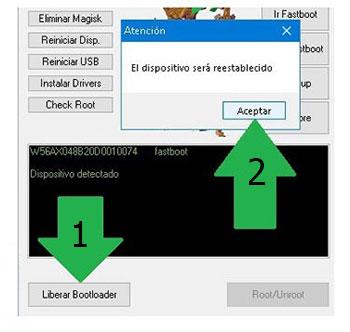
Importante: En el momento que liberas el bootloader, el celular se restaurará al estado predeterminado.
Por esa razón deberías hacer copia de seguridad o si lo prefieres respaldar las fotos, contactos, archivos y demás datos personales a la unidad de almacenamiento Micro SD.
Luego de abrir el bootloader la siguiente fase consta en rematar el tutorial y dejar finalmente el Zopo Hero 1 rooteado de forma perfecta.
Sitúate en la parte superior de la izquierda de MTKroot v2.5.5 y elige la opción rootear, seguidamente haz una vez clic en el botón Root de la parte de abajo.

En menos de 5 segundos el teléfono móvil quedará rooteado y leerás la palabra «OK» proyectada en la pantalla de tu teléfono móvil Zopo Hero 1 y en la aplicación MTKroot v2.5.5.
A continuación habrás de clicar Salir de Fastboot para regresar el terminal Zopo Hero 1 reiniciará al sistema Android.
Cuando el Zopo Hero 1 haya iniciado al completo deberás clicar Apps -> Instalar Magisk y comprobar que la aplicación Magisk Manager efectivamente aparece entre las aplicaciones del celular.
Para que la app Magisk Manager pueda funcionar de forma correcta deberás conectar antes tu Zopo Hero 1 a Internet.
Para acabar el tutorial solo tienes que cliquear sobre Check Root -> a continuación acepta y nada más.
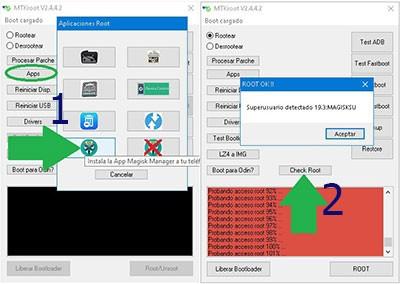
Nota: Si la App Magisk no se instala, haz un clic en el botón Desinstalar, espera dos segundos y una vez más cliquea en el botón Instalar Magisk Manager.

Proceso resumido

- Abre la herramienta MTKroot v2.5.5 y seguidamente conecta tu Zopo Hero 1 a tu computadora.
- Reinicia tu Zopo Hero 1 con las opciones de fastboot haciendo clic al botón Ir a Fastboot -> Test Fastboot.
- En el caso de que fuera necesario, desbloquea el bootloader haciendo clic en Liberar Bootloader.
- Por último selecciona la opción rootear y pulsa el botón Root.
Vídeo tutorial de ayuda paso a paso para hacer root al terminal Zopo Hero 1


