
Es un hecho innegable que pueden ser cuantiosos los beneficios implementados al hacer root a un teléfono determinado, como por ejemplo el caso del ZTE Blade V8 Pro sobre el que basaremos este tutorial.
Bien es cierto que al hacer root en un teléfono móvil conseguiremos numerosos beneficios, a la vez es cierto que puede conllevar unas cuantas complicaciones.
Seguidamente examinaremos además cuales son los potenciales pros así como las posibles contras, para que en base a dicha información puedas evaluar por tu cuenta si merecerá o no la pena hacer root a tu terminal ZTE Blade V8 Pro.
Índice de artículo 
– Qué es Root
– Beneficios
– Advertencias y contras
– Requisitos ZTE Blade V8 Pro
– Ajustes Previos del ZTE Blade V8 Pro
– Iniciar Root en ZTE Blade V8 Pro
– Desbloquear Bootloader del ZTE Blade V8 Pro
– Check Bootloader ZTE Blade V8 Pro
– Verificar Root ZTE Blade V8 Pro
– Resumen
– Vídeo tutorial paso a paso
 Tienes problemas para encontrar el fichero boot.img?, revisa esto
 Qué es root?
Superusuario o root es el nombre estándar que se asigna a las cuentas de usuario que tienen todos los privilegios en todos los niveles de acceso, tanto de monousuario como multiusuario.
Así mismo, hacer root en un terminal se trata de un método que permite al usuario de cualquier Smartphone con sistema Android obtener acceso privilegiado al sistema similar a los permisos administrativos de maquinas Unix, pudiendo así traspasar cualquier impedimento de sistema y hardware que pudiesen haber sido establecidas por el fabricante u operador de red.
Beneficios de enraizar tu ZTE Blade V8 Pro
- Poder desinstalar todo el Bloatware y suprimir aplicaciones del sistema inoperantes.
- Posibilidad de obtener más espacio de almacenaje.
- Adaptar configuraciones complejas del sistema, tales como restablecer el número IMEI y la dirección MAC, hacer overclocking , etc.
- Usar aplicaciones ideadas para los Smartphones que tengan permisos de root.
- Modificar, eliminar o redimensionar particiones nuevas en la memoria interna (Advertencia!, hacer esto resulta sumamente peligroso para la integridad del dispositivo).
- Realizar copias de seguridad o backups del sistema de particiones y también exportar toda la rom.
Precaución y contras que hay que tener en cuenta
- Tu terminal anulará la cobertura de la garantía concedida por el fabricante.
- Amenaza a que aplicaciones maliciosas se hagan con permiso de Superusuario.
- Exposición a daños o deterioro en los datos durante el proceso, por lo que es recomendable en todo caso hacer una copia de seguridad antes de iniciar el proceso root.
- La rom del teléfono móvil ZTE Blade V8 Pro puede quedar perjudicada, es recomendado estar seguros de poder conseguir una copia válida de la rom si esta fuera necesario.
- El soporte para actualizaciones FOTA resultarán suspendidas.
 Condiciones para este procedimiento
- Computadora que disponga de alguna versión de Windows w7/w10 o subsiguiente, sea este de 32 o de 64 bits.
- Cable de datos USB a Micro USB.
- Descargar al computador una de las versiones actualizadas de la aplicación MTKroot v2.5.5 para ZTE Blade V8 Pro.
- Descarga el firmware original para tu teléfono desde el cual deberás sacar el componente boot.img preferentemente desde el sitio web oficial para descargas del fabricante.
 Si no encuentras el firmware original de tu teléfono móvil ZTE Blade V8 Pro como alternativa también puedes extraer el boot.img directamente desde el ZTE Blade V8 Pro simplemente realizando los pasos de este tutorial.
Configurando el ZTE Blade V8 Pro
Antes de nada deberás de realizar unos ajustes específicos en la configuración de tu ZTE ZTE Blade V8 Pro, que residen principalmente en Habilitar la depuración de USB y Activar el desbloqueo de OEM.
Ambos ajustes puedes encontrarlos en el menú del programador, el cual deberás haber activado preliminarmente presionando 7 veces continuamente sobre el recuadro;
Sistema-> Información del sistema -> versión del software o Número de compilación.
Cómo enraizar el dispositivo móvil ZTE Blade V8 Pro con facilidad
Para empezar deberás extraer los archivos anteriormente descargado a tu PC Windows y ejecutar seguidamente el programa MTKroot v2.5.5.

Haz clic a Drivers -> Qualcomm y finaliza la instalación de los drivers .

Haz igualmente estos mismos pasos para cumplir la instalación en los controladores -> ADB.
Nota: La aplicación MTKroot v2.5.5 ya cuenta con los drivers USB y Fastboot que son necesarios para que el ordenador consiga localizar el ZTE Blade V8 Pro.
Seguidamente conecta tu ZTE Blade V8 Pro al PC mediante un puerto Micro USB y a continuación cliquea en el botón Reiniciar USB.
Haz clic en la parte superior de la izquierda sobre la pestaña No hay boot!! -> Cargar, busca el archivo boot y seguidamente haz clic una vez sobre Procesar parche.

La herramienta Magisk Manager iniciará automáticamente en tu ZTE Blade V8 Pro, sigue las indicaciones que verás en la pantalla para parchear el boot.
Haz clic una vez en el botón Test ADB y esperar hasta que puedas ver el mensaje ‘Dispositivo reconocido‘ momento en el cual tienes que hacer clic a Ir a Fastboot.

Ahora aguarda un momento mientras tanto el teléfono móvil ZTE Blade V8 Pro inicie a las opciones de Fastboot, a continuación cliquea sobre el botón Test Fastboot.
De nuevo aguarda hasta ver el mensaje ‘Dispositivo detectado’ para proceder hacia la siguiente fase.
Abrir el bootloader a tu ZTE Blade V8 Pro
En la etapa siguiente es el turno de abrir el bootloader en tu equipo, otra operación imprescindible y que de igual forma realizaremos con un simple clic.
Aunque recuerda que debes de saltar dicho procedimiento en caso de haberlo liberado en otra ocasión.
Haz clic al botón Test Bootloader con el fin de verificar si este está desbloqueado.

Si se requiere desbloquear el bootloader de tu ZTE Blade V8 Pro tan solo has de clicar el botón Liberar Bootloader -> Acepta y posteriormente realizar las sugerencias que se muestren en la pantalla de tu Smartphone.
Debes presionar el botón de subir el volumen para poder continuar.
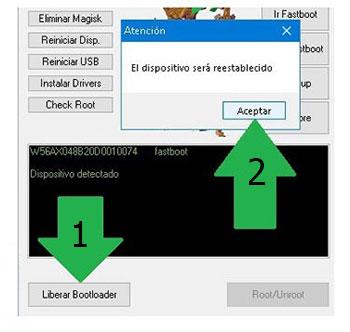
Importante: Al abrir el bootloader, tu dispositivo móvil será restaurado al estado inicial.
Por lo tanto deberías considerar hacer un backup o si lo prefieres copiar todas tus fotos, contactos, archivos, etc, a la tarjeta de memoria SD.
Tras liberar el bootloader ya solo te queda finalizar el tutorial y dejar por fin tu Smartphone con sus correspondientes privilegios root.
Sitúate en la parte superior de MTKroot v2.5.5 y elige la opción rootear, a continuación haz clic una vez sobre Root en la parte contraria.

En tan solo unos segundos tu dispositivo móvil ZTE Blade V8 Pro resultará rooteado y verás la línea «OK» proyectada tanto en la pantalla de tu teléfono móvil ZTE Blade V8 Pro al mismo tiempo que en el software MTKroot v2.5.5.
Posteriormente tendrás que clicar el botón Salir de Fastboot para así reiniciar tu dispositivo se reiniciará al entorno de Android.
Cuando tu equipo se haya encendido al completo , clica en el botón Apps -> Instalar Magisk y cerciórate si la aplicación Magisk Manager aparece en el escritorio del equipo.
Para poder usar la aplicación Magisk Manager se requiere conectar el teléfono móvil a Internet, bien mediante Wi-Fi o redes móviles.
Para completar el tutorial tan solo debes pulsar en Check Root -> Aceptar y eso es todo.

Nota: En caso de que la App Magisk Manager no figure instalada, cliquea sobre el botón Desinstalar, espera dos segundos y una vez más haz clic una vez sobre Instalar.

Abreviación del proceso

- Inicia la herramienta MTKroot v2.5.5 y a continuación conecta tu ZTE Blade V8 Pro con tu computador.
- Reinicia tu ZTE Blade V8 Pro a las opciones de fastboot pulsando sobre el botón Ir a Fastboot -> Test Fastboot.
- En el caso de que fuese necesario, desbloquea el bootloader haciendo clic en Liberar Bootloader.
- Por último selecciona la opción rootear y pulsa el botón Root.
Vídeo tutorial de ayuda paso a paso sobre cómo rootear el equipo ZTE Blade V8 Pro


