
Todos sabemos que son cuantiosos los beneficios que podemos implementar tras hacer root en un Smartphone determinado, un buen ejemplo de ello es el caso del ZTE Blade A4 del cual hablaremos en esta publicación.
En los siguientes párrafos te mostraremos un procedimiento automático para hacer root en los teléfonos móviles ZTE Blade A4, gracias al cual obtendrás acceso a la raíz en cuestión de minutos.
Índice de artículo 
– Qué es Root
– Beneficios
– Advertencias y contras
– Requisitos ZTE Blade A4
– Ajustes Previos del ZTE Blade A4
– Iniciar Root en ZTE Blade A4
– Desbloquear Bootloader del ZTE Blade A4
– Check Bootloader ZTE Blade A4
– Verificar Root ZTE Blade A4
– Resumen
– Vídeo tutorial paso a paso
 Problemas para encontrar el fichero boot?, entonces revisa esto
 Qué es root?
El superusuario o root es el nombre estándar que se asigna a las cuentas de usuario administrador que tienen todos los privilegios en todos los accesos (monousuario o multiusuario).
Así mismo, hacer root o enraizar un teléfono consiste en un método que brinda a los usuarios de un celular obtener un acceso privilegiado en el sistema similar a los permisos administrativos en maquinas Unix o Linux, pudiendo así traspasar todo impedimento de hardware y también de software que pudiesen ser establecidas por los fabricante u operadores de red.
Beneficios al enraizar el ZTE Blade A4
- Eliminar el Bloatware de manera sencilla y deshacerse de las aplicaciones potencialmente inútiles del sistema.
- Poder ganar capacidad extra para almacenamiento interno.
- Modificar los parámetros profundos en el sistema, tales como liberar, recuperar el número IMEI de nuestro ZTE Blade A4 o la MAC, realizar overclocking a los procesadores entre muchas otras posibilidades.
- Posibilidad de utilizar utilidades dirigidas exclusivamente para los dispositivos que cuenten con los permisos de usuario root.
- Dividir y redimensionar nuevas particiones en la memoria interna (Atención!, esto puede resultar muy peligroso).
- Crear copias de seguridad de todas las particiones o exportar la rom.
Precaución e inconvenientes que debemos considerar
- El celular invalidará la validez de la garantía prestada por el fabricante.
- Riesgo de que aplicaciones maliciosas puedan conseguir permisos de Superusuario.
- Peligro de daños o deterioro en los datos durante el procedimiento, por lo cual se recomienda siempre efectuar un backup antes de proceder a hacer root.
- El Firmware del ZTE Blade A4 puede resultar estropeado, es recomendable estar seguro de poder conseguir una copia oficial de la rom si fuera necesario.
- El soporte de las actualizaciones OTA (Over The Air) serán inutilizadas.
 Condición previa para este proceso
- Un computador que disponga de sistema operativo Windows XP/7/8 o subsiguientes, ya sea de microarquitectura 32 o 64 bits.
- Un cable de datos USB a Micro USB.
- Bajar a la computadora la última versión de el programa MTKroot v2.5.5 para los Smartphones ZTE Blade A4.
- Descargar la rom original para tu terminal ZTE Blade A4 de la cual deberás extraer el fichero boot a ser posible desde la página web oficial.
 Si no consigues encontrar una rom de tu dispositivo móvil ZTE Blade A4 tienes la posibilidad de conseguir el boot directamente del ZTE Blade A4 fácilmente siguiendo las instrucciones de este tutorial.
Configurar el teléfono móvil ZTE Blade A4
Lo primero que deberás hacer será configurar los ajustes necesarios para este proceso, los cuales constan básicamente en Habilitar desbloqueo de OEM además de Activar depuración de USB.
Dichos ajustes puedes encontrarlos dentro de la sección de desarrollo, la cual habrás de habilitar preliminarmente pulsando 7 veces continuamente en el apartado ->
Menú ajustes-> Acerca del teléfono -> Número de compilación o versión del software.
Rootear ZTE Blade A4 de forma fácil
Para empezar debes extraer el contenido del paquete previamente bajado al escritorio de tu computador y posteriormente iniciar la herramienta MTKroot v2.5.5.

Pulsa el botón Drivers -> Qualcomm y sigue la instalación de los drivers respectivos.

De la misma forma, repite dichos pasos para llevar a efecto la instalación de controladores ADB.
Nota: La herramienta MTKroot v2.5.5 incluye todos los controladores que son requeridos por el ZTE Blade A4.
Seguidamente conecta el ZTE Blade A4 al ordenador utilizando para ello un cable de datos Micro USB y haz clic al botón Reiniciar USB.
Pulsa en la esquina superior a la izquierda en el texto No hay boot!! -> Cargar, agrega el fichero boot y clica Procesar parche.

La utilidad Magisk Manager iniciará automáticamente en tu ZTE Blade A4, sigue las indicaciones que aparecerán en su la pantalla para parchear el boot.
Posteriormente cliquea en el botón Test ADB y aguardar un segundo hasta que aparezca el mensaje ‘Dispositivo detectado‘ justo entonces deberás clicar sobre el botón Ir a Fastboot.
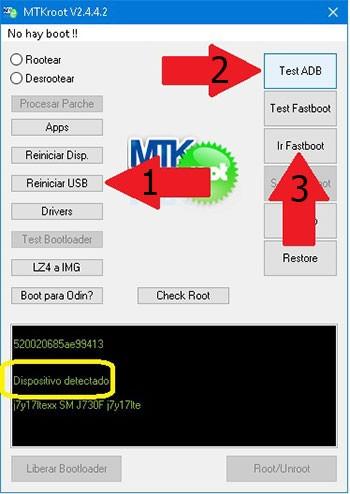
Espera un segundo hasta que tu ZTE Blade A4 se inicie con el modo Fastboot, a continuación pulsa el botón Test Fastboot.
Nuevamente has de esperar hasta poder leer el mensaje ‘Dispositivo encontrado’ para poder proceder al siguiente estado.
Abrir el bootloader en tu ZTE Blade A4
Seguidamente procuraremos desbloquear el bootloader en tu terminal, una operación imprescindible y que podrás aplicar en modo 100% automatizado.
Aunque recuerda que has de ignorar el proceso si ya lo has hecho antes.
Clica sobre el botón Test Bootloader para verificar su estado.
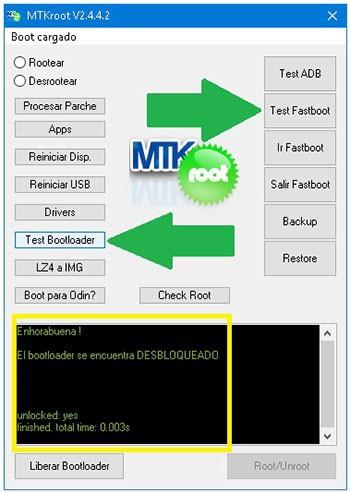
Si fuera necesario abrir el bootloader del ZTE Blade A4 tan sólo tendrás que pulsar sobre Liberar Bootloader -> Aceptar y después hacer las indicaciones que salgan proyectadas en la pantalla del dispositivo móvil.
Debes de pulsar el botón subir el volumen para continuar.
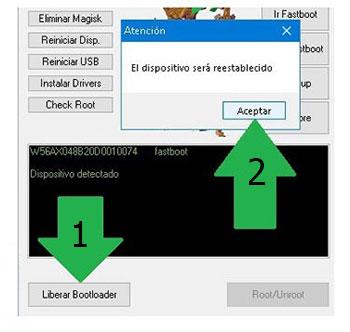
Atención: Al liberar el bootloader, el software de tu terminal se restablecerá a su estado de origen.
Por esa razón es muy recomendable tomar un backup o si lo prefieres simplemente copiar todos los contactos, fotos, archivos y otros datos en la unidad externa.
Una vez que has desbloqueado el bootloader el siguiente paso consta de rematar el tutorial y dejar por fin tu celular con los correspondientes privilegios de root.
Desplázate a la zona superior izquierda de MTKroot v2.5.5 y marca la opción rootear, seguidamente clica en Root en la esquina contraria.
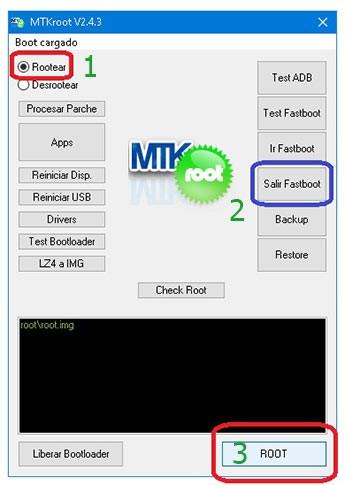
En pocos segundos el equipo ZTE Blade A4 habrá quedado rooteado y podrás ver el texto «OK» reflejado en el ZTE Blade A4 y en el programa MTKroot v2.5.5.
Seguidamente clica en Salir de Fastboot para regresar el equipo ZTE Blade A4 reiniciará al sistema Android.
Cuando el ZTE Blade A4 se haya iniciado por completo , cliquea en el botón Apps -> Instalar Magisk y revisa que la app Magisk Manager efectivamente aparece entre las aplicaciones de tu ZTE Blade A4.
Para poder utilizar la app Magisk Manager deberás conectar antes el ZTE Blade A4 a Internet, bien mediante datos o wifi.
Para concluir el tutorial haz una vez clic en Check Root -> Aceptar y eso es todo.

Nota: En caso de que la Aplicación Magisk no logre instalarse, pulsa sobre el botón Desinstalar, espera unos segundos y nuevamente clica el botón Instalar Magisk.

Pasos resumidos
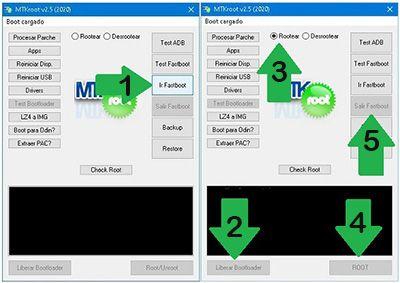
- Lanza la herramienta MTKroot v2.5.5 y seguidamente conecta el celular con tu computadora.
- Reinicia el celular a las opciones del bootloader haciendo clic a Ir a Fastboot -> Test Fastboot.
- De ser preciso, desbloquea el bootloader haciendo clic en Liberar Bootloader.
- Por último selecciona la opción rootear y pulsa el botón Root.
Vídeo tutorial de ayuda para hacer root al ZTE Blade A4


