
Si hallaste este artículo después de investigar acerca de un proceso de lograr root en tu ZTE Blade A460, entonces puedes dar por sentado que te encuentras en el mejor sitio posible.
Si bien es innegable que al hacer root a un teléfono conseguiremos numerosos beneficios, al mismo tiempo es verdad que puede implicar unas cuantas contras.
En los párrafos que siguen además repasaremos tanto las potenciales ventajas como las presuntas contras, para que así valores por tu cuenta hacer o no hacer root en tu teléfono ZTE Blade A460.
Índice de contenido 
– Qué es Root
– Beneficios
– Advertencias y contras
– Requisitos ZTE Blade A460
– Ajustes Previos del ZTE Blade A460
– Iniciar Root en ZTE Blade A460
– Desbloquear Bootloader del ZTE Blade A460
– Check Bootloader ZTE Blade A460
– Verificar Root ZTE Blade A460
– Resumen
– Vídeo tutorial paso a paso
 No consigues encontrar el boot.img?, esto te interesará
 En que consiste el root?
Root o superusuario es el nombre corriente con el que se asigna normalmente a las cuentas de usuario que poseen todos los privilegios en todos los tipos de acceso, tanto de monousuario como multiusuario.
Así mismo, hacer root a un dispositivo móvil consiste en un procedimiento que facilita al usuario de cualquier dispositivo obtener un acceso privilegiado de manera parecida a los permisos administrativos en sistemas Unix, lo que permite además revertir toda reducción del sistema y también de hardware establecidas por el fabricante u operador de red.
Cuales son las ventajas de rootear tu ZTE Blade A460 ?
- Poder eliminar todo el Bloatware de manera simple así como desinstalar aplicaciones del sistema improductivas.
- Conseguir más espacio para el almacenamiento interno.
- Adaptar los parámetros sofisticados en el sistema, como reparar el IMEI de nuestro ZTE Blade A460 y/o MAC así como hacer overclocking al CPU/GPU entre muchas posibilidades.
- Posibilidad de usar Software pensado únicamente para aquellos teléfonos móviles condicionados a los permisos de root.
- Eliminar, formatear o modificar nuevas particiones en la memoria (Advertencia!, hacer esto puede ser muy peligroso).
- Realizar copias de seguridad o backups enteros y también exportar la rom entera.
Precauciones y desventajas que se debe considerar
- Tu dispositivo móvil anulará la validez de la garantía otorgada por el fabricante.
- Peligro de que aplicaciones dañinas puedan hacerse con los permisos de Superusuario.
- Amenaza de daños o pérdida en los datos durante el procedimiento, por lo cual se recomienda siempre realizar una copia de seguridad antes de iniciar el proceso root.
- El Firmware/Rom de tu teléfono ZTE Blade A460 puede quedar damnificado, es recomendable asegurarse de poder conseguir una copia flasheable de su rom si fuera necesario.
- Las actualizaciones FOTA terminarán invalidadas.
 Requerimientos y descargas
- Un ordenador que cuente con sistema Windows XP/7/10 o posterior, tanto microarquitecturas 32 como 64 bits.
- Un cable para datos Micro USB.
- Descargar a la computadora la nueva versión de la utilidad MTKroot v2.5.5 para los dispositivos ZTE Blade A460.
- Descargar el firmware original para tu teléfono en donde deberás obtener el archivo boot.img a ser posible desde la página oficial de descargas.
 Si no consigues descargar la rom original para el terminal tienes la posibilidad de adquirir el archivo boot.img directamente desde el ZTE Blade A460 fácilmente siguiendo los pasos de este tutorial.
Ajustes del celular ZTE Blade A460
Lo primero que deberás hacer, evidentemente, consistirá en configurar los ajustes necesarios para el proceso, los cuales consisten básicamente en Habilitar depuración de USB así como también Activar desbloqueo de OEM.
Estos ajustes se ubican dentro del menú del desarrollador, que debes habilitar con antelación pulsando 7 veces de forma continua sobre el recuadro;
Ajustes del teléfono móvil-> Información del teléfono -> versión del software.
Rootear el ZTE Blade A460 con facilidad
Antes que nada tendrás que descomprimir el archivo antes bajado a tu computador e iniciar la herramienta MTKroot v2.5.5.

Haz clic sobre Drivers -> Qualcomm y concluye la instalación de los controladores correspondientes.
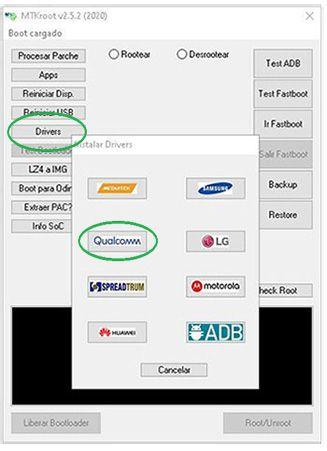
Realiza exactamente estos mismos pasos para efectuar la instalación en drivers ADB.
Nota: La utilidad MTKroot v2.5.5 incluye los controladores actualizados que son requeridos para que nuestro PC reconozca el dispositivo móvil ZTE Blade A460.
Conecta a continuación tu teléfono ZTE Blade A460 a tu ordenador mediante el conector USB y pulsa sobre el botón Reiniciar USB.
Haz clic en la esquina superior izquierda sobre el texto No hay boot!! -> Cargar, busca el archivo boot y haz una vez clic en el botón Procesar parche.

Automáticamente se abrirá el software Magisk Manager en tu ZTE Blade A460, sigue las instrucciones que saldrán en su pantalla para crear el parche.
Después deberás hacer clic sobre Test ADB y una vez puedas ver el texto ‘Dispositivo detectado’ tendrás que clicar en el botón Ir a Fastboot.
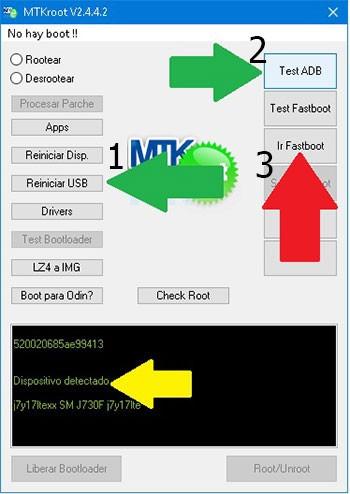
Ahora aguarda de mientras el ZTE Blade A460 reinicie con las opciones de bootloader, seguidamente clica sobre el botón Test Fastboot.
De nuevo espera hasta poder ver la frase ‘Dispositivo encontrado‘ antes de proceder hacia el siguiente nivel.
Liberar bootloader en los teléfonos ZTE Blade A460
A continuación trataremos de desbloquear el bootloader de tu terminal, un paso que de igual forma podremos realizar de forma completamente automática.
Debes de omitir dicho paso si se hubiese desbloqueado en otro momento.
Cliquea sobre el botón Test Bootloader si deseas asegurarte de su estado.
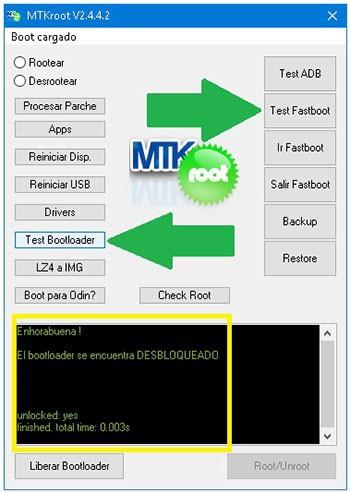
En caso de que consideres abrir el bootloader en el ZTE Blade A460 sólo debes hacer clic en el botón Liberar Bootloader -> Aceptar y luego realizar las pautas que verás proyectadas en la pantalla del ZTE Blade A460.
Pulsa la tecla de subir el volumen para confirmar.
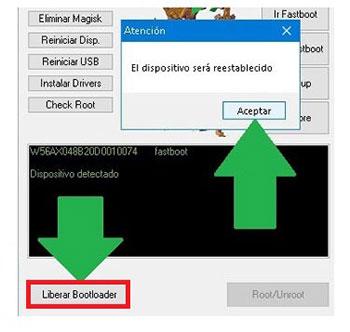
Atención: Cuando desbloqueas el bootloader, el sistema de tu ZTE Blade A460 se restablecerá a su estado inicial.
Por tal motivo se recomienda tomar una copia de seguridad o de forma opcional copiar tus fotos, contactos, archivos y resto de datos en una memoria externa Micro SD.
Luego de liberar el bootloader la siguiente fase consta en finalizar este proceso y dejar el celular ZTE Blade A460 con privilegios de root.
Desplázate a la zona superior izquierda de MTKroot v2.5.5 y escoge la opción rootear, seguidamente pulsa en el botón Root de la parte de abajo.
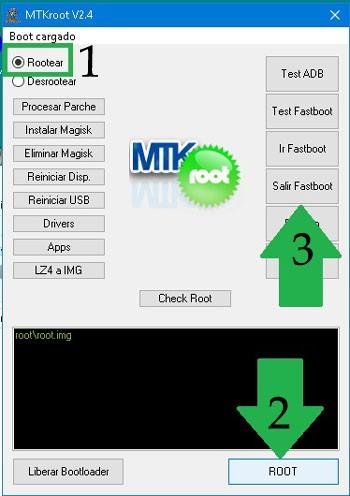
En solo unos segundos el dispositivo ZTE Blade A460 resultará rooteado, por lo que podrás ver la palabra «OK» en el equipo y en el software MTKroot v2.5.5.
Pulsa en Salir de Fastboot para así reiniciar el equipo se reiniciará al sistema.
Una vez que tu ZTE Blade A460 haya cargado del todo , clica el botón Apps -> Instalar Magisk y comprueba si la app Magisk Manager figura en el panel de tu teléfono.
Para poder utilizar la app Magisk Manager deberás conectar antes tu dispositivo a Internet, bien mediante datos o wifi.
Ya para finalizar tan solo pulsa sobre el botón Check Root -> luego Aceptar y listo.
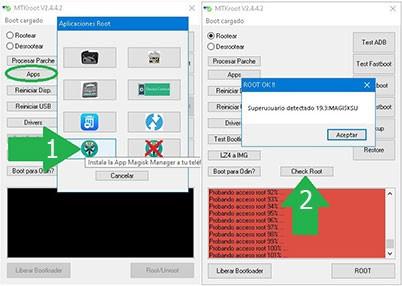
Nota: Si la Aplicación no se instala en el primer intento, haz clic al botón Desinstalar, espera un par de segundos y de nuevo cliquea el botón Instalar Magisk.

Pasos simplificados
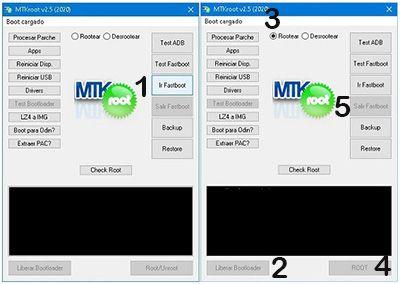
- Lanza la aplicación MTKroot v2.5.5 y conecta a continuación tu teléfono móvil a tu PC.
- Reinicia tu teléfono móvil con las opciones de fastboot haciendo clic a Ir a Fastboot -> Test Fastboot.
- En el caso de que fuese necesario, desbloquea el bootloader haciendo clic en Liberar Bootloader.
- Por último selecciona la opción rootear y pulsa el botón Root.
Vídeo tutorial de ayuda paso a paso sobre cómo hacer root al equipo ZTE Blade A460


