
Si has encontrado esta publicación porque has buscado un proceso de conseguir root en tu Smartphone ZTE Blade L110, puedes dar por sentado que ya estás en el sitio adecuado.
Aunque al principio este tutorial te pueda parecer difícil la verdad es que, comparado con otros, te alegrarás cuando te des cuenta de hasta qué punto llega a ser práctico e intuitivo esta técnica root.
| Marca | ZTE |
| Modelo | Blade L110 |
| Chipset | Spreadtrum |
| Método | Sacar boot.img del firmware oficial ZTE Blade L110 y parchear |
Índice 
– Qué es Root
– Beneficios
– Advertencias y contras
– Requisitos ZTE Blade L110
– Ajustes Previos del ZTE Blade L110
– Iniciar Root en ZTE Blade L110
– Desbloquear Bootloader del ZTE Blade L110
– Check Bootloader ZTE Blade L110
– Verificar Root ZTE Blade L110
– Resumen
– Vídeo tutorial paso a paso
 Tienes problemas para encontrar el fichero boot?,
  esto te interesará
 Qué significa rootear?
Root o superusuario es el nombre estándar que se le asigna a las cuentas de usuario administrador que tienen todos los derechos en todos los tipos de acceso (monousuario y multiusuario).
Así mismo, hacer root a un equipo se trata de una técnica que permite al usuario de cualquier terminal con sistema Android obtener acceso privilegiado al sistema de forma similar a los permisos administrativos en sistemas Linux o Unix, lo que permite superar cualquier restricción del sistema así como de software establecidas por el fabricante y/u operador de red.
Qué ventajas tiene rootear tu ZTE Blade L110 ?
- Posibilidad de desinstalar todo tipo de Bloatware de forma fácil y suprimir las aplicaciones del sistema inservibles.
- Ganar capacidad extra para el almacenamiento.
- Cambiar configuraciones sofisticadas del sistema, tal como liberar el dispositivo, restablecer el IMEI, la dirección MAC, hacer overclocking entre muchas opciones.
- Poder utilizar programas dirigidos únicamente para dispositivos móviles que dispongan de permisos de root.
- Crear, adaptar y/o modificar nuevas particiones (Atención!, puede ser muy peligroso para la integridad del dispositivo).
- Hacer backups íntegros incluido exportar la rom completa.
Precaución y avisos que se deben barajar
- El Smartphone invalidará la cobertura de la garantía prestada por el fabricante.
- Amenaza de que aplicaciones malintencionadas puedan conseguir permisos de Superusuario.
- Riesgo de daños o pérdida en los datos durante o después del procedimiento, por lo tanto es recomendado en todo momento realizar un backup antes de iniciar el proceso de root.
- El Software del dispositivo puede resultar perjudicado, es recomendado asegurarse de poder obtener una copia oficial del firmware en el supuesto de ser necesario.
- El soporte para actualizaciones FOTA quedará inhabilitado.
 requisitos indispensables de este procedimiento
- Computadora Windows w7 a w10 o superior, ya sea de 32 o 64 bits.
- Cable para transferencia de datos USB.
- Descarga en tu computador la última versión de el programa MTKroot v2.5.5 para dispositivos móviles ZTE Blade L110.
- Descargar el fichero boot.img o la rom original para tu celular ZTE Blade L110 preferentemente desde el sitio web oficial de descargas.
 Si no consigues descargar la rom original de tu dispositivo ZTE Blade L110 tienes la alternativa de extraer el fichero boot.img directamente desde tu celular de forma sencilla haciendo los pasos de este tutorial.
Configurando el teléfono móvil ZTE Blade L110
Antes de continuar tendrás que llevar a cabo algunos ajustes específicos desde el panel de configuración de tu ZTE Blade L110, estos especialmente consisten en Desbloquear OEM al igual que Activar depuración de USB.
Ambas configuraciones deberás ubicarlas dentro de la sección del desarrollador, la cual debes de haber habilitado previamente oprimiendo 7 veces de forma consecutiva encima de;
Configuración del equipo-> Acerca del teléfono -> Número de compilación.
Cómo rootear el dispositivo ZTE Blade L110
En primer lugar tendrás que extraer el fichero previamente descargado en el escritorio del computador y seguidamente abrir el programa MTKroot v2.5.5.

Pulsa sobre el botón Drivers -> Spreadtrum y termina la instalación de los controladores necesarios.

De igual forma, repite los pasos para implementar la instalación en los drivers -> ADB.
Nota: La herramienta MTKroot v2.5.5 incluye los controladores que son necesarios para que el PC localice los dispositivos móviles ZTE Blade L110.
A continuación conecta tu ZTE Blade L110 al PC utilizando el cable USB y haz clic una vez sobre Reiniciar USB.
Pulsa en la esquina superior a la izquierda sobre la pestaña No hay boot!! -> Cargar, añade el archivo boot y a continuación haz clic en el botón Procesar parche.

Automáticamente iniciará la aplicación Magisk Manager en tu ZTE Blade L110, sigue los pasos que aparecerán en su la pantalla para crear el parche.
Haz una vez clic en el botón Test ADB y cuando puedas ver la línea ‘Dispositivo encontrado‘ tendrás que clicar sobre Ir a Fastboot.

Atiende un momento de mientras tanto el terminal ZTE Blade L110 inicie con las opciones de Fastboot y seguidamente cliquea el botón Test Fastboot.
Después has de aguardar hasta que aparezca la frase ‘Dispositivo encontrado’ para proceder hacia la siguiente fase.
Liberar bootloader en el ZTE Blade L110
En el punto siguiente debes liberar el bootloader a tu ZTE Blade L110, una tarea imprescindible y que se hará de forma completamente automática.
Es aconsejable ignorar dicho paso en caso de que lo hubieras liberado alguna vez anterior.
Haz una vez clic en el botón Test Bootloader si deseas asegurarte de su estado.

Para desbloquear el bootloader en el ZTE Blade L110 tan solo deberás hacer clic al botón Liberar Bootloader -> Aceptar y luego cumplir con las señales que salgan en la pantalla del ZTE Blade L110.
Subir el volumen para desbloquear.
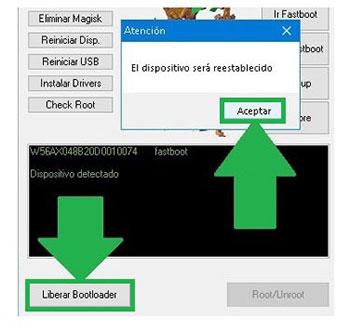
Atención: En el momento que liberas el bootloader, el software de tu ZTE Blade L110 se restaurará al estado predeterminado.
Debido a esto deberías considerar crear copias de seguridad u opcionalmente copiar todos los contactos, fotos, archivos, etc, a la unidad de almacenamiento SD.
Tras desbloquear el bootloader el paso siguiente es acabar este tutorial y dejar tu equipo ZTE Blade L110 con privilegios de root.
Desplázate a la zona superior izquierda de la utilidad y elige la opción rootear, seguidamente pulsa Root en la esquina de abajo.
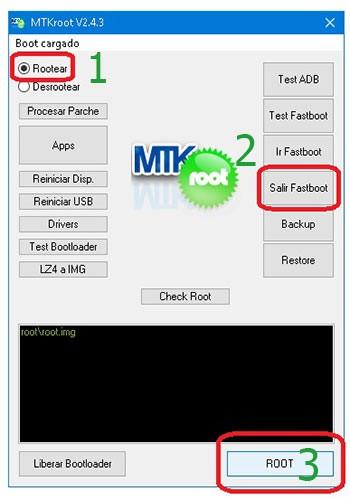
Automáticamente el teléfono móvil ZTE Blade L110 habrá sido rooteado y leerás el mensaje «OK» reflejado tanto en el teléfono ZTE Blade L110 a la par que en la herramienta MTKroot v2.5.5.
Posteriormente tendrás que cliquear sobre el botón Salir de Fastboot y tu celular reiniciará al sistema.
Cuando el ZTE Blade L110 se haya reiniciado del todo deberás pulsar Apps -> Instalar Magisk y cerciorarte que la aplicación Magisk Manager se encuentra efectivamente instalada en tu ZTE Blade L110.
Para poder usar la app Magisk Manager se requiere conectar tu equipo a Internet.
Ya para terminar solo tienes que clicar en Check Root -> luego Aceptar y listo.

Nota: En el caso de que la App Magisk no logre instalarse, haz clic en el botón Desinstalar, espera dos segundos y una vez más clica sobre el botón Instalar Magisk.

Pasos resumidos

- Abre la herramienta MTKroot v2.5.5 y conecta a continuación tu celular a tu computador.
- Reinicia tu celular en modo fastboot pulsando en Ir a Fastboot -> Test Fastboot.
- Si fuese necesario, desbloquea el bootloader haciendo clic en Liberar Bootloader.
- Por último selecciona la opción rootear y pulsa el botón Root.
Vídeo tutorial ilustrativo para hacer root al ZTE Blade L110


