
Mediante la siguiente entrada te enseñaremos a obtener privilegios de root en los equipos ZTE Blade L5 Plus.
Si bien es innegable que al hacer root en un equipo determinado podremos obtener cuantiosos beneficios, a la vez es cierto que puede conllevar ciertos problemas.
Seguidamente te vamos a indicar tanto estos pros como las ocasionales contras, para que puedas determinar por tu cuenta si realmente merece o no la pena rootear tu ZTE Blade L5 Plus.
Índice de contenido
Qué es Root
Beneficios
Advertencias y contras
Requisitos ZTE Blade L5 Plus
Ajustes Previos del ZTE Blade L5 Plus
Iniciar Root en ZTE Blade L5 Plus
Desbloquear Bootloader del ZTE Blade L5 Plus
Check Bootloader ZTE Blade L5 Plus
Verificar Root ZTE Blade L5 Plus
Resumen
Vídeo tutorial paso a paso
 Tienes problemas para encontrar el archivo boot?, entonces revisa esto.
Qué es rootear?
El superusuario o root es el nombre estándar con el que se suele asignar a las cuentas de usuario administrador que disponen de todos los derechos en todas las formas de acceso, tanto monousuario como multiusuario.
Así mismo, rootear un terminal es un proceso que posibilita a los usuarios de un terminal con Android obtener acceso privilegiado al sistema de forma parecida a los permisos administrativos en Linux, lo que permite traspasar todo impedimento del sistema así como del hardware establecidas por los fabricante y/u operadores de red.
Cuales son los beneficios de enraizar el ZTE Blade L5 Plus ?
- Poder eliminar todo el Bloatware así como desinstalar aplicaciones del sistema.
- Posibilidad para obtener espacio extra para almacenamiento interno.
- Adaptar los ajustes complejos en el sistema, por ejemplo liberar, restaurar el IMEI de nuestro terminal y la MAC, realizar overclock al CPU/GPU entre muchos otros.
- Posibilidad de utilizar Software ideado únicamente para aquellos teléfonos que tengan permisos de superusuario.
- Formatear y adaptar particiones nuevas (Advertencia!, hacer esto resulta muy peligroso).
- Crear copias de seguridad íntegras y exportar el Firmware completo.
Precauciones y advertencias a tomar en cuenta
- Tu celular anulará la cobertura de la garantía expedida por el fabricante.
- Amenaza de que aplicaciones maliciosas obtengan permisos de Superusuario.
- Peligro de daños o deterioro en los datos durante o después del procedimiento, en cuyo caso se recomienda siempre efectuar un backup antes de comenzar el root.
- El Firmware/Rom del equipo ZTE Blade L5 Plus puede resultar deteriorado, es recomendado asegurarse de poder obtener una copia oficial de su firmware en el caso de ser necesario.
- El soporte para las actualizaciones automáticas terminarán inhabilitadas.
Condiciones para este proceso
- Un computador provisto de Windows OS XP/w7 o superior, arquitectura 32/64bits.
- Un cable para transferencia de datos Micro USB.
- Baja a tu computadora la última versión de el programa MTKroot v2.5.5 para el ZTE Blade L5 Plus.
- Descargar el firmware o el fichero boot.img original de tu ZTE Blade L5 Plus preferiblemente desde la página oficial de soporte y descargas del fabricante.
Nota: Si no consigues encontrar una rom oficial para el ZTE Blade L5 Plus alternativamente puedes sacar el boot directamente del ZTE Blade L5 Plus solamente haciendo los pasos de este tutorial.
Ajustes del dispositivo móvil
Lo primero que deberemos hacer, lógicamente, consistirá en configurar los ajustes necesarios para este proceso, que básicamente constan en Habilitar desbloqueo de OEM además de Activar depuración de USB.
Estas opciones se hallan integradas dentro del menú del desarrollador, que deberás haber activado de forma anticipada oprimiendo siete veces de forma sucesiva sobre:
Sistema-> Información del sistema -> versión del software.
Cómo rootear ZTE Blade L5 Plus paso a paso
Antes de nada descomprime el paquete previamente descargado en el escritorio del ordenador Windows e inicia seguidamente la herramienta MTKroot v2.5.5.
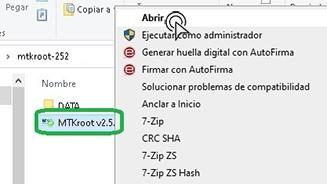
Pulsa Drivers -> Mediatek y concluye la instalación de los controladores necesarios.

Repite los pasos para llevar a efecto la instalación en los drivers -> ADB.
Nota: La herramienta MTKroot v2.5.5 ya incluye los controladores USB y Fastboot que son requeridos para los ZTE Blade L5 Plus.
Conecta a continuación el ZTE Blade L5 Plus a tu ordenador utilizando el cable de datos Micro USB y acto seguido haz clic sobre el botón Reiniciar USB.
Pulsa en la esquina superior izquierda sobre la pestaña No hay boot!! -> Cargar, añade el fichero boot.img y por último cliquea en Procesar parche.

De forma automática se iniciará la utilidad Magisk Manager en tu dispositivo móvil, realiza los pasos que verás en su pantalla para parchear el boot.
Después has de hacer clic a Test ADB y cuando puedas leer el texto ‘Dispositivo encontrado‘ debes cliquear el botón Ir a Fastboot.

Atiende un momento mientras que el ZTE Blade L5 Plus se reinicia en modo de Fastboot, haz una vez clic en el botón Test Fastboot.
Posteriormente deberás esperar hasta poder leer el texto ‘Dispositivo reconocido‘ antes de poder pasar hacia la siguiente fase.
Liberar el bootloader al ZTE Blade L5 Plus
En la etapa siguiente procuraremos abrir el bootloader del Smartphone, algo que podrás aplicar mediante un simple clic.
Pero tienes que saltar el proceso si ya se hubiese liberado antes.
Haz un clic en el botón Test Bootloader si deseas verificar que se encuentra o no desbloqueado.
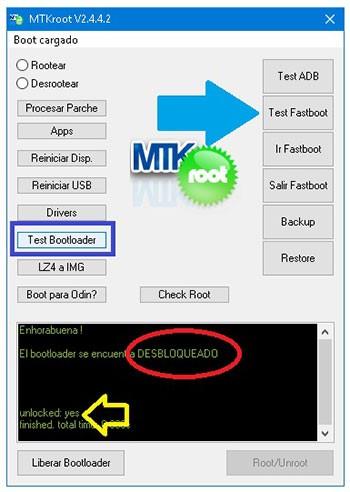
En caso de que consideres abrir el bootloader de tu ZTE Blade L5 Plus sencillamente deberás pulsar en Liberar Bootloader -> Acepta y después cumplir con las sugerencias que aparezcan reflejadas en la pantalla del ZTE Blade L5 Plus.
No olvides pulsar la tecla de subir volumen para confirmar.

Importante: En el momento que se desbloquea el bootloader, el ZTE Blade L5 Plus será restaurado al estado inicial.
Por ese motivo se recomienda hacer copias de seguridad o si lo prefieres simplemente respaldar los contactos, fotos, archivos, etc, en una tarjeta de memoria SD.
Liberado el bootloader, la siguiente fase radica en terminar el tutorial y dejar tu dispositivo rooteado de forma correcta.
Ve a la esquina superior de la herramienta MTKroot v2.5.5 y elige la opción rootear, a continuación cliquea sobre el botón Root de la esquina inferior.
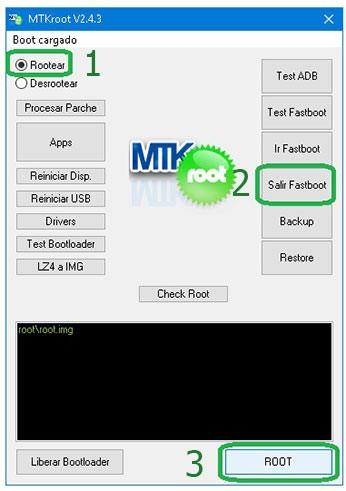
En cuestión de segundos el ZTE Blade L5 Plus quedará rooteado y leerás la línea «OK» en el teléfono móvil ZTE Blade L5 Plus y en la ventana de MTKroot v2.5.5.
Seguidamente deberás clicar Salir de Fastboot para así reiniciar el Smartphone regresará al sistema.
Una vez que el ZTE Blade L5 Plus se haya cargado por completo deberás cliquear en el botón Apps -> Instalar Magisk y asegurarte de que la aplicación Magisk Manager figura efectivamente en el panel de tu ZTE Blade L5 Plus.
Para que la aplicación Magisk Manager funcione de manera correcta deberás conectar antes tu ZTE Blade L5 Plus a Internet, ya sea por redes móviles móviles o Wi-Fi.
Ya para finalizar tan solo pulsa sobre Check Root -> a continuación Aceptar y listo.
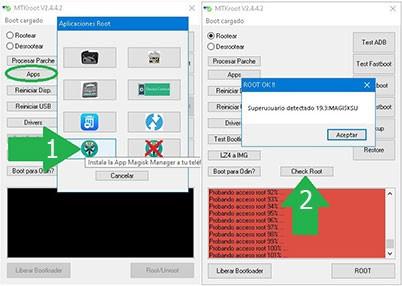
Nota: Si la Aplicación Magisk no aparece instalada, pulsa en Desinstalar, espera un par de segundos y una vez más haz un clic en el botón Instalar Magisk Manager.

Resumen de los pasos

- Abre la utilidad MTKroot v2.5.5 y seguidamente conecta tu equipo ZTE Blade L5 Plus con tu computador.
- Reinicia tu equipo ZTE Blade L5 Plus en modo bootloader pulsando sobre Ir a Fastboot -> Test Fastboot.
- Si fuera preciso, desbloquea el bootloader haciendo clic en Liberar Bootloader.
- Por último selecciona la opción rootear y pulsa el botón Root.
Vídeo tutorial de ayuda paso a paso sobre cómo rootear el terminal ZTE Blade L5 Plus


