
Si hasta ahora pensabas que obtener root en tu dispositivo Zte Blade A2 iba a ser un proceso complejo, mediante el siguiente artículo cambiarás inmediatamente el parecer.
Con ayuda de el software MTKroot v2.5.5 hemos creado un método completamente automático para hacer root a los teléfonos Zte Blade A2, por el que podrás ganar usuario Root en unos cuantos minutos.
Índice de artículo
Qué es Root
Beneficios
Advertencias y contras
Requisitos Zte Blade A2
Ajustes Previos del Zte Blade A2
Iniciar Root en Zte Blade A2
Desbloquear Bootloader del Zte Blade A2
Check Bootloader Zte Blade A2
Verificar Root Zte Blade A2
Resumen
Vídeo tutorial paso a paso
 Problemas para encontrar el archivo boot?, entonces revisa esto.
 Qué es hacer root?
Superusuario o root es el nombre usual con el que se asigna las cuentas de usuario que tienen todos los privilegios en todos los niveles de acceso, tanto de monousuario como multiusuario.
Así mismo, hacer root o enraizar un dispositivo se trata de un procedimiento que posibilita al usuario de cualquier dispositivo móvil con sistema Android obtener acceso privilegiado al sistema de manera parecida a los permisos administrativos en sistemas Unix o Linux, pudiendo así quebrar todo límite de hardware o software que podrían ser impuestas por el fabricante y/u operador de red.
Qué beneficios puede aportar hacer root en el Zte Blade A2 ?
- Poder eliminar todo tipo de Bloatware de manera fácil así como desinstalar aplicaciones inútiles del sistema.
- Poder conseguir más espacio para el almacenamiento.
- Cambiar los ajustes complejos del sistema, como restablecer el IMEI del celular o la MAC así como hacer overclocking y muchos más.
- Poder usar las aplicaciones pensadas para aquellos celulares condicionados a los permisos root.
- Adaptar, eliminar y formatear nuevas particiones en la memoria interna (Cuidado!, esto puede resultar muy peligroso para el dispositivo).
- Realizar backups completos y también exportar todo el Firmware.
Precaución y avisos a tomar en cuenta
- El dispositivo anulará la validez de la garantía prestada por el fabricante.
- Riesgo de que aplicaciones dañinas consigan derechos de Superusuario.
- Riesgo de daños o deterioro de los datos durante el proceso, en este caso es recomendado en todo caso efectuar una copia de seguridad antes de iniciar el proceso de root.
- El Firmware/Rom del teléfono móvil puede resultar damnificado, se recomienda que te asegures de poder obtener una copia flasheable de su rom en el supuesto de ser necesario.
- El soporte de actualizaciones FOTA resultará inutilizado.
 Prerrequisitos para este método
- Un equipo Windows W7 o siguientes, tanto de arquitectura 32 como de 64 bits.
- Un conector USB.
- Baja a tu computadora una de las versiones recientes de el software MTKroot v2.5.5 para teléfonos Zte Blade A2.
- Descarga el firmware original para tu dispositivo Zte Blade A2 en donde tendrás que extraer el archivo boot a ser posible desde el sitio oficial para descargas del fabricante.
 Si no consigues obtener el firmware original para el equipo como alternativa también puedes conseguir el archivo boot directamente de tu teléfono móvil de forma sencilla haciendo los pasos de este tutorial.
Configurar el teléfono
Lo primero que haremos, evidentemente, es configurar los ajustes necesarios para el proceso, que básicamente consisten de Desbloquear OEM además de Activar la depuración de USB.
Las dos configuraciones deberás encontrarlas dentro de la sección del desarrollador, la cual debes de desbloquear de antemano pulsando 7 veces de forma continua encima de ->
Menú ajustes-> Información del teléfono -> versión del software o Número de compilación.
Cómo rootear el teléfono Zte Blade A2 de forma fácil
Descomprime el contenido del fichero que has descargado en tu equipo Windows e inicia a continuación el programa MTKroot v2.5.5.

Clica el botón Drivers -> Mediatek y realiza la instalación de los drivers respectivos.

Repite lo mismo para ejecutar la instalación de los drivers -> ADB.
Nota: La utilidad MTKroot v2.5.5 incorpora los drivers actualizados necesarios para que tu PC localice el Zte Blade A2.
Conecta tu Zte Blade A2 con el PC usando un puerto USB y seguidamente haz un clic en Reiniciar USB.
Haz clic en la parte superior a la izquierda sobre el texto No hay boot!! -> Cargar, busca el archivo boot y por último haz clic una vez en Procesar parche.

La aplicación Magisk Manager se abrirá automáticamente en tu Smartphone, realiza las indicaciones que verás en su pantalla para parchear el boot.
Después has de hacer clic sobre Test ADB y aguardar hasta que puedas ver el texto ‘Dispositivo reconocido‘ momento en el cual tendrás que clicar en el botón Ir a Fastboot.
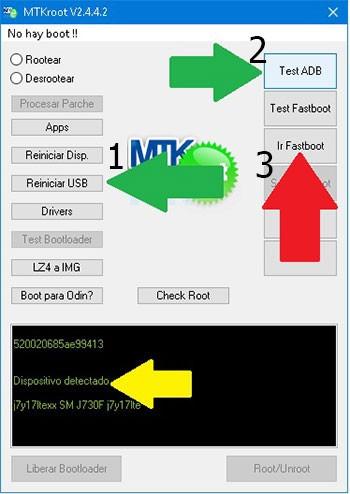
Ahora aguarda unos segundos mientras que el celular Zte Blade A2 reinicia a las opciones de Fastboot, cliquea sobre el botón Test Fastboot.
Después espera hasta que salga el texto ‘Dispositivo reconocido‘ antes de proceder a la siguiente fase.
Liberar bootloader al dispositivo móvil Zte Blade A2
En el párrafo siguiente pasaremos a abrir el bootloader a tu terminal, un acto que aplicarás con un simple clic.
Debes de saltar la operación si la hubieses liberado con anterioridad.
Cliquea el botón Test Bootloader con el fin de asegurarte del estado del bootloader.
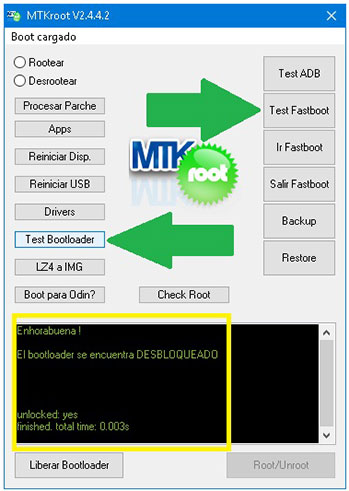
En el caso que necesites abrir el bootloader de tu Zte Blade A2 únicamente debes pulsar el botón Liberar Bootloader -> Acepta y luego hacer las sugerencias que salgan en la pantalla del Zte Blade A2.
Pulsa la tecla subir el volumen para desbloquear.
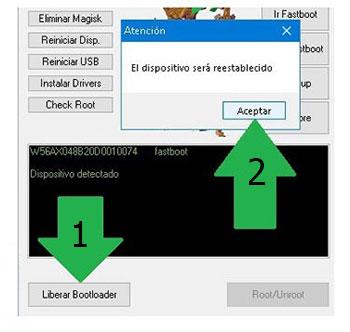
Atención: En el momento que abres el bootloader, el software de tu teléfono móvil se restaurará a su estado inicial.
Por tanto es muy recomendable crear copias de seguridad o simplemente respaldar las fotos, contactos, archivos y otros datos a una tarjeta de memoria externa Micro SD.
Luego de abrir el bootloader ya estás a solo un paso de terminar el proceso dejando finalmente tu teléfono Zte Blade A2 rooteado.
Ve a la parte superior de MTKroot v2.5.5 y marca la elección rootear, a continuación haz clic una vez sobre el botón Root de la esquina inferior.
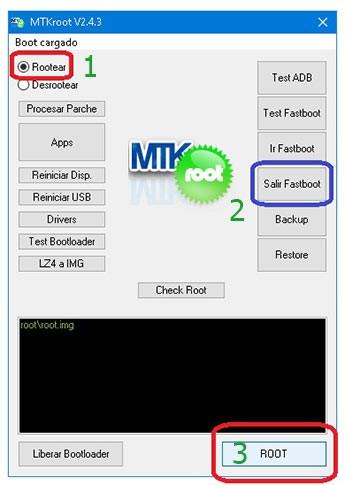
Casi en el acto tu teléfono móvil Zte Blade A2 resultará rooteado, de modo que verás el mensaje «OK» tanto en tu celular Zte Blade A2 y de forma simultánea en la ventana de MTKroot v2.5.5.
A continuación cliquea sobre el botón Salir de Fastboot para reiniciar tu celular hacia el modo sistema.
Una vez que tu Zte Blade A2 se inicie del todo , pulsa el botón Apps -> Instalar Magisk y corrobora si la app Magisk Manager se encuentra entre las aplicaciones de tu equipo.
Para que la aplicación Magisk Manager funcione de manera correcta se requiere conectar tu teléfono con Internet, tanto por operadora de red como wifi.
Y para finalizar tan solo cliquea el botón Check Root -> acepta y nada más.

Nota: Si la Aplicación Magisk Manager no se instala a la primera, haz clic sobre Desinstalar, espera un par de segundos y nuevamente pulsa en Instalar.

Proceso simplificado
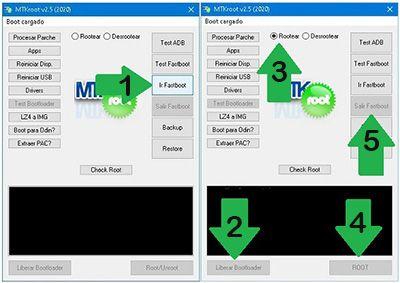
- Ejecuta la herramienta MTKroot v2.5.5 y seguidamente conecta el Zte Blade A2 al computador.
- Reinicia el Zte Blade A2 a las opciones del bootloader haciendo clic en Ir a Fastboot -> Test Fastboot.
- Si fuese necesario, desbloquea el bootloader haciendo clic en Liberar Bootloader.
- Por último selecciona la opción rootear y pulsa el botón Root.
Vídeo tutorial paso a paso para rootear el Zte Blade A2


