
Si por cualquier razón precisas enraizar tu Smartphone ZTE Blade S6 Plus, estás de suerte porque a continuación te mostraremos una modo muy simple y eficaz para hacerlo de manera segura y guiada.
Seguidamente te traemos otro procedimiento root automático para los celulares ZTE Blade S6 Plus, con el cual obtendrás usuario Root en unos pocos minutos.
Índice del artículo 
– Qué es Root
– Beneficios
– Advertencias y contras
– Requisitos ZTE Blade S6 Plus
– Ajustes Previos del ZTE Blade S6 Plus
– Iniciar Root en ZTE Blade S6 Plus
– Desbloquear Bootloader del ZTE Blade S6 Plus
– Check Bootloader ZTE Blade S6 Plus
– Verificar Root ZTE Blade S6 Plus
– Resumen
– Vídeo tutorial paso a paso
 No encuentras el fichero boot.img?, entonces esto te interesará
 En que consiste el root?
El root o superusuario es el nombre convencional que se asigna a las cuentas de usuario administrador que poseen todos los derechos en todos los tipos de acceso (monousuario y multiusuario).
Así mismo, hacer root en un terminal consiste en el proceso que posibilita al usuario de un dispositivo móvil con sistema operativo Android obtener acceso privilegiado parecido a los permisos administrativos en Unix, lo que permite traspasar cualquier impedimento del sistema y también del hardware que pudiesen haber sido establecidas por los fabricante u operadores de red.
Ventajas de hacer root en el ZTE Blade S6 Plus
- Poder eliminar todo tipo de Bloatware de forma fácil y desembarazarse de aplicaciones del sistema potencialmente inservibles.
- Poder liberar más capacidad de almacenaje.
- Adaptar los ajustes sofisticados en el sistema, tales como liberar, restaurar o recuperar el número IMEI del teléfono y/o la dirección MAC entre muchas otras opciones.
- Usar utilidades dirigidas únicamente para terminales que dispongan de los permisos root.
- Dividir, modificar además de redimensionar particiones nuevas (hacer esto resulta sumamente peligroso para el dispositivo).
- Hacer copias de seguridad completas incluido poder exportar toda la rom.
Precauciones e inconvenientes que hay que valorar
- Tu celular anulará la cobertura de la garantía otorgada por el fabricante.
- Exposición a que aplicaciones perjudiciales obtengan permisos de Superusuario.
- Peligro de daños o pérdida en los datos durante el proceso, en cuyo caso es recomendado en todo caso efectuar un backup antes de iniciar el proceso de root.
- La rom de tu teléfono móvil ZTE Blade S6 Plus puede resultar dañada, es recomendable estar seguros de poder obtener una copia oficial de su firmware en el supuesto de ser necesario.
- El soporte para actualizaciones automáticas resultarán inutilizadas.
 Pautas para este procedimiento
- Computador que disponga de alguna versión de Windows OS XP o posteriores, sea de arquitecturas 32 o de 64 bits.
- Un cable para transferencia de datos USB a Micro USB.
- Baja a tu PC una de las versiones actualizadas de la aplicación MTKroot v2.5.5 para tu ZTE Blade S6 Plus.
- Descarga el archivo boot o la rom original para tu teléfono móvil ZTE Blade S6 Plus si es posible desde el servicio técnico online del fabricante.
 Si no encuentras la rom oficial del dispositivo móvil ZTE Blade S6 Plus te queda la posibilidad de extraer el boot.img directamente de tu teléfono de forma sencilla realizando los pasos de este tutorial.
Configurando el equipo ZTE Blade S6 Plus
Lo primero que deberemos hacer es configurar los ajustes necesarios para este proceso, estos básicamente consisten de Desbloquear OEM así como también Activar depuración de USB.
Las dos configuraciones se encuentran integradas dentro del menú del programador, que debes desbloquear de forma previa tocando siete veces sucesivas en la casilla:
Ajustes del celular-> Información del sistema -> Número de compilación.
Cómo enraizar el dispositivo móvil ZTE Blade S6 Plus fácilmente
Antes de nada descomprime el contenido del paquete antes bajado en tu PC e inicia seguidamente la herramienta MTKroot v2.5.5.

Clica el botón Drivers -> Qualcomm y acaba la instalación de los controladores requeridos.

Realiza exactamente los mismos pasos para completar la instalación de los drivers -> ADB.
Nota: El programa MTKroot v2.5.5 incluye todos los drivers que son necesarios para que el PC logre detectar los ZTE Blade S6 Plus.
Conecta a continuación el ZTE Blade S6 Plus a tu ordenador utilizando para ello el puerto USB y seguidamente pulsa en el botón Reiniciar USB.
Haz clic en la zona superior de la izquierda en el texto No hay boot!! -> Cargar, busca el archivo boot y por último haz clic al botón Procesar parche.

Automáticamente iniciará la herramienta Magisk Manager en tu teléfono, sigue las instrucciones que saldrán en la pantalla para crear el parche.
Pulsa en el botón Test ADB y esperar un instante hasta que aparezca la línea ‘Dispositivo detectado’ justo en ese momento tienes que cliquear en Ir a Fastboot.

Ahora espera un segundo hasta que tu dispositivo ZTE Blade S6 Plus inicie con las opciones de bootloader, a continuación pulsa sobre Test Fastboot.
Luego debes atender hasta que puedas leer la frase ‘Dispositivo encontrado‘ para pasar con el siguiente párrafo.
Liberar el bootloader en los celulares ZTE Blade S6 Plus
En la etapa siguiente deberás liberar el bootloader a tu teléfono, acción que podrás aplicar de forma 100% automatizada.
Se aconseja excluir dicho procedimiento si ya lo liberaste antes.
Haz clic una vez sobre el botón Test Bootloader si necesitas comprobar que este está desbloqueado.
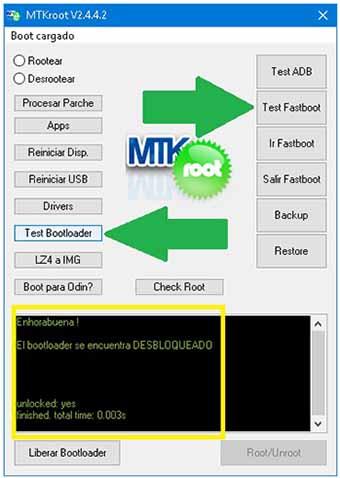
En caso que necesites desbloquear el bootloader al ZTE Blade S6 Plus tan solo pulsa sobre Liberar Bootloader -> Aceptar y después realiza las indicaciones que verás reflejadas en la pantalla del ZTE Blade S6 Plus.
Pulsa la tecla subir el volumen para proceder.
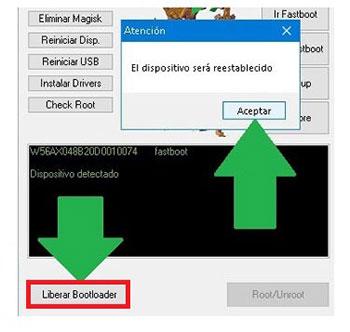
Importante: Al liberar el bootloader, el software de tu dispositivo móvil se restaurará a su estado de fábrica.
Por tal razón considera conveniente tomar copia de seguridad u opcionalmente copiar todos tus contactos, fotos, archivos, etc, a la memoria externa SD.
Desbloqueado el bootloader, lo siguiente será acabar el tutorial dejando por fin el dispositivo ZTE Blade S6 Plus con privilegios root.
Desplázate a la parte superior de MTKroot v2.5.5 y escoge la elección rootear, a continuación cliquea el botón Root de la parte inferior.

En cuestión de segundos el ZTE Blade S6 Plus habrá sido rooteado y aparecerá la palabra «OK» reflejada en tu dispositivo ZTE Blade S6 Plus y en la ventana de MTKroot v2.5.5.
Posteriormente tendrás que cliquear sobre Salir de Fastboot para así reiniciar tu teléfono ZTE Blade S6 Plus reiniciará al entorno de Android.
Cuando el ZTE Blade S6 Plus termine de iniciar del todo , clica en Apps -> Instalar Magisk y cerciórate que la aplicación Magisk Manager figura entre las aplicaciones del dispositivo móvil.
Para que la aplicación Magisk Manager pueda funcionar de forma correcta se requiere conectar el ZTE Blade S6 Plus a Internet, ya sea por wi-fi o datos.
Finalmente solo has de clicar el botón Check Root -> Aceptar y listo.

Nota: En caso de que la App no aparezca instalada, cliquea Desinstalar, espera un par de segundos y de nuevo haz una vez clic en Instalar Magisk.

Proceso simplificado

- Abre la herramienta MTKroot v2.5.5 y conecta a continuación tu ZTE Blade S6 Plus con tu computador.
- Reinicia tu ZTE Blade S6 Plus con las opciones de fastboot haciendo clic sobre Ir a Fastboot -> Test Fastboot.
- De ser necesario, desbloquea el bootloader haciendo clic en Liberar Bootloader.
- Por último selecciona la opción rootear y pulsa el botón Root.
Vídeo tutorial paso a paso sobre cómo rootear el teléfono ZTE Blade S6 Plus


