
Cuentas con un teléfono ZTE Blade V220 y quieres hacerle root?, si ese es el caso sin lugar a dudas has dado con el sitio apropiado.
Si bien es cierto el hecho de que al hacer root a un teléfono móvil concreto podremos obtener numerosos beneficios, al mismo tiempo es verdad que esto puede conllevar unos cuantos inconvenientes.
Más abajo también examinaremos cuales son los potenciales beneficios así como los probables inconvenientes, para que de esa manera puedas optar por tu cuenta si de verdad merece la pena rootear tu teléfono móvil ZTE Blade V220.
Índice de artículo 
– Qué es Root
– Beneficios
– Advertencias y contras
– Requisitos ZTE Blade V220
– Ajustes Previos del ZTE Blade V220
– Iniciar Root en ZTE Blade V220
– Desbloquear Bootloader del ZTE Blade V220
– Check Bootloader ZTE Blade V220
– Verificar Root ZTE Blade V220
– Resumen
– Vídeo tutorial paso a paso
 Problemas para encontrar el archivo boot.img?, entonces esto te interesará
 Qué es hacer root?
Root o superusuario es el nombre común con el que se asigna las cuentas de usuario que cuentan con todos los derechos en todos los niveles de acceso, tanto monousuario como multiusuario.
Hacer root en un teléfono móvil es un proceso que posibilita al usuario de un Smartphone con Android obtener un acceso privilegiado en el sistema parecido a los permisos administrativos en Unix, lo que permite también superar toda restricción del sistema y también de hardware que podrían haber sido establecidas por los fabricante u operadores de red.
Qué beneficios aporta hacer root en tu ZTE Blade V220 ?
- Posibilidad de eliminar cualquier Bloatware con facilidad y desinstalar aplicaciones potencialmente molestas del sistema.
- Poder conseguir más memoria para el almacenamiento interno.
- Personalizar los parámetros avanzados en el sistema, como por ejemplo liberar, reescribir o restablecer el IMEI y la MAC, realizar overclocking al CPU/GPU entre muchas otras posibilidades.
- Poder usar Apps programadas solo para aquellos dispositivos móviles que cuenten con permisos de superusuario.
- Adaptar, modificar así como crear particiones en la memoria (Atención!, puede ser muy peligroso).
- Hacer backups o copias de seguridad del sistema de particiones incluido poder exportar el Firmware.
Precaución y contras que se debe tener presentes
- Tu terminal rescindirá la cobertura de la garantía otorgada por el fabricante.
- Exposición a que aplicaciones malintencionadas se hagan con los derechos de Superusuario.
- Peligro de daños o deterioro en los datos durante o después del proceso, por lo cual es recomendado siempre realizar una copia de seguridad antes de iniciar el proceso de root.
- El Software de tu celular ZTE Blade V220 puede resultar damnificado, se recomienda asegurarse de poder obtener una copia flasheable del firmware en caso de ser necesario.
- El soporte de actualizaciones OTA resultarán inutilizadas.
 Requisitos de este proceso
- Un equipo con sistema Windows W7 o posterior, ya sea arquitecturas 32 o 64 bits.
- Conector para transferir datos USB.
- Descarga en tu PC la versión más reciente de la aplicación MTKroot v2.5.5 para ZTE Blade V220.
- Descargar el archivo boot o la rom original para tu celular ZTE Blade V220 preferentemente desde el soporte del fabricante.
 Si no consigues descargar una rom oficial para el dispositivo siempre puedes conseguir el archivo boot directamente desde el dispositivo móvil fácilmente siguiendo los pasos de este tutorial.
Configurando el dispositivo ZTE Blade V220
En el primero de los pasos debes de efectuar ciertos arreglos en el panel de configuración del ZTE ZTE Blade V220, estos principalmente constan de Habilitar desbloqueo de OEM así como Activar depuración de USB.
Ambas dos configuraciones las puedes encontrar en la sección de desarrollo, la cual deberás de haber desbloqueado previamente presionando siete veces de forma sucesiva encima del apartado ->
Menú-> Acerca del teléfono -> Número de compilación o versión del software.
Cómo rootear el equipo ZTE Blade V220 de forma fácil
Para empezar extrae el archivo previamente bajado en el escritorio de tu computadora e inicia a continuación la herramienta MTKroot v2.5.5.

Haz un clic en Drivers -> Qualcomm y sigue la instalación de los drivers .
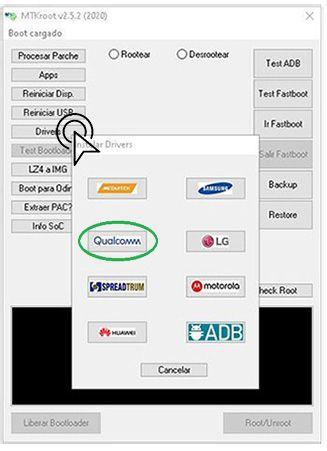
Así mismo, repite el paso para la instalación con los drivers ADB.
Nota: La herramienta MTKroot v2.5.5 ya incluye todos los controladores USB y Fastboot que son requeridos para que tu ordenador consiga reconocer los dispositivos ZTE Blade V220.
Seguidamente conecta tu teléfono móvil ZTE Blade V220 a tu PC mediante el cable de datos y acto seguido cliquea Reiniciar USB.
Haz clic en la parte superior de la izquierda sobre la pestaña No hay boot!! -> Cargar, busca el archivo boot y seguidamente haz una vez clic sobre el botón Procesar parche.

De forma automática se abrirá la aplicación Magisk Manager en tu dispositivo móvil, sigue los pasos que verás en su pantalla para crear el parche.
Después has de cliquear en el botón Test ADB y esperar un instante hasta que puedas leer la frase ‘Dispositivo detectado’ entonces debes pulsar Ir a Fastboot.

Atiende unos segundos de mientras tanto tu teléfono ZTE Blade V220 se inicie a las opciones de bootloader, seguidamente haz una vez clic sobre el botón Test Fastboot.
Otra vez debes esperar hasta que puedas leer la frase ‘Dispositivo detectado‘ antes de poder avanzar con la siguiente etapa.
Cómo abrir el bootloader en el teléfono móvil ZTE Blade V220
En la siguiente etapa pasaremos a abrir el bootloader del ZTE Blade V220, un acto fundamental y que realizarás mediante un clic.
Se recomienda saltar la operación si la has abierto antes.
Pulsa en Test Bootloader si deseas verificar su estado.

En caso de que se requiera liberar el bootloader de tu ZTE Blade V220 simplemente tendrás que clicar en Liberar Bootloader -> Acepta y realizar las indicaciones que salgan reflejadas en la pantalla de tu Smartphone.
Debes oprimir el botón de subir el volumen para proceder.

Atención: En el momento que abres el bootloader, el celular se reseteará a su estado de fábrica.
Por este motivo es recomendable crear un backup o si lo deseas copiar todos los archivos, contactos, fotos y otros datos personales en la tarjeta de memoria externa o Micro SD.
Luego de abrir el bootloader el siguiente paso consta de terminar el tutorial dejando por fin el ZTE Blade V220 con su acceso root.
Desplázate a la esquina superior de el software y elige la opción rootear, seguidamente clica en el botón Root de la parte de abajo.
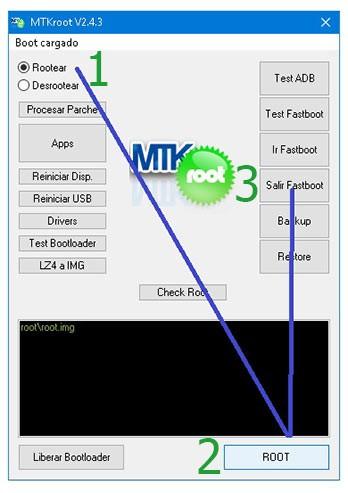
Casi inmediatamente el terminal ZTE Blade V220 habrá sido rooteado y leerás la línea «OK» proyectada en la pantalla de tu ZTE Blade V220 y en la herramienta MTKroot v2.5.5.
Luego habrás de hacer clic al botón Salir de Fastboot y el dispositivo móvil se reiniciará al sistema Android.
Cuando tu terminal inicie del todo deberás hacer clic a Apps -> Instalar Magisk y cerciorarte si la aplicación Magisk Manager aparece efectivamente en el panel del Smartphone.
Para poder utilizar la app Magisk Manager se requiere conectar el Smartphone a Internet, ya sea por datos de red móviles o Wi-Fi.
Para terminar este tutorial tan solo has de pulsar en el botón Check Root -> Aceptar y eso es todo.

Nota: En caso de que la Aplicación Magisk no logre instalarse, pulsa el botón Desinstalar, espera unos segundos y nuevamente cliquea sobre Instalar.

Proceso simplificado

- Lanza la utilidad MTKroot v2.5.5 y a continuación conecta el Smartphone con tu PC.
- Reinicia el Smartphone al modo bootloader haciendo clic a Ir a Fastboot -> Test Fastboot.
- En caso de que fuera necesario, desbloquea el bootloader haciendo clic en Liberar Bootloader.
- Por último selecciona la opción rootear y pulsa el botón Root.
Vídeo tutorial paso a paso para hacer root al ZTE Blade V220


