
Rootear un terminal, como por ejemplo el ZTE Blade V9, no es un juego y menos todavía hay que tomarlo a la ligera, por eso en los tutoriales que publicamos siempre nos esforzamos por impedir que el usuario se olvide de algún ajuste o paso primordial.
Si bien es innegable que al rootear un terminal conseguiremos cuantiosos beneficios, al mismo tiempo es cierto que ello puede conllevar algunos problemas.
En las líneas siguientes también vamos a revisar cuales son estas ventajas así como las eventuales contras, para que en base a esa información puedas juzgar por cuenta propia si de verdad merece la pena hacer root a tu Smartphone ZTE Blade V9.
Índice 
– Qué es Root
– Beneficios
– Advertencias y contras
– Requisitos ZTE Blade V9
– Ajustes Previos del ZTE Blade V9
– Iniciar Root en ZTE Blade V9
– Desbloquear Bootloader del ZTE Blade V9
– Check Bootloader ZTE Blade V9
– Verificar Root ZTE Blade V9
– Resumen
– Vídeo tutorial paso a paso
 Problemas para encontrar el fichero boot?, aquí tienes la solución
 En que consiste el root?
El root o superusuario es el nombre usual con el que se suele asignar a las cuentas de usuario que disponen de todos los derechos en todos los niveles de acceso (monousuario o multiusuario).
Hacer root o enraizar un terminal consiste en el procedimiento que otorga al usuario de un equipo con Android obtener acceso privilegiado al sistema de forma parecida a los permisos administrativos en maquinas Unix, lo que permite corregir todo límite del sistema así como también del software que podrían haber sido establecidas por el fabricante u operador de red.
Qué beneficios puede aportar enraizar el ZTE Blade V9 ?
- Poder desinstalar todo el Bloatware de manera fácil así como suprimir aplicaciones del sistema molestas.
- Posibilidad de conseguir más memoria de almacenamiento.
- Modificar los ajustes profundos del sistema, como por ejemplo liberar el dispositivo móvil, restaurar el IMEI o la MAC, hacer overclock al CPU/GPU y muchos otros.
- Poder utilizar Software ideado específicamente para los dispositivos que cuenten con los permisos de usuario root.
- Redimensionar y formatear particiones nuevas en la memoria interna (Advertencia!, puede ser muy peligroso para la integridad del dispositivo).
- Hacer copias de seguridad de todas las particiones o exportar el Firmware completo.
Precaución e inconvenientes que se debe barajar
- El teléfono móvil perderá la validez de la garantía otorgada por el fabricante.
- Riesgo de que aplicaciones malintencionadas puedan obtener permiso de Superusuario.
- Riesgo de daños o deterioro de datos durante o después del proceso, en cuyo caso es recomendado en todo momento realizar un backup antes de empezar el root.
- El Firmware del celular puede resultar perjudicado, es recomendado que te asegures de poder obtener una copia oficial del firmware si llegase a ser necesario.
- El soporte para actualizaciones FOTA quedarán inhabilitadas.
 Requisitos y descargas
- Un PC provista de Windows OS XP/7/8 o más reciente.
- Un cable para transferencias de datos Micro USB.
- Baja a tu computador la herramienta MTKroot v2.5.5 para teléfonos ZTE Blade V9.
- Descarga la rom original para tu terminal ZTE Blade V9 desde donde deberás obtener el componente boot.img de ser posible desde el sitio oficial de descargas.
 Si no consigues encontrar la rom oficial para ZTE Blade V9 alternativamente puedes conseguir el boot.img directamente desde tu ZTE Blade V9 de forma sencilla siguiendo los pasos de este tutorial.
Configurar el teléfono móvil ZTE Blade V9
Antes de nada debes de hacer unos cambios específicos en la configuración de tu equipo, que principalmente constan de Activar depuración de USB junto con Habilitar desbloqueo de OEM.
Ambos ajustes se encuentran reunidos dentro del menú del desarrollador, que tienes que desbloquear por anticipado presionando 7 veces de forma continua encima de ->
Ajustes-> Acerca del teléfono -> Número de compilación.
Cómo rootear el equipo ZTE Blade V9 fácilmente
Antes que nada descomprime el contenido del archivo antes descargado al escritorio del PC Windows y después ejecuta la utilidad MTKroot v2.5.5.

Pulsa el botón Drivers -> Qualcomm y completa la instalación de los controladores específicos.

De igual forma, realiza estos pasos exactamente con la instalación de controladores -> ADB.
Nota: El software MTKroot v2.5.5 cuenta con los controladores actualizados que son necesarios para que nuestro PC logre reconocer los dispositivos móviles ZTE Blade V9.
Conecta seguidamente tu dispositivo móvil ZTE Blade V9 a tu PC por medio del puerto Micro USB y a continuación pulsa el botón Reiniciar USB.
Pulsa en la esquina superior a la izquierda en la pestaña No hay boot!! -> Cargar, añade el archivo boot.img y a continuación haz un clic en el botón Procesar parche.

El software Magisk Manager iniciará automáticamente en tu teléfono, sigue las instrucciones que aparecerán en su la pantalla para parchear el boot.
Después has de clicar sobre el botón Test ADB y esperar un momento hasta que puedas leer el texto ‘Dispositivo detectado’ entonces tendrás que pulsar Ir a Fastboot.

Atiende hasta que tu Smartphone ZTE Blade V9 inicie con las opciones de bootloader, a continuación pulsa sobre Test Fastboot.
Una vez más debes esperar hasta ver la línea ‘Dispositivo detectado‘ antes de avanzar con el siguiente párrafo.
Liberar el bootloader en ZTE Blade V9
A continuación procederemos a desbloquear el bootloader de tu ZTE Blade V9, un paso que de igual forma aplicaremos con un solo clic.
Se aconseja omitir dicho procedimiento si lo has hecho alguna vez anterior.
Clica en el botón Test Bootloader si necesitas comprobar que este se encuentra o no desbloqueado.
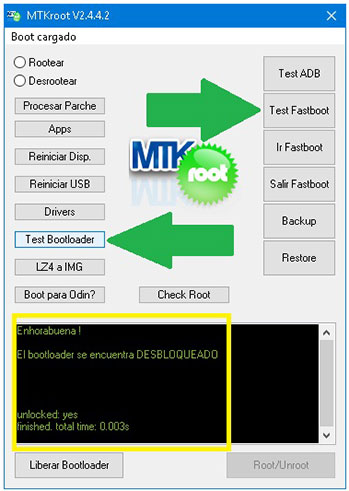
Para liberar el bootloader al ZTE Blade V9 tan solo pulsa en Liberar Bootloader -> Aceptar y completa las pautas que se mostrarán en la pantalla del ZTE Blade V9.
Pulsa el botón subir el volumen para confirmar.

Importante: En el momento que abres el bootloader, tu Smartphone se reseteará al estado inicial.
Por esa razón deberías considerar el hacer una copia de seguridad u opcionalmente respaldar los contactos, fotos, archivos y demás datos personales en una unidad de memoria externa Micro SD.
Abierto el bootloader, el paso siguiente es acabar el proceso y dejar finalmente tu ZTE Blade V9 rooteado.
Dirígete hacia la esquina superior izquierda de MTKroot v2.5.5 y escoge la opción rootear, seguidamente cliquea Root en la esquina inferior.
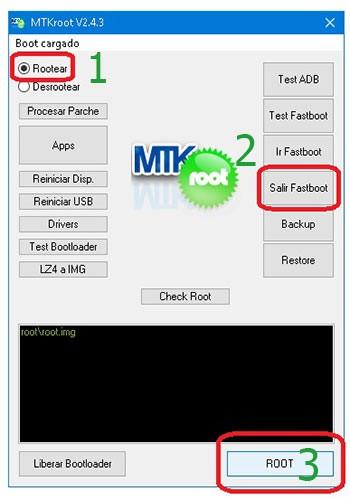
Casi en el acto tu Smartphone habrá quedado rooteado y verás la palabra «OK» proyectada tanto en el dispositivo ZTE Blade V9 y al mismo tiempo en la ventana de MTKroot v2.5.5.
Seguidamente clica en el botón Salir de Fastboot para reiniciar tu Smartphone ZTE Blade V9 reiniciará al sistema.
Cuando el teléfono móvil inicie del todo , haz clic sobre Apps -> Instalar Magisk y revisa que la aplicación Magisk Manager se encuentra efectivamente instalada en el dispositivo.
Para que la aplicación Magisk Manager pueda funcionar correctamente deberás conectar antes el ZTE Blade V9 con Internet, bien mediante wifi o redes móviles.
Y por último solo has de cliquear en Check Root -> seguido de Aceptar y nada más.

Nota: En caso de que la App Magisk no figure instalada, clica en Desinstalar, espera un par de segundos y una vez más pulsa sobre Instalar Magisk Manager.

Resumen de los pasos

- Inicia el software MTKroot v2.5.5 y conecta el teléfono móvil a tu computador.
- Reinicia el teléfono móvil a las opciones del bootloader haciendo clic al botón Ir a Fastboot -> Test Fastboot.
- Si fuera preciso, desbloquea el bootloader haciendo clic en Liberar Bootloader.
- Por último selecciona la opción rootear y pulsa el botón Root.
Vídeo tutorial paso a paso para hacer root al ZTE Blade V9


