
Aumenta al máximo el potencial del Acer Iconia One 8 B1-850 adquiriendo en él permisos de usuario root de manera sencilla y muy fácil.
A continuación te proporcionaremos un procedimiento root automático para los terminales Acer Iconia One 8 B1-850, gracias al cual lograrás acceso Root en tan solo cuestión de minutos.
| Tipo de dispositivo | Tableta |
| Marca | Acer |
| Modelo | Iconia One 8 B1-850 |
| Chipset | Mediatek |
| Método | Extraer y parchear boot del firmware oficial Acer Iconia One 8 B1-850 |
Índice de contenido 
– Qué es Root
– Beneficios
– Advertencias y contras
– Requisitos Acer Iconia One 8 B1-850
– Ajustes Previos del Acer Iconia One 8 B1-850
– Iniciar Root en Acer Iconia One 8 B1-850
– Desbloquear Bootloader del Acer Iconia One 8 B1-850
– Check Bootloader Acer Iconia One 8 B1-850
– Verificar Root Acer Iconia One 8 B1-850
– Resumen
– Vídeo tutorial paso a paso
 No consigues encontrar el archivo boot.img?, entonces
  esto te interesará
 En que consiste rootear?
Root o superusuario es el nombre usual con el que se suele asignar a las cuentas de usuario administrador que poseen todos los derechos en todos los tipos de acceso (monousuario o multiusuario).
Hacer root en un terminal es un proceso que otorga al usuario de un tablet con sistema Android obtener acceso privilegiado de forma similar a los permisos administrativos de maquinas Linux o Unix, lo que permite también sobrepasar toda barrera del sistema o hardware que podrían ser impuestas por los fabricantes u operadores de red.
Qué beneficios aporta hacer root a tu Acer Iconia One 8 B1-850 ?
- Posibilidad de eliminar cualquier Bloatware de manera sencilla y suprimir las aplicaciones del sistema molestas.
- Posibilidad para conseguir memoria extra para el almacenamiento interno.
- Personalizar las configuraciones profundas del sistema, tal como cambiar el número IMEI de nuestro Acer Iconia One 8 B1-850 y la dirección MAC así como hacer overclocking a los procesadores entre otros.
- Poder usar Apps programadas exclusivamente para aquellos tablets que cuenten con los permisos de superusuario.
- Modificar y dividir particiones en la memoria (Advertencia!, esto puede ser muy peligroso).
- Crear bakups enteros o poder exportar el Firmware entero.
Precaución y advertencias que debemos barajar
- El terminal suspenderá la vigencia de la garantía expedida por el fabricante.
- Amenaza de que aplicaciones malintencionadas consigan los derechos de Superusuario.
- Riesgo de daños o deterioro de los datos durante o después del proceso, en tal caso es recomendado en todo momento crear un backup antes de iniciar el proceso de root.
- La rom del Acer Iconia One 8 B1-850 puede resultar damnificada, es recomendado estar seguro de poder obtener una copia flasheable de la rom si llegase a ser necesario.
- El soporte para las actualizaciones OTA (Over The Air) terminará suspendido.
 Requerimientos para este procedimiento
- Una computadora que cuente con sistema operativo Windows XP/7/10 o más recientes, sea arquitectura 32 o 64 bits.
- Un cable Micro USB.
- Descarga en tu PC una versión reciente de el programa MTKroot v2.5.5 para tu Acer Iconia One 8 B1-850.
- Descargar la rom original de tu tablet Acer Iconia One 8 B1-850 en donde deberás extraer el componente boot de ser posible desde la web de soporte y descargas oficial.
 Si no encuentras la rom para tablets Acer Iconia One 8 B1-850 te queda la opción de extraer el boot.img directamente desde el dispositivo simplemente haciendo los pasos de este tutorial.
Configurar el Acer Iconia One 8 B1-850
Lo primero que vas a hacer, lógicamente, será proceder a configurar los ajustes necesarios para el siguiente proceso, estos básicamente consisten de Activar la depuración de USB así como desbloquear OEM.
Las dos preferencias están incluidas dentro del panel del desarrollador, el cual deberás haber activado con antelación presionando siete veces continuadas en el recuadro:
Ajustes del tablet-> Acerca del tablet -> Número de compilación o versión del software.
Cómo rootear Acer Iconia One 8 B1-850 paso a paso
Antes que nada descomprime el archivo antes descargado al escritorio de tu ordenador Windows y abre el software MTKroot v2.5.5.

Cliquea sobre el botón Drivers -> Mediatek y sigue la instalación de los drivers requeridos.

De la misma forma, repite dichos pasos exactamente para la instalación de controladores -> ADB.
Nota: El programa MTKroot v2.5.5 cuenta con todos los controladores actualizados que son requeridos para que el ordenador pueda detectar los tablets Acer Iconia One 8 B1-850.
A continuación conecta tu Acer Iconia One 8 B1-850 al ordenador por medio de un puerto USB y acto seguido haz clic en el botón Reiniciar USB.
Pulsa en la esquina superior a la izquierda sobre el texto No hay boot!! -> Cargar, agrega el archivo boot.img y seguidamente cliquea en el botón Procesar parche.

El software Magisk Manager iniciará de forma automática en tu tablet, realiza las instrucciones que saldrán en la pantalla para parchear el boot.
Después tendrás que pulsar sobre el botón Test ADB y esperar un momento hasta que puedas ver la frase ‘Dispositivo detectado‘ luego tendrás que cliquear en Ir a Fastboot.

Ahora atiende un momento mientras que tu Acer Iconia One 8 B1-850 reinicia en modo Fastboot y seguidamente haz clic en el botón Test Fastboot.
Una vez más atiende hasta que salga la frase ‘Dispositivo encontrado’ para poder proceder a la siguiente etapa.
Desbloquear bootloader en el Acer Iconia One 8 B1-850
Seguidamente tocará desbloquear el bootloader en tu tablet, otra operación que de igual modo se hará con un simple clic.
Es recomendable omitir este procedimiento si lo has liberado con anterioridad.
Haz clic una vez en Test Bootloader si deseas asegurarte del estado del bootloader.
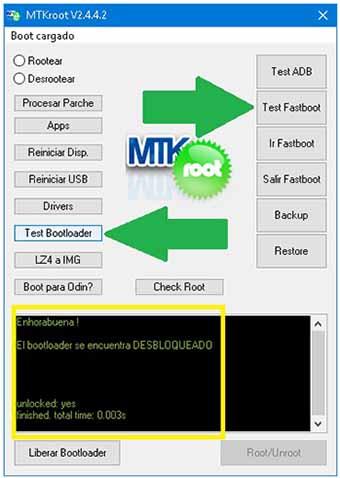
Si fuese necesario desbloquear el bootloader a tu Acer Iconia One 8 B1-850 sencillamente tienes que clicar Liberar Bootloader -> Acepta y seguidamente hacer las pistas que aparecerán en la pantalla de tu Acer Iconia One 8 B1-850.
Subir el volumen para autorizar.
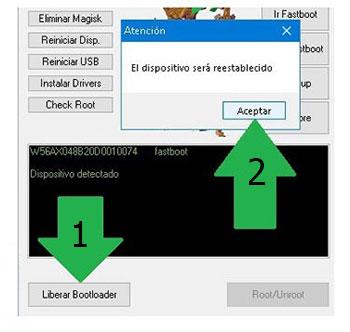
Atención: En el momento que se desbloquea el bootloader, el sistema de tu tablet se restablecerá al estado predeterminado.
Por tal motivo es recomendable crear una copia de seguridad o simplemente copiar tus contactos, fotos, archivos y demás datos a una memoria externa SD.
Una vez que has liberado el bootloader el siguiente paso deberá ser concluir este proceso dejando finalmente tu equipo con los correspondientes privilegios de root.
Sitúate en la esquina superior de MTKroot v2.5.5 y escoge la alternativa rootear, seguidamente haz clic en Root en la esquina inferior.
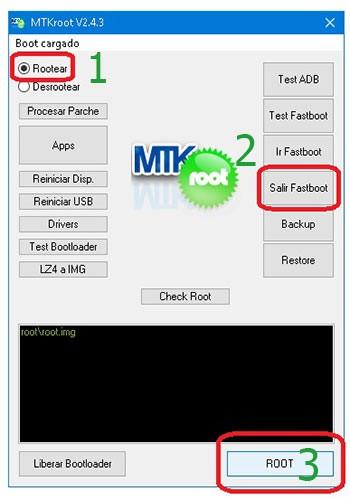
En unos segundos el dispositivo móvil habrá sido rooteado y podrás ver la línea «OK» reflejada tanto en tu tablet al mismo tiempo que en la ventana de MTKroot v2.5.5.
Seguidamente haz clic al botón Salir de Fastboot para regresar el terminal reiniciará al sistema.
Cuando el Acer Iconia One 8 B1-850 haya cargado del todo, clica en el botón Apps -> Instalar Magisk y comprueba que la app Magisk Manager se encuentra instalada en el Acer Iconia One 8 B1-850.
Para poder usar la app Magisk Manager se requiere conectar el equipo a Internet, bien por wifi o datos móviles.
Para finalizar el tutorial tan solo haz una vez clic en Check Root -> Aceptar y listo.
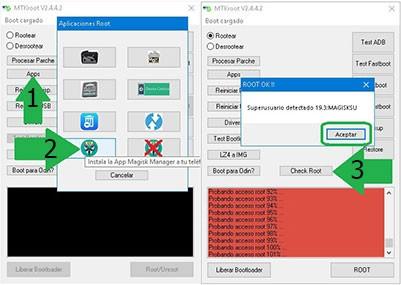
Nota: En el caso de que la App no aparezca instalada, clica el botón Desinstalar, espera dos segundos y nuevamente haz clic en el botón Instalar Magisk.  |
| Método resumido
Proceso resumido Rootear Acer Iconia One 8 B1-850
|

Vídeo tutorial orientativo para hacer root al Acer Iconia One 8 B1-850


