
En esta otra oportunidad te dejamos una nueva entrada paso a paso para hacer root a tu tablet Acer Iconia Tab 10 A3-A20 de forma automatizada.
Nuevamente gracias a el software MTKroot v2.5.5 hemos podido adaptar otro método automático para rootear los terminales Acer Iconia Tab 10 A3-A20, a través del cual podrás conseguir usuario Root en solo unos minutos.
| Tipo de dispositivo | Tableta |
| Marca | Acer |
| Modelo | Iconia Tab 10 A3-A20 |
| Chipset | Mediatek |
| Método | Conseguir el boot del firmware oficial Acer Iconia Tab 10 A3-A20 y parchear |
Índice del tutorial 
– Qué es Root
– Beneficios
– Advertencias y contras
– Requisitos Acer Iconia Tab 10 A3-A20
– Ajustes Previos del Acer Iconia Tab 10 A3-A20
– Iniciar Root en Acer Iconia Tab 10 A3-A20
– Desbloquear Bootloader del Acer Iconia Tab 10 A3-A20
– Check Bootloader Acer Iconia Tab 10 A3-A20
– Verificar Root Acer Iconia Tab 10 A3-A20
– Resumen
– Vídeo tutorial paso a paso
 No puedes encontrar el archivo boot.img?,
  aquí tienes la solución
 En que consiste rootear?
El root o superusuario es el nombre estándar con el que se suele asignar a las cuentas de usuario que disponen de todos los privilegios en todas las formas de acceso, tanto de monousuario como multiusuario.
Hacer root en un terminal se trata de un proceso que posibilita al usuario de un tablet con sistema Android obtener un acceso privilegiado en el sistema de manera similar a los permisos administrativos de sistemas Linux o Unix, permitiendo superar todo límite del sistema o también de hardware que pudieran haber sido establecidas por los fabricante u operadores de red.
Cuales son los beneficios de rootear tu Acer Iconia Tab 10 A3-A20 ?
- Posibilidad de eliminar el Bloatware de manera fácil así como desinstalar aplicaciones del sistema.
- Posibilidad de liberar más espacio de almacenaje interno.
- Personalizar cualquier ajuste profundo en el sistema, como por ejemplo liberar, restaurar o cambiar el IMEI de nuestro Acer Iconia Tab 10 A3-A20, la dirección MAC, realizar overclock al CPU/GPU y mucho más.
- Utilizar utilidades dirigidas exclusivamente para aquellos dispositivos móviles que tengan privilegios de root.
- Eliminar, modificar además de redimensionar nuevas particiones (esto puede resultar muy peligroso para la integridad del dispositivo).
- Crear copias de seguridad de todas las particiones además de exportar el Firmware.
Precaución y avisos que debemos tener presentes
- El tablet anulará la cobertura de la garantía prestada por el fabricante.
- Riesgo a que aplicaciones dañinas puedan conseguir permisos de Superusuario.
- Amenaza de daños o pérdida de información durante el procedimiento, en tal caso es recomendado en todo caso realizar un backup antes de iniciar el root.
- El Software de tu Acer Iconia Tab 10 A3-A20 puede quedar damnificado, se recomienda asegurarse de poder conseguir una copia original de su rom si esta fuese necesario.
- El soporte de las actualizaciones OTA/FOTA quedarán revocadas.
 Requerimientos para hacer el proceso
- Un equipo con Windows OS W7 o más reciente, sea microarquitecturas 32 o 64 bits.
- Un cable de datos Micro USB.
- Baja a tu computadora una versión reciente de la herramienta MTKroot v2.5.5 para tabletes Acer Iconia Tab 10 A3-A20.
- Descargar el archivo boot o la rom original para tu Acer Iconia Tab 10 A3-A20 a ser posible desde la página oficial de soporte y descargas del fabricante.
 Si no encuentras el firmware original para terminales Acer Iconia Tab 10 A3-A20 también puedes acceder al archivo boot directamente desde tu Acer Iconia Tab 10 A3-A20 de forma fácil haciendo los pasos de este tutorial.
Configurando el Acer Iconia Tab 10 A3-A20
Lo primero que vas a hacer, evidentemente, es proceder a configurar los ajustes necesarios para el proceso, que básicamente consisten de Habilitar la depuración de USB y Activar el desbloqueo de OEM.
Estos dos ajustes los puedes encontrar dentro de la sección de desarrollo, la cual habrás de desbloquear de antemano tocando 7 veces consecutivamente sobre la casilla;
Ajustes del terminal-> Acerca del tablet -> Número de compilación.
Root Acer Iconia Tab 10 A3-A20 paso a paso
Antes que nada descomprime el contenido del archivo antes bajado en tu equipo Windows y abre seguidamente la aplicación MTKroot v2.5.5.

Haz clic sobre el botón Drivers -> Mediatek y realiza la instalación de los controladores respectivos.
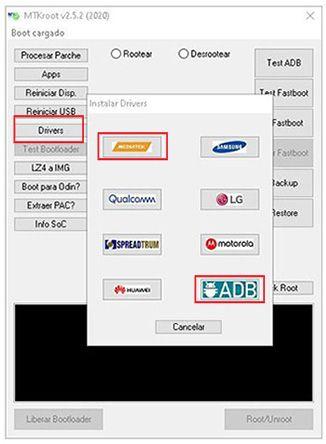
De igual forma, realiza estos pasos exactamente para efectuar la instalación con los controladores -> ADB.
Nota: La utilidad MTKroot v2.5.5 incorpora todos los drivers necesarios para el Acer Iconia Tab 10 A3-A20.
Seguidamente conecta tu Acer Iconia Tab 10 A3-A20 con el ordenador por medio del conector Micro USB y a continuación haz clic una vez en Reiniciar USB.
Pulsa en la esquina superior izquierda sobre No hay boot!! -> Cargar, abre el fichero boot.img y a continuación haz clic sobre el botón Procesar parche.

Automáticamente se iniciará la herramienta Magisk Manager en tu Acer Iconia Tab 10 A3-A20, realiza las indicaciones que verás en la pantalla para parchear el boot.
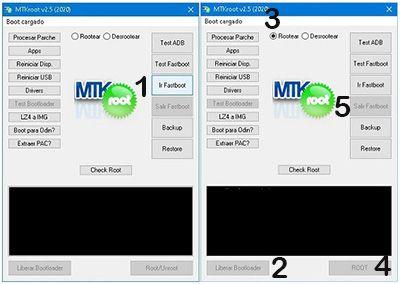
Después deberás hacer clic a Test ADB y aguardar un momento hasta que puedas leer el texto ‘Dispositivo reconocido‘ entonces debes cliquear en Ir a Fastboot.
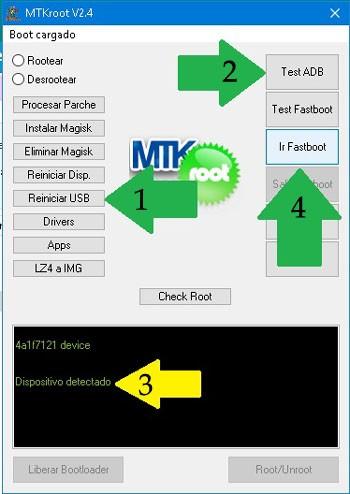
Ahora espera un segundo hasta que el dispositivo móvil Acer Iconia Tab 10 A3-A20 se reinicie con las opciones de bootloader y a continuación pulsa Test Fastboot.
De nuevo aguarda hasta que aparezca la línea ‘Dispositivo reconocido’ para avanzar al siguiente párrafo.
Abrir bootloader al dispositivo Acer Iconia Tab 10 A3-A20
En la siguiente fase debes liberar el bootloader de tu Acer Iconia Tab 10 A3-A20, una tarea imprescindible y que de igual modo haremos en modo completamente automatizado.
Has de omitir dicho paso en el caso de que lo hubieses liberado alguna otra vez.
Clica sobre el botón Test Bootloader para comprobar el estado del bootloader.

Si fuera necesario abrir el bootloader en tu Acer Iconia Tab 10 A3-A20 debes de hacer clic al botón Liberar Bootloader -> Acepta y luego hacer las pistas que salgan proyectadas en la pantalla de tu tablet.
Presiona la tecla subir volumen para confirmar.
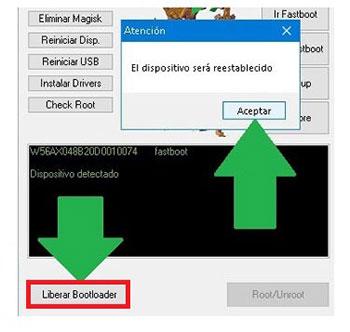
Recuerda: En el momento que liberas el bootloader, el sistema de tu Acer Iconia Tab 10 A3-A20 se reseteará al estado de origen.
Por tanto deberías considerar la posibilidad de hacer una copia de seguridad o simplemente copiar las fotos, contactos, archivos y otros datos personales dentro de la unidad SD.
Una vez que hayas liberado el bootloader la siguiente etapa consta de rematar el proceso y dejar finalmente tu tablet Acer Iconia Tab 10 A3-A20 con privilegios de usuario root.
Ve a la esquina superior de la izquierda de la utilidad y escoge la opción rootear, seguidamente haz un clic en Root en la esquina de abajo.
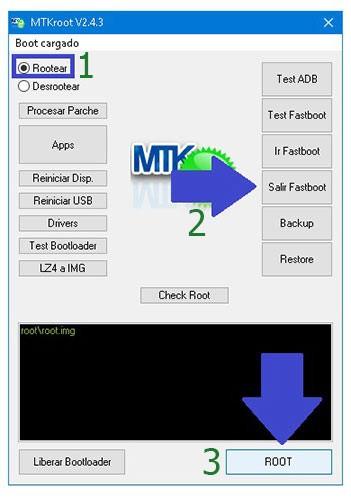
En menos de 5 segundos tu terminal Acer Iconia Tab 10 A3-A20 resultará rooteado y verás las letras «OK» proyectadas tanto en el tablet Acer Iconia Tab 10 A3-A20 además de en la herramienta MTKroot v2.5.5.
Después tendrás que pulsar Salir de Fastboot y el tablet reiniciará al sistema.
Una vez que tu Acer Iconia Tab 10 A3-A20 se reinicie del todo, pulsa Apps -> Instalar Magisk y revisa que la app Magisk Manager efectivamente se haya entre las aplicaciones del Acer Iconia Tab 10 A3-A20.
Para que la app Magisk Manager pueda funcionar correctamente deberás conectar antes tu dispositivo a Internet, bien mediante datos móviles o Wi-Fi.
Para acabar este tutorial tan solo debes pulsar en Check Root -> a continuación Aceptar y eso es todo.
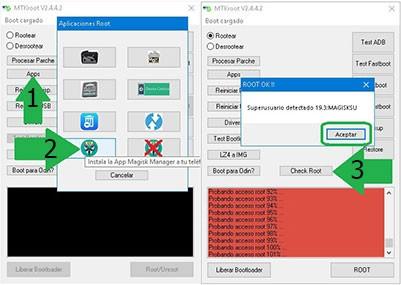 Nota: En el caso de que la App no logre instalarse, haz una vez clic en Desinstalar, espera dos segundos y nuevamente haz clic en Instalar.  |
Pasos simplificados
|
Vídeo tutorial de ayuda paso a paso sobre cómo rootear el equipo Acer Iconia Tab 10 A3-A20


