
Los Acer Liquid M220 del mismo modo que la mayoría de los celulares pertenecientes a la marca Acer, trata de unos dispositivos móviles que no implican ningún problema a la hora de rootear.
La gama Acer Liquid M220 son unos teléfonos que después de ser rooteados permiten al usuario varios métodos para mejorar el funcionamiento general, modificar su rom además de tomar el control total en el sistema operativo.
Índice de contenido
Qué es Root
Beneficios
Advertencias y contras
Requisitos Acer Liquid M220
Ajustes Previos del Acer Liquid M220
Iniciar Root en Acer Liquid M220
Desbloquear Bootloader del Acer Liquid M220
Check Bootloader Acer Liquid M220
Verificar Root Acer Liquid M220
Resumen
Vídeo tutorial paso a paso
 No consigues encontrar el fichero boot.img?, aquí tienes la solución.
 Qué es hacer root?
El root o superusuario es el nombre convencional con el que se asigna las cuentas de usuario que cuentan con todos los privilegios en todos los niveles de acceso, tanto monousuario como multiusuario.
Así mismo, rootear un teléfono consiste en el procedimiento que permite al usuario de cualquier dispositivo obtener un acceso privilegiado de forma parecida a los permisos administrativos en sistemas Linux o Unix, lo que permite revertir cualquier restricción de hardware así como de software que podrían haber sido establecidas por los fabricante u operadores de red.
Qué pros tiene enraizar tu Acer Liquid M220
- Eliminar el Bloatware de manera fácil así como suprimir las aplicaciones del sistema improductivas.
- Poder liberar espacio extra para el almacenamiento.
- Cambiar parámetros sofisticados del sistema, tales como cambiar el número IMEI del Acer Liquid M220 y MAC así como hacer overclocking al CPU/GPU entre muchos otros.
- Poder usar Software dirigido solo para los teléfonos condicionados a los privilegios root.
- Adaptar y redimensionar nuevas particiones en la memoria interna (Cuidado!, hacer esto resulta sumamente peligroso para la integridad del dispositivo).
- Hacer backups integrales o poder exportar todo el Firmware.
Precaución y advertencias a tener en cuenta
- Tu celular invalidará la vigencia de la garantía prestada por el fabricante.
- Amenaza de que aplicaciones maliciosas se hagan con permisos de Superusuario.
- Peligro de daños o pérdida de información durante o después del proceso, por lo que es recomendado en todo caso hacer un backup antes de comenzar el root.
- El Firmware/Rom de tu Smartphone puede quedar deteriorado, se recomienda estar seguro de poder conseguir una copia válida del firmware en el supuesto de ser necesario.
- El soporte para actualizaciones OTA (Over The Air) terminará cancelado.
 Condición previa para este método
- Computadora que disponga de cualquier versión de Windows XP/7/8 o más recientes, tanto microarquitecturas 32 como 64 bits.
- Cable para transferencias de datos Micro USB.
- Baja a tu PC una de las versiones actualizadas de la utilidad MTKroot v2.5.5 para el Acer Liquid M220.
- Descargar la rom original para tu Acer Liquid M220 de la cual obtendrás el archivo boot si es posible desde la web de soporte y descargas del fabricante.
 Si no consigues encontrar la rom original para equipos Acer Liquid M220 puedes extraer el boot.img directamente de tu dispositivo simplemente siguiendo las instrucciones de este tutorial.
Configurar el dispositivo móvil
Lo primero que deberemos hacer será configurar los ajustes necesarios para el proceso, los cuales básicamente constan en Desbloquear OEM así como Activar depuración de USB.
Estos dos ajustes los encuentras dentro de la sección del desarrollador, la cual debes de haber desbloqueado previamente oprimiendo 7 veces de forma ininterrumpida encima del recuadro;
Sistema-> Información del dispositivo -> Número de compilación o versión del software.
Tutorial para hacer root al Smartphone Acer Liquid M220 paso a paso
Descomprime el contenido del archivo previamente descargado en tu ordenador Windows e inicia seguidamente el programa MTKroot v2.5.5.

Haz un clic en el botón Drivers -> Qualcomm y completa la instalación de los drivers necesarios.
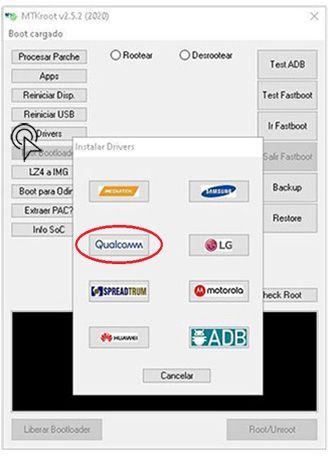
Repite este paso exactamente para implementar la instalación de controladores ADB.
Nota: La herramienta MTKroot v2.5.5 ya cuenta con los controladores actualizados que son necesarios para que nuestro PC encuentre el equipo Acer Liquid M220.
Seguidamente conecta el Acer Liquid M220 con el PC por medio del puerto USB y acto seguido haz una vez clic sobre el botón Reiniciar USB.
Pulsa en la esquina superior a la izquierda en No hay boot!! -> Cargar, abre el fichero boot y haz clic una vez sobre Procesar parche.

Automáticamente iniciará la herramienta Magisk Manager en tu terminal, sigue los pasos que aparecerán en su la pantalla para parchear el boot.
Después has de clicar sobre Test ADB y esperar un momento hasta que aparezca la frase ‘Dispositivo detectado‘ momento en el cual debes cliquear sobre Ir a Fastboot.

Espera unos segundos de mientras tanto tu teléfono móvil Acer Liquid M220 se reinicia en modo Fastboot y seguidamente haz clic una vez sobre el botón Test Fastboot.
Otra vez deberás de aguardar hasta que salga el mensaje ‘Dispositivo reconocido’ antes de poder proceder a la siguiente fase.
Abrir el bootloader de tu Acer Liquid M220
A continuación es el turno de abrir el bootloader en tu Acer Liquid M220, una acción imprescindible y que podremos hacer de manera automática.
Es aconsejable excluir este procedimiento en caso de que lo hubieses desbloqueado antes.
Clica en el botón Test Bootloader con el fin de comprobar el estado del bootloader desbloqueado.
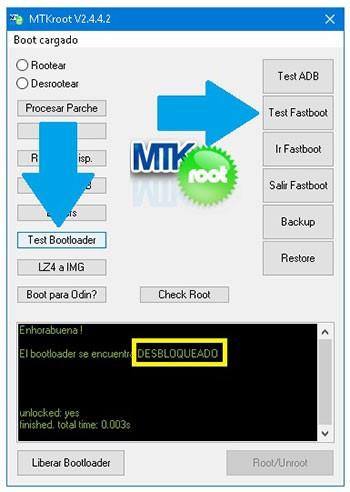
Si consideras que es necesario abrir el bootloader en el Acer Liquid M220 solo debes de pulsar en Liberar Bootloader -> Aceptar y luego hacer las indicaciones que salgan proyectadas en la pantalla de tu terminal.
Presiona el botón de subir el volumen para poder continuar.
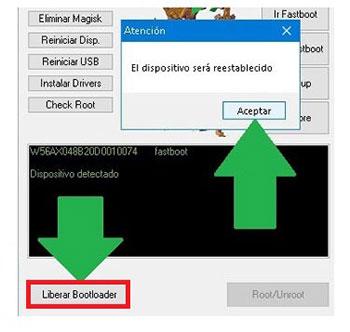
Nota: En el momento que se desbloquea el bootloader, el software de tu teléfono se restaurará al estado predeterminado.
En cuyo caso deberías considerar el tomar una copia de seguridad u opcionalmente copiar todos los archivos, contactos, fotos y otros datos dentro de una tarjeta de memoria externa Micro SD.
Luego de desbloquear el bootloader la siguiente fase consistirá en rematar el proceso y dejar el terminal con los correspondientes privilegios de root.
Ve hacia la parte superior de la aplicación MTKroot v2.5.5 y elige la opción rootear, seguidamente haz una vez clic sobre Root en la esquina de abajo.
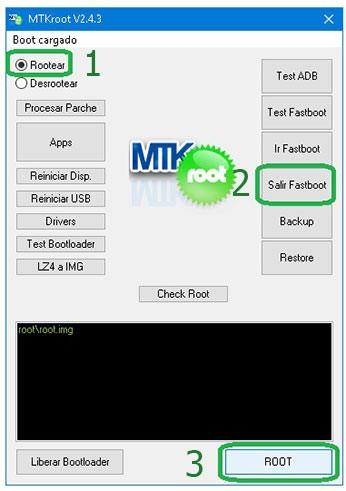
En pocos segundos tu equipo Acer Liquid M220 habrá sido rooteado, de modo que verás las letras «OK» reflejadas en el equipo Acer Liquid M220 y en la utilidad MTKroot v2.5.5.
Seguidamente haz una vez clic en Salir de Fastboot para reiniciar tu teléfono Acer Liquid M220 hacia el modo del sistema Android.
Una vez que tu celular termine de iniciar completamente deberás cliquear en Apps -> Instalar Magisk y comprobar que la app Magisk Manager se encuentra instalada en tu Acer Liquid M220.
Para poder usar la app Magisk Manager deberás conectar antes el equipo con Internet, ya sea por WiFi o redes móviles.
Para terminar tan solo debes pulsar sobre el botón Check Root -> luego acepta y nada más.

Nota: En caso de que la App no logre instalarse a la primera, clica el botón Desinstalar, espera un par de segundos y una vez más cliquea Instalar Magisk.

Pasos resumidos

- Inicia el software MTKroot v2.5.5 y conecta a continuación el Acer Liquid M220 a tu ordenador.
- Reinicia el Acer Liquid M220 a las opciones del bootloader pulsando el botón Ir a Fastboot -> Test Fastboot.
- En caso de que fuese necesario, desbloquea el bootloader haciendo clic en Liberar Bootloader.
- Por último selecciona la opción rootear y pulsa el botón Root.
Vídeo tutorial paso a paso para rootear el dispositivo Acer Liquid M220


