
La mejor técnica para aprovecharse al máximo de de la experiencia en los terminales Acer Liquid Z520, sin lugar a dudas es obteniendo en este de forma previa los permisos root.
Seguidamente podrás encontrar otro procedimiento root automático para los terminales Acer Liquid Z520, mediante el cual lograrás usuario Root en unos pocos minutos.
Índice
Qué es Root
Beneficios
Advertencias y contras
Requisitos Acer Liquid Z520
Ajustes Previos del Acer Liquid Z520
Iniciar Root en Acer Liquid Z520
Desbloquear Bootloader del Acer Liquid Z520
Check Bootloader Acer Liquid Z520
Verificar Root Acer Liquid Z520
Resumen
Vídeo tutorial paso a paso
 No encuentras el archivo boot.img?, entonces esto te interesará.
 Qué es hacer root?
Superusuario o root es el nombre habitual que se asigna a las cuentas de usuario que cuentan con todos los derechos en todos los tipos de acceso, tanto monousuario como multiusuario.
Rootear un terminal es una técnica que brinda a los usuarios de dispositivos con Android obtener un acceso privilegiado de manera similar a los permisos administrativos de maquinas Unix, lo que permite además revertir todo impedimento del sistema o también de software que podrían haber sido impuestas por los fabricantes y/u operadores de red.
Qué pros nos aporta rootear el Acer Liquid Z520
- Eliminar todo tipo de Bloatware con facilidad así como deshacerse de aplicaciones improductivas del sistema.
- Posibilidad para ganar memoria extra de almacenamiento.
- Cambiar ajustes sofisticados en el sistema, tal como liberar el Acer Liquid Z520, restablecer el IMEI y/o la MAC entre muchas posibilidades.
- Posibilidad de utilizar Software desarrollado únicamente para terminales que dispongan de los permisos de usuario root.
- Redimensionar, adaptar y crear particiones en la memoria (esto puede resultar muy peligroso).
- Crear bakups o copias de seguridad completas y exportar el Firmware completo.
Precauciones y contras que se deben tener en consideración
- El teléfono móvil perderá la validez de la garantía otorgada por el fabricante.
- Amenaza de que aplicaciones perjudiciales puedan obtener permisos de Superusuario.
- Exposición a daños o pérdida de los datos durante el procedimiento, en este caso te recomiendo en todo momento realizar una copia de seguridad antes de proceder al root.
- El Firmware de tu teléfono Acer Liquid Z520 puede resultar deteriorado, es recomendable asegurarse de poder conseguir una copia flasheable de la rom si llegara a ser necesario.
- El soporte para las actualizaciones OTA (Over The Air) terminará cancelado.
 Requerimientos previos del proceso
- Un PC con alguna versión de Windows XP/W7/8 o posteriores, sea este de 32 o de 64 bits.
- Conector para transferencias de datos USB.
- Bajar al ordenador una de las versiones recientes de la aplicación MTKroot v2.5.5 para Acer Liquid Z520.
- Descargar el firmware original de tu Acer Liquid Z520 a partir del cual extraerás el componente boot a ser posible desde la página web del fabricante.
 Si no consigues obtener la rom oficial para Acer Liquid Z520 como alternativa también puedes disponer del componente boot directamente de tu Acer Liquid Z520 solamente realizando los pasos de este tutorial.
Ajustes a realizar en el dispositivo
Lo primero que deberás hacer, como es lógico, consistirá en configurar los ajustes necesarios para este proceso, estos básicamente consisten de Activar el desbloqueo de OEM así como Habilitar la depuración de USB.
Dichos ajustes deberás encontrarlos dentro del panel del desarrollador, el cual tienes que haber habilitado preliminarmente pulsando siete veces consecutivas sobre el apartado:
Menú ajustes-> Acerca del dispositivo -> Número de compilación.
Cómo rootear el celular Acer Liquid Z520 de forma fácil
Antes que nada descomprime los archivos antes descargado en el escritorio del ordenador y ejecuta seguidamente la utilidad MTKroot v2.5.5.

Clica sobre el botón Drivers -> Qualcomm y concluye la instalación de los controladores necesarios.
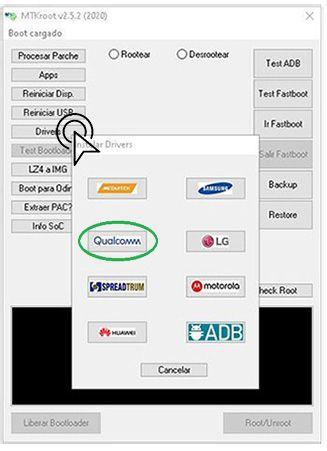
Repite igualmente esto para ejecutar la instalación con los controladores ADB.
Nota: La herramienta MTKroot v2.5.5 ya incluye los drivers actualizados que son requeridos por los Acer Liquid Z520.
A continuación conecta tu Acer Liquid Z520 con tu ordenador utilizando el puerto Micro USB y acto seguido cliquea Reiniciar USB.
Pulsa en la zona superior izquierda sobre No hay boot!! -> Cargar, añade el archivo boot.img y por último haz una vez clic en el botón Procesar parche.

La herramienta Magisk Manager se iniciará de forma automática en tu Acer Liquid Z520, sigue las indicaciones que saldrán en la pantalla para parchear el boot.
Después has de hacer clic en el botón Test ADB y una vez que aparezca la línea ‘Dispositivo detectado’ deberás hacer clic sobre Ir a Fastboot.

Ahora espera unos segundos mientras tanto tu Acer Liquid Z520 inicia a las opciones de bootloader y seguidamente haz un clic en Test Fastboot.
Posteriormente tendrás que esperar hasta ver el texto ‘Dispositivo encontrado‘ antes de poder avanzar al siguiente nivel.
Abrir bootloader al celular Acer Liquid Z520
En el siguiente punto debes liberar el bootloader en tu equipo, acción que también se hará con un simple clic.
Se aconseja excluir dicha operación en el caso de que la hubieras desbloqueado con anterioridad.
Clica sobre Test Bootloader si necesitas verificar su estado.
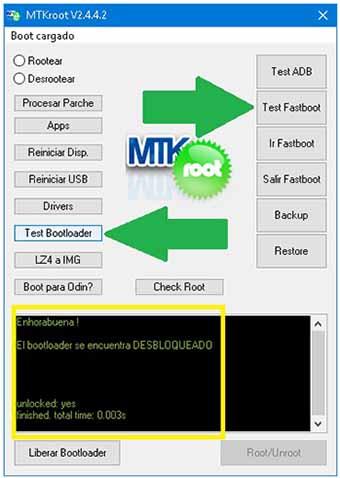
Si consideraras necesario liberar el bootloader de tu Acer Liquid Z520 solo pulsa el botón Liberar Bootloader -> Aceptar y seguidamente cumple las directrices que aparezcan proyectadas en la pantalla de tu dispositivo móvil.
Oprime el botón de subir volumen para proceder.
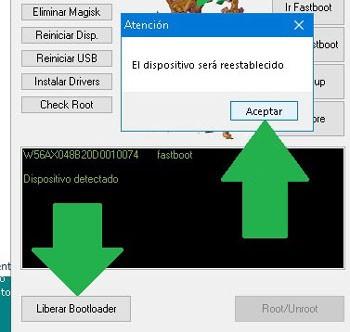
Nota: En el momento que abres el bootloader, el sistema de tu celular será restablecido a su estado predeterminado.
Por tanto considera conveniente crear copias de seguridad o simplemente copiar todas las fotos, contactos, archivos y resto de datos dentro de la tarjeta de memoria externa Micro SD.
Una vez que has liberado el bootloader estás a solo un paso de terminar este tutorial y dejar tu dispositivo Acer Liquid Z520 con los correspondientes privilegios de root.
Desplázate hacia la zona superior del programa y elige la opción rootear, seguidamente haz un clic en el botón Root de la parte contraria.
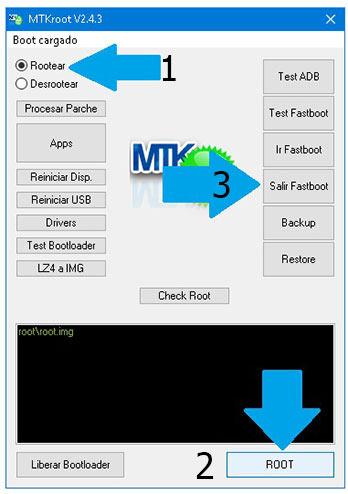
De forma automática el dispositivo móvil resultará rooteado y podrás leer el mensaje «OK» tanto en la pantalla de tu celular Acer Liquid Z520 como en el software MTKroot v2.5.5.
A continuación tendrás que clicar el botón Salir de Fastboot y tu celular Acer Liquid Z520 reiniciará al sistema Android.
Cuando tu Smartphone se reinicie al completo deberás clicar sobre Apps -> Instalar Magisk y asegurarte que la aplicación Magisk Manager se haya efectivamente en el escritorio del equipo.
Para poder usar la app Magisk Manager se requiere conectar tu dispositivo con Internet, tanto por operadora de red como wifi.
Y por último tan solo debes cliquear el botón Check Root -> luego acepta y listo.
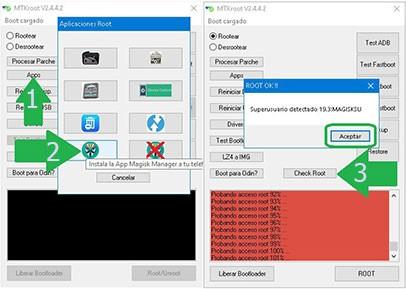
Nota: En el caso de que la App no aparezca instalada, pulsa sobre Desinstalar, espera un par de segundos y de nuevo pulsa Instalar.

Pasos resumidos

- Lanza la herramienta MTKroot v2.5.5 y conecta a continuación el Acer Liquid Z520 a tu computador.
- Reinicia el Acer Liquid Z520 a las opciones de fastboot haciendo clic a Ir a Fastboot -> Test Fastboot.
- En el caso de que fuera necesario, desbloquea el bootloader haciendo clic en Liberar Bootloader.
- Por último selecciona la opción rootear y pulsa el botón Root.
Vídeo tutorial de ayuda sobre cómo rootear el Acer Liquid Z520


