
Hacer root a un celular, como en el caso del AGM A10, no es una broma y menos aún hay que tomarlo a la ligera, por eso en los tutoriales que creamos dejamos instrucciones precisas para prevenir que los usuario se olviden algún paso o configuración esencial.
La gama AGM A10 son unos celulares que tras obtener en ellos acceso root facilitan al usuario varios métodos para optimizar el rendimiento en general y de forma muy fácil, personalizar su software así como tomar el control completo de su sistema.
Índice del tutorial 
– Qué es Root
– Beneficios
– Advertencias y contras
– Requisitos AGM A10
– Ajustes Previos del AGM A10
– Iniciar Root en AGM A10
– Desbloquear Bootloader del AGM A10
– Check Bootloader AGM A10
– Verificar Root AGM A10
– Resumen
– Vídeo tutorial paso a paso
 No encuentras el boot?, esto te interesará
 Qué es rootear?
Superusuario o root es el nombre estándar con el que se asigna normalmente a las cuentas de usuario que disponen de todos los derechos en todos los tipos de acceso (monousuario o multiusuario).
Así mismo, hacer root en un dispositivo móvil consiste en el proceso que posibilita al usuario de un dispositivo con Android obtener acceso privilegiado al sistema de manera parecida a los permisos administrativos en maquinas Unix, pudiendo así quebrar toda restricción de hardware y software que podrían haber sido establecidas por los fabricante u operadores de red.
Ventajas de hacer root a tu AGM A10
- Posibilidad de eliminar el Bloatware de forma sencilla y borrar las aplicaciones del sistema molestas.
- Posibilidad de conseguir más memoria de almacenaje.
- Cambiar los parámetros complejos del sistema, tal como liberar, recuperar o restaurar el número IMEI de nuestro AGM A10 y MAC, hacer overclocking a los procesadores y otros.
- Poder usar programas desarrollados exclusivamente para aquellos teléfonos móviles condicionados a los privilegios de usuario root.
- Dividir y redimensionar nuevas particiones en la memoria interna (esto puede resultar muy peligroso para el dispositivo).
- Realizar backups del sistema de particiones incluida la posibilidad de exportar la rom completa.
Precaución e inconvenientes que se deben tener en consideración
- Tu dispositivo perderá la cobertura de la garantía prestada por el fabricante.
- Riesgo a que aplicaciones dañinas consigan derechos de Superusuario.
- Amenaza de daños o deterioro de los datos durante el proceso, en este caso se recomienda efectuar un backup antes de iniciar el root.
- El Firmware/Rom del teléfono AGM A10 puede quedar damnificado, es recomendado que te asegures de poder obtener una copia flasheable de su rom en caso de ser necesario.
- El soporte para las actualizaciones FOTA (Firmware Over The Air) será inhabilitado.
 Condición previa del proceso
- Un equipo con cualquier versión de Windows XP/W7/8 o superiores, sea de 32 o de 64 bits.
- Un cable de datos USB.
- Descarga en tu PC una de las versiones actualizadas de la utilidad MTKroot v2.5.5 para el AGM A10.
- Descargar el fichero boot o la rom original para tu celular a ser posible desde la página web del fabricante.
 Si no encuentras una rom oficial para el celular puedes simplemente acceder al fichero boot directamente del dispositivo este tutorial.
Ajustes del celular
Lo primero que harás será configurar los ajustes necesarios para el siguiente proceso, estos consisten básicamente en Habilitar depuración de USB así como Activar desbloqueo de OEM.
Estas configuraciones puedes encontrarlas en la sección del programador, la cual debes habilitar con antelación presionando siete veces consecutivas encima del apartado ->
Ajustes-> Información del sistema -> versión del software.
Root para el dispositivo móvil AGM A10 paso a paso
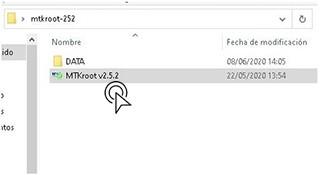
Antes que nada debes descomprimir el paquete que has bajado en tu PC Windows y abrir la herramienta MTKroot v2.5.5.
Haz una vez clic sobre Drivers -> Spreadtrum y acaba la instalación de los drivers indicados.
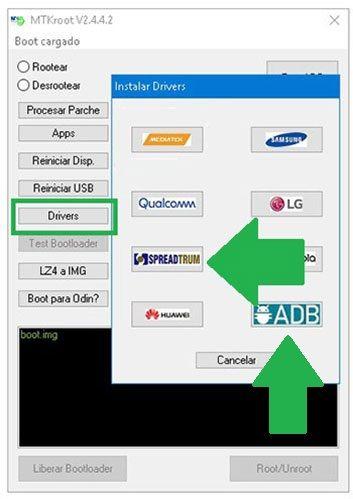
Repite igualmente los pasos para completar la instalación de controladores -> ADB.
Nota: La herramienta MTKroot v2.5.5 ya incluye los controladores actualizados que son necesarios para los AGM A10.
A continuación conecta el Smartphone AGM A10 a tu PC utilizando el conector de datos USB y haz un clic en Reiniciar USB.
Haz clic en la zona superior de la izquierda sobre la pestaña No hay boot!! -> Cargar, abre el fichero boot.img y clica el botón Procesar parche.

Automáticamente iniciará el programa Magisk Manager en tu celular, realiza las indicaciones que verás en su pantalla para parchear el boot.
Después pulsa sobre el botón Test ADB y espera un instante hasta que puedas ver la frase ‘Dispositivo reconocido‘ luego tendrás que hacer clic en Ir a Fastboot.

Aguarda un instante de mientras tu teléfono móvil AGM A10 reinicia a las opciones de Fastboot y a continuación clica sobre Test Fastboot.
Una vez más tendrás que atender hasta ver el texto ‘Dispositivo detectado’ para poder proceder al siguiente nivel.
Abrir el bootloader del AGM A10
En el siguiente punto deberás abrir el bootloader a tu equipo, otro paso fundamental y que podrás aplicar en modo completamente automático.
Se aconseja saltar el proceso en el caso de que lo hubieses abierto en otro momento.
Haz un clic en el botón Test Bootloader con el fin de asegurarte de su estado.
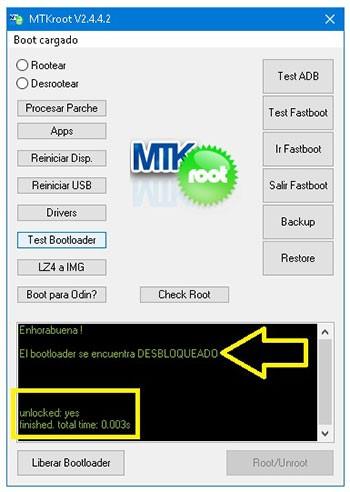
En caso que necesites liberar el bootloader en tu AGM A10 solamente tendrás que pulsar sobre Liberar Bootloader -> Aceptar y a continuación cumplir los pasos que salgan en la pantalla del AGM A10.
Pulsa subir volumen para aceptar.
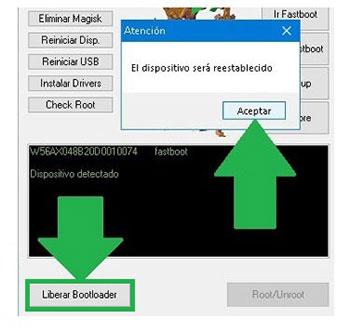
Recuerda: En el momento que desbloqueas el bootloader, tu AGM A10 será reseteado a su estado de fábrica.
Por consiguiente es muy recomendable hacer un backup o simplemente respaldar las fotos, contactos, archivos y demás datos personales dentro de la memoria Micro SD.
Tras desbloquear el bootloader el siguiente paso es concluir el proceso dejando por fin tu terminal AGM A10 rooteado.
Ve hacia la esquina superior izquierda del programa y marca la preferencia rootear, seguidamente haz clic una vez en Root en la parte de abajo.
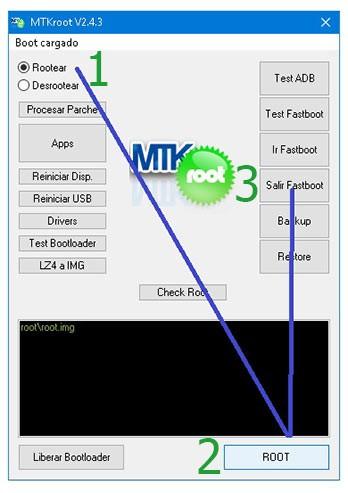
En cuestión de segundos el dispositivo móvil quedará rooteado y podrás ver la palabra «OK» en la pantalla del Smartphone y en el programa MTKroot v2.5.5.
Luego deberás pulsar el botón Salir de Fastboot para así reiniciar tu teléfono hacia el modo sistema.
Cuando tu AGM A10 se reinicie por completo , haz un clic en el botón Apps -> Instalar Magisk y cerciórate si la app Magisk Manager se encuentra entre las aplicaciones del equipo.
Para poder utilizar la app Magisk Manager se requiere conectar tu AGM A10 a Internet, bien por redes móviles o WiFi.
Ya para finalizar tan solo has de pulsar sobre Check Root -> Aceptar y eso es todo.
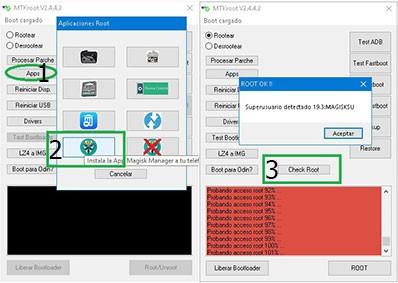
Nota: En caso de que la App no logre instalarse a la primera, haz una vez clic en el botón Desinstalar, espera un par de segundos y de nuevo haz clic al botón Instalar Magisk Manager.

Resumen de los pasos
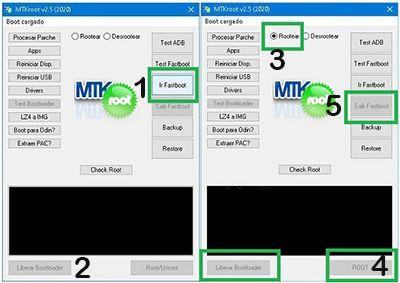
- Ejecuta el programa MTKroot v2.5.5 y a continuación conecta tu AGM A10 a tu computador.
- Reinicia tu AGM A10 en el modo de fastboot haciendo clic en Ir a Fastboot -> Test Fastboot.
- En el caso de ser necesario, desbloquea el bootloader haciendo clic en Liberar Bootloader.
- Por último selecciona la opción rootear y pulsa el botón Root.
Vídeo tutorial paso a paso para rootear el AGM A10


