ltra
Índice
Beneficios
Advertencias y contras
Requisitos Archos 55 Helium Ultra
Ajustes Previos del Archos 55 Helium Ultra
Iniciar Root en Archos 55 Helium Ultra
Desbloquear Bootloader del Archos 55 Helium Ultra
Check Bootloader
Verificar Root
Resumen Vídeo tutorial paso a paso
Pros al enraizar el Archos 55 Helium Ultra
- Poder eliminar cualquier Bloatware de manera fácil así como deshacerte de las aplicaciones molestas del sistema.
- Posibilidad para obtener más memoria para el almacenamiento.
- Modificar los ajustes profundos del sistema, como liberar el dispositivo, cambiar el número IMEI del Archos 55 Helium Ultra, la dirección MAC entre muchas otras opciones.
- Posibilidad de usar las aplicaciones diseñadas únicamente para teléfonos que dispongan de permisos de root.
- Eliminar, formatear y adaptar nuevas particiones en la memoria interna (hacer esto resulta muy peligroso para el dispositivo).
- Crear copias de seguridad de las particiones así como exportar el Firmware entero.
Precaución y contras que se debe tener en cuenta
- El dispositivo invalidará la validez de la garantía expedida por el fabricante.
- Amenaza a que aplicaciones malintencionadas puedan hacerse con derechos de Superusuario.
- Amenaza de daños o pérdida en los datos durante el proceso, en cuyo caso se recomienda siempre efectuar una copia de seguridad antes de iniciar el proceso root.
- La rom del Archos 55 Helium Ultra puede resultar estropeada, es recomendado que te asegures de poder obtener una copia oficial de su firmware en el caso de ser necesario.
- El soporte para las actualizaciones OTA resultarán suspendidas.
Requisitos previos de este proceso
- Un computador que disponga de Windows W7 o superior , sea de 32 o de 64 bits.
- Un conector para datos USB a Micro USB.
- Bajar al PC la última versión de la aplicación MTroot v2.5.5 para tu Archos 55 Helium Ultra.
- Descargar el firmware original para tu celular del cual deberás extraer el archivo boot preferiblemente desde la web del fabricante.
Nota: Si no consigues encontrar la rom para tu dispositivo móvil Archos 55 Helium Ultra siempre puedes extraer el archivo boot directamente desde el Archos 55 Helium Ultra siguiendo las instrucciones de este vídeo tutorial: https://youtu.be/00B7At_UyJQ
Configurar el Archos 55 Helium Ultra
Primeramente deberás llevar a cabo unos cambios específicos en las configuraciones del Archos Archos 55 Helium Ultra, que pasan por Activar la depuración de USB y también Habilitar el desbloqueo de OEM.
Ambos ajustes están situados dentro de la sección desarrollo , la cual has de haber activado con anticipación tocando siete veces continuadas encima del apartado:
Ajustes del dispositivo-> Información del teléfono -> Número de compilación.
Cómo hacer root al Archos 55 Helium Ultra
Antes que nada deberás descomprimir el contenido del fichero que has bajado al escritorio del equipo Windows y ejecutar seguidamente el software MTroot v2.5.5.

Haz clic sobre el botón Drivers -> mediatek y sigue la instalación de los drivers necesarios.
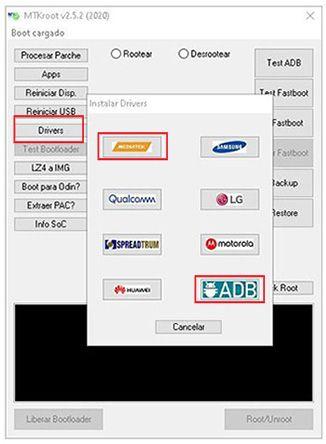
Realiza los pasos anteriores para la instalación con los drivers ADB.
Nota: El software MTroot v2.5.5 cuenta con todos los drivers actualizados necesarios para los Smartphones Archos 55 Helium Ultra.
Conecta a continuación el Archos 55 Helium Ultra con el ordenador usando un cable de datos Micro USB y acto seguido haz una vez clic sobre Reiniciar USB.
Haz clic en la zona superior a la izquierda en el texto No hay boot!! -> Cargar, busca el archivo boot.img y clica en Procesar parche.

La herramienta Magisk Manager iniciará automáticamente en tu teléfono, realiza las instrucciones que verás en la pantalla para crear el parche.
Después tendrás que clicar sobre el botón Test ADB y una vez puedas ver la línea ‘Dispositivo detectado’ tendrás que hacer clic en el botón Ir a Fastboot.

Atiende unos segundos mientras que el dispositivo móvil Archos 55 Helium Ultra inicie en modo de bootloader y cliquea en el botón Test Fastboot.
Después tendrás que aguardar hasta poder ver el texto ‘Dispositivo reconocido‘ para avanzar con el siguiente estado.
Desbloquear el bootloader de tu celular Archos 55 Helium Ultra
En el párrafo siguiente es el turno de liberar el bootloader de tu Archos 55 Helium Ultra, otra tarea fundamental y que te guiaremos para hacer automáticamente.
Pero recuerda que debes de omitir este procedimiento en caso de que lo hubieses desbloqueado antes.
Haz clic en Test Bootloader con el fin de verificar su estado.
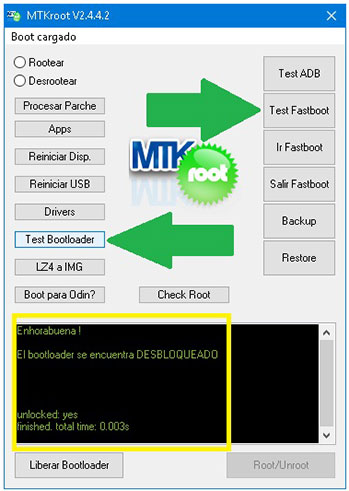
Si fuera preciso desbloquear el bootloader del Archos 55 Helium Ultra solo debes clicar en el botón Liberar Bootloader -> Aceptar y luego cumplir con los consejos que verás proyectados en la pantalla de tu terminal.
Recuerda que debes presionar la tecla de subir el volumen para autorizar.
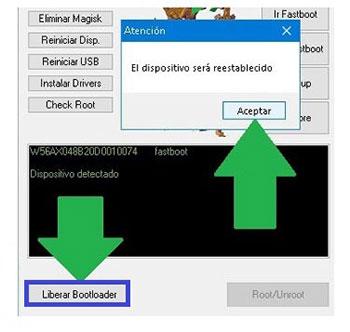
Nota: En el momento que se desbloquea el bootloader, tu teléfono será reseteado al estado de fábrica.
Debido a esto deberías hacer una copia de seguridad o en su caso copiar todos los archivos, contactos, fotos y otros datos personales a la memoria Micro SD.
Después de liberar el bootloader la siguiente etapa consta de finalizar este tutorial dejando finalmente tu dispositivo móvil con los correspondientes privilegios de root.
En la parte superior de la izquierda de MTroot v2.5.5 elige la opción rootear, seguidamente haz clic una vez sobre el botón Root de la parte inferior.
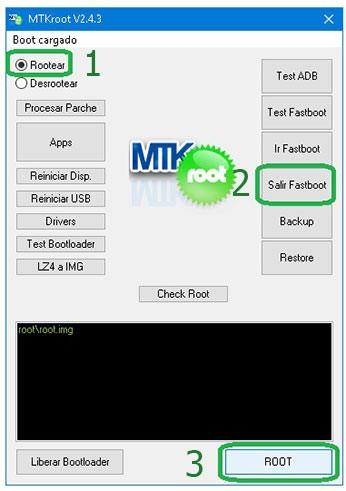
Casi inmediatamente tu teléfono móvil Archos 55 Helium Ultra habrá sido rooteado, por tanto aparecerá la palabra «OK» reflejada en la pantalla del dispositivo móvil Archos 55 Helium Ultra y en el software MTroot v2.5.5.
Seguidamente tendrás que clicar el botón Salir de Fastboot para regresar el teléfono móvil Archos 55 Helium Ultra reiniciará al sistema.
Cuando el Archos 55 Helium Ultra se haya reiniciado al completo , haz clic al botón Apps -> Instalar Magisk y verifica que la app Magisk Manager se encuentra efectivamente en el escritorio del celular.
Para que la aplicación Magisk Manager funcione de forma correcta deberás conectar antes tu Archos 55 Helium Ultra a Internet, tanto por operadora de red como wi-fi.
Para finalizar este tutorial tan solo has de cliquear en Check Root -> a continuación Aceptar y listo.

Nota: En el caso de que la App Magisk no logre instalarse, clica el botón Desinstalar, espera un par de segundos y de nuevo pulsa el botón Instalar Magisk Manager.

Abreviación del proceso

- Inicia el software MTroot v2.5.5 y conecta el equipo Archos al PC.
- Reinicia el equipo Archos al bootloader haciendo clic a Ir a Fastboot -> Test Fastboot.
- Si fuera preciso, desbloquea el bootloader haciendo clic en Liberar Bootloader.
- Por último selecciona la opción rootear y pulsa el botón Root.
vídeo tutorial de ayuda paso a paso