Adquirir los privilegios root en el Archos Diamond Alpha es un trabajo bastante fácil y rápido, tal cual te vamos a demostrar en este tutorial.
Bien es cierto que al hacer root en un dispositivo móvil determinado conseguiremos numerosas ventajas, a la vez es cierto que ello puede implicar varias contras.
En los párrafos que siguen además mencionaremos cuales son los pros y las eventuales contras, para que en base a tal información puedas considerar si en verdad merece o no la pena hacer root a tu Archos Diamond Alpha.
Índice del artículo
Qué es Root
Beneficios
Advertencias y contras
Requisitos Archos Diamond Alpha
Ajustes Previos del Archos Diamond Alpha
Iniciar Root en Archos Diamond Alpha
Desbloquear Bootloader del Archos Diamond Alpha
Check Bootloader Archos Diamond Alpha
Verificar Root Archos Diamond Alpha
Resumen
Vídeo tutorial paso a paso
 Problemas para encontrar el archivo boot.img?, entonces esto te interesará.
 Qué es rootear?
Root o superusuario es el nombre corriente de las cuentas de usuario que tienen todos los derechos en todas las formas de acceso, tanto de monousuario como multiusuario.
Rootear un celular consiste en una técnica que posibilita al usuario de un Smartphone con sistema operativo Android obtener acceso privilegiado parecido a los permisos administrativos en maquinas Unix, lo que permite deshacer cualquier restricción del sistema o software establecidas por los fabricante y/u operadores de red.
Cuales son los beneficios de enraizar el Archos Diamond Alpha ?
- Poder desinstalar todo tipo de Bloatware de forma simple así como desprenderse de las aplicaciones del sistema inoperantes.
- Liberar capacidad extra de almacenamiento interno.
- Modificar los parámetros profundos del sistema, como liberar el terminal, recuperar el número IMEI de nuestro Archos Diamond Alpha o la dirección MAC, hacer overclock y muchos otros.
- Hacer uso de utilidades diseñadas específicamente para aquellos equipos que cuenten con permisos de superusuario.
- Modificar, crear así como eliminar particiones en la memoria (Advertencia!, hacer esto es muy peligroso para la integridad del dispositivo).
- Hacer copias de seguridad o backups integrales incluida la posibilidad de exportar todo el Firmware.
Precaución y avisos que se deben tener en cuenta
- El terminal cesará la validez de la garantía expedida por el fabricante.
- Peligro de que aplicaciones perjudiciales obtengan permiso de Superusuario.
- Exposición a daños o deterioro de información durante o después del proceso, por lo tanto es recomendable efectuar un backup antes de iniciar el proceso de root.
- La rom del celular Archos Diamond Alpha puede quedar dañada, es recomendable asegurarte de poder conseguir una copia flasheable del firmware si fuera necesario.
- El soporte para actualizaciones FOTA quedará invalidado.
 Condiciones previas para el procedimiento
- Un PC provista de cualquier versión de Windows XP, vista, 7/8/10 o subsiguientes, sea arquitecturas 32 o 64 bits.
- Conector para transferir datos Micro USB.
- Baja a tu PC la utilidad MTKroot v2.5.5 para dispositivos Archos Diamond Alpha.
- Descargar el archivo boot o la rom original para tu Archos Diamond Alpha si es posible desde la página del fabricante.
 Si no consigues obtener el firmware del Archos Diamond Alpha puedes alternativamente acceder al archivo boot directamente desde tu Archos Diamond Alpha fácilmente realizando los pasos de este tutorial.
Ajustes a realizar en el teléfono móvil
Antes de nada debes aplicar ciertos arreglos desde las opciones del equipo, que especialmente radican en Habilitar el desbloqueo de OEM y Activar la depuración de USB.
Dichos ajustes deberás ubicarlos dentro del menú de desarrollo, el cual has de desbloquear de antemano tocando siete veces de forma consecutiva sobre el apartado;
Configuración-> Acerca del dispositivo -> versión del software o Número de compilación.
Cómo enraizar el dispositivo Archos Diamond Alpha con facilidad
Antes que nada tienes que descomprimir el paquete antes descargado en tu ordenador Windows y seguidamente lanzar la utilidad MTKroot v2.5.5.

Haz clic a Drivers -> Qualcomm y realiza la instalación de los controladores correspondientes.

Repite dichos pasos exactamente con la instalación con los drivers -> ADB.
Nota: El software MTKroot v2.5.5 ya cuenta con los drivers USB y Fastboot que son necesarios para que Windows logre localizar los terminales Archos Diamond Alpha.
A continuación conecta el dispositivo móvil Archos Diamond Alpha a tu ordenador por medio de un cable USB y acto seguido clica sobre Reiniciar USB.
Pulsa en la parte superior a la izquierda sobre No hay boot!! -> Cargar, busca el archivo boot.img y por último clica sobre Procesar parche.

De forma automática se abrirá el software Magisk Manager en tu terminal, realiza las indicaciones que saldrán en la pantalla para crear el parche.
Posteriormente cliquea sobre Test ADB y aguardar un segundo hasta que puedas leer la línea ‘Dispositivo reconocido‘ momento en el cual tienes que pulsar Ir a Fastboot.

Ahora aguarda mientras el Archos Diamond Alpha reinicie en modo Fastboot y a continuación haz clic en Test Fastboot.
Después aguarda hasta que aparezca la línea ‘Dispositivo encontrado’ para continuar con la siguiente etapa.
Abrir bootloader al Archos Diamond Alpha
En el siguiente punto deberás liberar el bootloader en tu dispositivo móvil, otro proceso que podrás aplicar con un simple clic.
Aunque recuerda que has de excluir este proceso si lo hubieras liberado alguna vez anterior.
Haz una vez clic sobre Test Bootloader si necesitas asegurarte del estado del bootloader.
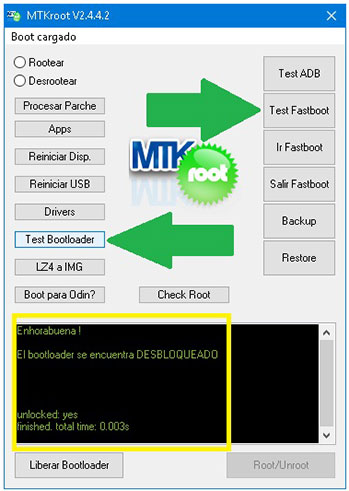
En el caso que necesites abrir el bootloader del Archos Diamond Alpha entonces pulsar sobre el botón Liberar Bootloader -> Aceptar y después cumplir con las instrucciones que se mostrarán en la pantalla de tu Archos Diamond Alpha.
Acuérdate de oprimir el botón subir el volumen para continuar.

Nota: En el momento que liberas el bootloader, tu Smartphone será reseteado a su estado de fábrica.
Por tal razón considera si es conveniente hacer copias de seguridad o copiar los archivos, contactos, fotos, etc, a la memoria externa o Micro SD.
Una vez que hayas desbloqueado el bootloader tan solo te faltan unos segundos para concluir este proceso dejando finalmente tu Archos Diamond Alpha con los correspondientes privilegios de root.
En la parte superior izquierda del programa escoge la opción rootear, seguidamente pulsa Root en la esquina de abajo.
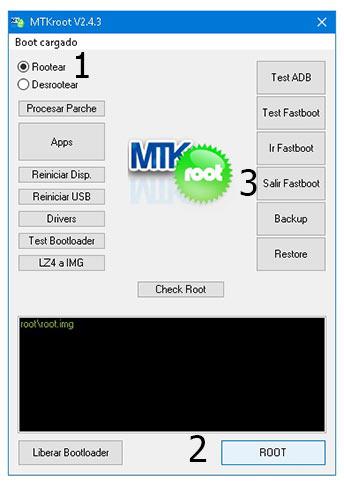
Casi de forma inmediata tu terminal Archos Diamond Alpha resultará rooteado, por tanto verás las letras «OK» reflejadas tanto en el dispositivo móvil Archos Diamond Alpha así como en el software MTKroot v2.5.5.
Luego tendrás que cliquear en el botón Salir de Fastboot para regresar tu terminal Archos Diamond Alpha regresará al entorno de Android.
Una vez que el teléfono haya iniciado del todo , cliquea Apps -> Instalar Magisk y revisa que la aplicación Magisk Manager efectivamente se encuentra en el escritorio del Archos Diamond Alpha.
Para poder utilizar la app Magisk Manager se requiere conectar tu Archos Diamond Alpha a Internet, tanto por operador de red como wifi.
Para terminar el tutorial solo tienes que cliquear el botón Check Root -> a continuación Aceptar y nada más.

Nota: En el caso de que la App Magisk Manager no figure instalada, haz clic sobre Desinstalar, espera dos segundos y una vez más haz clic en el botón Instalar Magisk Manager.

Simplificación del proceso

- Ejecuta la utilidad MTKroot v2.5.5 y seguidamente conecta el Archos Diamond Alpha con el computador.
- Reinicia el Archos Diamond Alpha al modo bootloader haciendo clic sobre el botón Ir a Fastboot -> Test Fastboot.
- Si fuera necesario, desbloquea el bootloader haciendo clic en Liberar Bootloader.
- Por último selecciona la opción rootear y pulsa el botón Root.
Vídeo tutorial de ayuda paso a paso sobre cómo rootear el teléfono Archos Diamond Alpha