Este artículo está destinado para rootear el celular Archos 50 Cesium de forma automatizada.
Nuevamente gracias a el programa MTKroot v2.5.5 hemos logrado crear un método completamente automático para hacer root a los Smartphones Archos 50 Cesium, por el cual vas a ganar acceso a la raíz en cuestión de minutos.
Índice del tutorial
Qué es Root
Beneficios
Advertencias y contras
Requisitos Archos 50 Cesium
Ajustes Previos del Archos 50 Cesium
Iniciar Root en Archos 50 Cesium
Desbloquear Bootloader del Archos 50 Cesium
Check Bootloader Archos 50 Cesium
Verificar Root Archos 50 Cesium
Resumen
Vídeo tutorial paso a paso
 No consigues encontrar el fichero boot?, esto te interesará.
 En que consiste hacer root?
El superusuario o root es el nombre común con el que se asigna las cuentas de usuario administrador que tienen todos los derechos en todos los accesos, tanto monousuario como multiusuario.
Así mismo, rootear un celular trata de una técnica que brinda al usuario de cualquier equipo con sistema operativo Android obtener un acceso privilegiado de manera similar a los permisos administrativos de sistemas Unix o Linux, pudiendo así superar todo límite del sistema o también de hardware impuestas por los fabricantes u operadores de red.
Pros al hacer root en tu Archos 50 Cesium
- Posibilidad de eliminar el Bloatware de manera sencilla así como desembarazarse de las aplicaciones molestas del sistema.
- Posibilidad de obtener más memoria para almacenamiento.
- Cambiar los ajustes profundos en el sistema, como liberar el dispositivo móvil, recuperar el IMEI de nuestro Archos 50 Cesium y/o la dirección MAC entre muchas otras opciones.
- Hacer uso de programas dirigidos para terminales que dispongan de los permisos de superusuario.
- Eliminar, dividir así como crear particiones (Cuidado!, hacer esto es muy peligroso).
- Crear bakups o copias de seguridad íntegras y poder exportar el Firmware entero.
Precauciones y desventajas que se debe tener siempre presentes
- Tu dispositivo invalidará la vigencia de la garantía expedida por el fabricante.
- Riesgo de que aplicaciones dañinas puedan conseguir derechos de Superusuario.
- Riesgo de daños o pérdida de datos durante o después del proceso, en este caso es recomendable en todo momento crear una copia de seguridad antes de iniciar un proceso de root.
- El Firmware de tu Archos 50 Cesium puede resultar estropeado, se recomienda asegurarse de poder conseguir una copia flasheable de su firmware si este fuese necesario.
- El soporte de actualizaciones FOTA resultará inhabilitado.
 Requisitos previos para este método
- Un equipo provisto de sistema operativo Windows XP/7/8 o más reciente.
- Cable para transferencia de datos USB a Micro USB.
- Bajar al PC una de las versiones actualizadas de el software MTKroot v2.5.5 para teléfonos móviles Archos 50 Cesium.
- Descarga el firmware original de tu Archos 50 Cesium donde tendrás que sacar el componente boot.img idealmente desde el soporte del fabricante.
 Si no consigues encontrar una rom oficial para el Archos 50 Cesium alternativamente puedes adquirir el componente boot.img directamente desde el Archos 50 Cesium de forma fácil siguiendo las instrucciones de este tutorial.
Configurar el equipo
Lo primero que tendremos que hacer será configurar los ajustes necesarios para este proceso, que básicamente consisten en Activar el desbloqueo de OEM y Habilitar la depuración de USB.
Ambas dos configuraciones están en el menú del programador, que deberás haber activado con anticipación oprimiendo siete veces de forma seguida en el apartado ->
Ajustes del celular-> Acerca del dispositivo -> Número de compilación.
Cómo rootear el teléfono Archos 50 Cesium
Antes de nada debes descomprimir los archivos previamente descargado al escritorio del PC Windows y ejecutar seguidamente el programa MTKroot v2.5.5.

Haz clic en el botón Drivers -> Qualcomm y termina la instalación de los drivers .
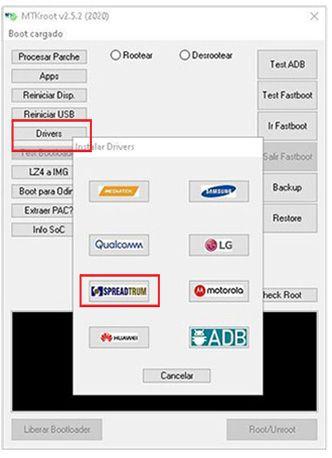
Del mismo modo, repite esto para efectuar la instalación en drivers ADB.
Nota: La aplicación MTKroot v2.5.5 incorpora los controladores USB y Fastboot que son necesarios para el teléfono Archos 50 Cesium.
Conecta a continuación tu teléfono móvil Archos 50 Cesium con el ordenador mediante un cable USB y acto seguido cliquea en el botón Reiniciar USB.
Pulsa en la esquina superior a la izquierda sobre el texto No hay boot!! -> Cargar, añade el fichero boot y haz una vez clic sobre Procesar parche.

La herramienta Magisk Manager se abrirá de forma automática en tu equipo, sigue las instrucciones que saldrán en la pantalla para parchear el boot.
Después pulsa Test ADB y aguarda un instante hasta que puedas leer la frase ‘Dispositivo reconocido‘ justo en ese momento debes pulsar el botón Ir a Fastboot.
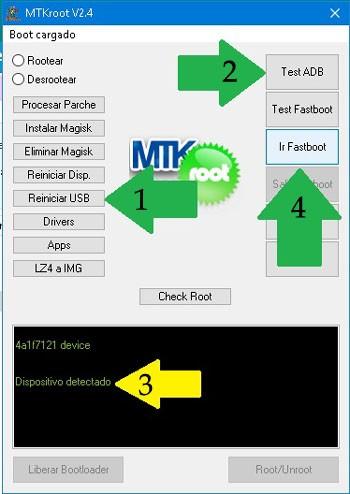
Aguarda un momento mientras tu terminal Archos 50 Cesium se reinicie a las opciones de bootloader, seguidamente haz clic a Test Fastboot.
Después debes esperar hasta que puedas leer el mensaje ‘Dispositivo detectado’ para poder pasar hacia la siguiente etapa.
Desbloquear el bootloader de los terminales Archos 50 Cesium
Seguidamente te tocará abrir el bootloader en tu Archos 50 Cesium, algo que te guiaremos para realizar con tan solo un clic.
Se aconseja ignorar el procedimiento si ya lo hubieras liberado alguna vez anterior.
Haz una vez clic sobre el botón Test Bootloader para comprobar su estado.

Si consideras preciso desbloquear el bootloader del Archos 50 Cesium únicamente tendrás que pulsar en el botón Liberar Bootloader -> Aceptar y luego realizar los consejos que se muestren reflejados en la pantalla de tu Archos 50 Cesium.
Presiona el botón de subir volumen para aceptar.
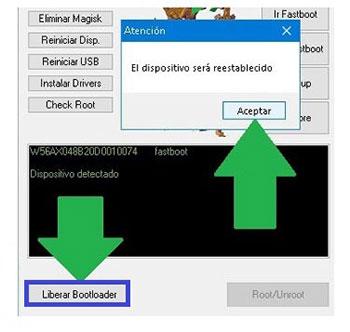
Recuerda: En el momento que se desbloquea el bootloader, el sistema de tu dispositivo móvil será restablecido al estado de origen.
Por ese motivo considera conveniente hacer copia de seguridad o en su caso copiar todas tus fotos, contactos, archivos y otros datos personales a una unidad de almacenamiento externo o SD.
Tras desbloquear el bootloader ya solo faltan unos segundos para completar este tutorial y dejar el teléfono móvil Archos 50 Cesium con los correspondientes privilegios root.
Dirígete a la zona superior izquierda de la aplicación y selecciona la alternativa rootear, a continuación cliquea en Root en la esquina contraria.

Automáticamente el Archos 50 Cesium habrá sido rooteado, por tanto podrás observar el mensaje «OK» reflejado en tu Archos 50 Cesium y en la herramienta MTKroot v2.5.5.
A continuación tendrás que hacer clic sobre Salir de Fastboot para así reiniciar el terminal se reiniciará al sistema Android.
Una vez que el Archos 50 Cesium haya cargado al completo deberás hacer clic en Apps -> Instalar Magisk y cerciorarte que la aplicación Magisk Manager efectivamente aparece instalada en tu Archos 50 Cesium.
Para que la app Magisk Manager funcione de forma correcta deberás conectar antes el Archos 50 Cesium a Internet.
Para terminar el tutorial tan solo debes cliquear en Check Root -> acepta y listo.

Nota: En caso de que la App Magisk no figure instalada, pulsa en el botón Desinstalar, espera un par de segundos y nuevamente haz clic a Instalar Magisk.

Pasos resumidos

- Lanza la aplicación MTKroot v2.5.5 y seguidamente conecta el Smartphone a tu ordenador.
- Reinicia el Smartphone con el modo bootloader haciendo clic a Ir a Fastboot -> Test Fastboot.
- En caso de que fuese necesario, desbloquea el bootloader haciendo clic en Liberar Bootloader.
- Por último selecciona la opción rootear y pulsa el botón Root.
Vídeo tutorial de ayuda paso a paso para rootear el terminal Archos 50 Cesium