Si deseas un aprovechar al máximo la experiencia en el dispositivo Archos Access 50 S, la mejor forma de hacerlo es adquiriendo en él de forma previa los permisos de super usuario.
Una vez más gracias a la utilidad MTKroot v2.5.5 hemos podido compilar otro método automático para hacer root en los dispositivos móviles Archos Access 50 S, por el que ganarás acceso a la raíz en menos de 5 minutos.
Índice del artículo 
– Qué es Root
– Beneficios
– Advertencias y contras
– Requisitos Archos Access 50 S
– Ajustes Previos del Archos Access 50 S
– Iniciar Root en Archos Access 50 S
– Desbloquear Bootloader del Archos Access 50 S
– Check Bootloader Archos Access 50 S
– Verificar Root Archos Access 50 S
– Resumen
– Vídeo tutorial paso a paso
 No consigues encontrar el boot?, entonces esto te interesará
 En que consiste rootear?
Root o superusuario es el nombre corriente de las cuentas de usuario que disponen de todos los derechos en todas las formas de acceso, tanto de monousuario como multiusuario.
Hacer root en un dispositivo es un método que brinda al usuario de cualquier equipo con Android obtener acceso privilegiado al sistema de forma parecida a los permisos administrativos de sistemas Unix o Linux, permitiendo revertir cualquier restricción de sistema y también de hardware que podrían ser establecidas por los fabricante y/u operadores de red.
Cuales son las ventajas de hacer root en tu Archos Access 50 S ?
- Eliminar todo el Bloatware de forma sencilla así como desinstalar aplicaciones del sistema potencialmente molestas.
- Liberar más memoria para el almacenamiento.
- Adaptar cualquier configuración avanzada en el sistema, como liberar el Archos Access 50 S, cambiar el IMEI de nuestro equipo, MAC, hacer overclocking al procesador entre otros.
- Utilizar aplicaciones creadas exclusivamente para los equipos rooteados.
- Crear o adaptar particiones nuevas en la memoria interna (Advertencia!, puede ser muy peligroso para la integridad del dispositivo).
- Hacer copias de seguridad o backups del sistema de particiones o poder exportar el Firmware completo.
Precauciones y avisos a barajar
- El dispositivo móvil perderá la vigencia de la garantía prestada por el fabricante.
- Exposición a que aplicaciones dañinas consigan derechos de Superusuario.
- Amenaza de daños o deterioro de datos durante o después del proceso, por lo cual te recomiendo en todo caso crear un backup antes de iniciar el root.
- La rom de tu terminal puede quedar dañada, es recomendado que te asegures de poder obtener una copia válida de su rom si fuese necesario.
- El soporte de actualizaciones automáticas acabarán inhabilitadas.
 Condición previa del método
- Computador con sistema Windows XP/7/10 o más reciente, sea este de 32 o de 64 bits.
- Cable para datos Micro USB.
- Descargar al computador la nueva versión de el programa MTKroot v2.5.5 para el equipo Archos Access 50 S.
- Descargar la rom original para tu celular a partir de la cual necesitarás extraer el componente boot en lo posible desde el sitio web oficial para descargas del fabricante.
 Si no consigues descargar una rom oficial para el equipo como alternativa puedes conseguir el boot directamente de tu Archos Access 50 S de forma sencilla siguiendo las instrucciones de este tutorial.
Configurar el celular
Antes de continuar debes de aplicar algunos parámetros específicos en el panel de configuración del dispositivo, los cuales en esencia residen en Activar depuración de USB además de desbloquear OEM.
Las dos preferencias están situadas en el menú de desarrollo, el cual tendrás que activar anticipadamente pulsando siete veces sucesivamente encima del recuadro:
Menú-> Acerca del dispositivo -> Número de compilación o versión del software.
Cómo rootear teléfono móvil Archos Access 50 S con facilidad
Extrae el archivo anteriormente descargado al escritorio del PC y a continuación lanza el programa MTKroot v2.5.5.

Haz un clic en el botón Drivers -> Spreadtrum y aplica la instalación de los controladores indicados.

De la misma forma, repite exactamente esto para completar la instalación de drivers ADB.
Nota: La utilidad MTKroot v2.5.5 ya incluye todos los controladores que son requeridos por el teléfono móvil Archos Access 50 S.
Conecta a continuación tu Archos Access 50 S al ordenador usando para ello el puerto USB y acto seguido haz clic una vez en el botón Reiniciar USB.
Pulsa en la esquina superior de la izquierda sobre la pestaña No hay boot!! -> Cargar, busca el fichero boot y por último clica en Procesar parche.

Automáticamente iniciará la utilidad Magisk Manager en tu Archos Access 50 S, realiza los pasos que saldrán en la pantalla para crear el parche.
Después deberás pulsar sobre Test ADB y una vez que puedas leer la línea ‘Dispositivo detectado‘ deberás pulsar sobre el botón Ir a Fastboot.

Ahora espera un segundo mientras tu teléfono Archos Access 50 S se reinicie con las opciones de Fastboot, clica en el botón Test Fastboot.
Otra vez debes esperar hasta que puedas leer el texto ‘Dispositivo detectado‘ para poder avanzar con la siguiente fase.
Liberar bootloader en tu Archos Access 50 S
Seguidamente trataremos de abrir el bootloader a tu Archos Access 50 S, una labor fundamental y que también aplicarás con tan solo un clic.
Pero deberás de omitir el paso en el caso de que lo hubieras liberado con anterioridad.
Clica en el botón Test Bootloader con el fin de asegurarte del estado del bootloader.

En caso de que se requiera desbloquear el bootloader a tu Archos Access 50 S entonces cliquear en el botón Liberar Bootloader -> Aceptar y a continuación hacer los pasos que se mostrarán proyectados en la pantalla de tu Archos Access 50 S.
No olvides presionar subir el volumen para aceptar.

Atención: En el momento que se desbloquea el bootloader, el teléfono móvil se reseteará a su estado de fábrica.
Por tal motivo considera crear copias de seguridad o en su caso copiar todos tus contactos, fotos, archivos y otros datos dentro de la memoria Micro SD.
Luego de desbloquear el bootloader ya estás a solo un paso de rematar este proceso y dejar tu teléfono móvil con su acceso root.
Sitúate en la esquina superior de la izquierda de la utilidad y selecciona la preferencia rootear, a continuación haz una vez clic sobre Root en la parte contraria.
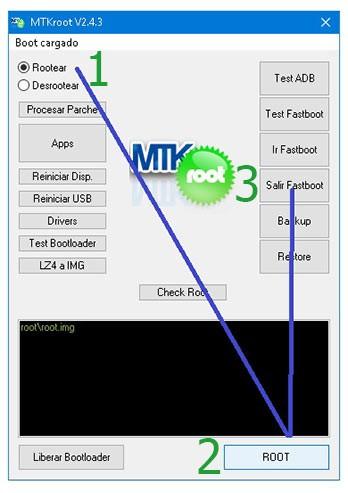
En unos segundos tu teléfono habrá quedado rooteado, de modo que podrás ver el mensaje «OK» proyectado en tu Archos Access 50 S y en la aplicación MTKroot v2.5.5.
Luego tendrás que clicar el botón Salir de Fastboot para reiniciar tu terminal Archos Access 50 S se reiniciará al sistema Android.
Cuando el equipo reinicie por completo , haz clic al botón Apps -> Instalar Magisk y corrobora si la aplicación Magisk Manager aparece efectivamente entre las aplicaciones del celular.
Para que la app Magisk Manager funcione de forma correcta deberás conectar antes tu Archos Access 50 S con Internet, bien por wifi o datos móviles.
Para acabar este tutorial solo debes clicar Check Root -> Aceptar y eso es todo.

Nota: En caso de que la Aplicación Magisk no logre instalarse, pulsa sobre Desinstalar, espera un par de segundos y nuevamente haz clic una vez en el botón Instalar Magisk Manager.

Pasos resumidos

- Inicia la aplicación MTKroot v2.5.5 y conecta seguidamente tu Archos Access 50 S a tu computadora.
- Reinicia tu Archos Access 50 S en el modo de fastboot haciendo clic a Ir a Fastboot -> Test Fastboot.
- En el caso de que fuese necesario, desbloquea el bootloader haciendo clic en Liberar Bootloader.
- Por último selecciona la opción rootear y pulsa el botón Root.
Vídeo tutorial de ayuda paso a paso para rootear el teléfono móvil Archos Access 50 S