Conseguir los privilegios usuario root en el Archos 55b Cobalt es un proceso muy sencillo y rápido, tal y como te vamos a mostrar en el siguiente artículo.
Bien es sabido que al hacer root a un dispositivo en concreto obtendremos cuantiosos beneficios, a la vez es verdad que ello puede implicar ciertas complicaciones.
En los párrafos siguientes examinaremos tanto las ventajas como las probables desventajas, para que de esta manera puedas decidir por ti mismo si en verdad merece o no la pena hacer root a tu teléfono Archos 55b Cobalt.
Índice del tutorial
Qué es Root
Beneficios
Advertencias y contras
Requisitos Archos 55b Cobalt
Ajustes Previos del Archos 55b Cobalt
Iniciar Root en Archos 55b Cobalt
Desbloquear Bootloader del Archos 55b Cobalt
Check Bootloader Archos 55b Cobalt
Verificar Root Archos 55b Cobalt
Resumen
Vídeo tutorial paso a paso
 No encuentras el archivo boot.img?, revisa esto.
 Qué es hacer root?
Superusuario o root es el nombre convencional con el que se suele asignar a las cuentas de usuario administrador que cuentan con todos los derechos en todas las formas de acceso, tanto monousuario como multiusuario.
Así mismo, rootear un teléfono consiste en un método que posibilita al usuario de cualquier celular con sistema operativo Android obtener acceso privilegiado similar a los permisos administrativos de Linux, lo que permite romper toda barrera de sistema o también del hardware impuestas por el fabricante u operador de red.
Beneficios al enraizar el Archos 55b Cobalt
- Poder eliminar cualquier Bloatware de manera simple y desembarazarse de aplicaciones del sistema potencialmente inservibles.
- Ganar más espacio para almacenamiento.
- Personalizar configuraciones complejas del sistema, como por ejemplo reparar el IMEI del Smartphone y/o la dirección MAC, hacer overclocking al procesador y muchos más.
- Poder utilizar utilidades diseñadas para dispositivos móviles que cuenten con permisos de superusuario.
- Formatear, redimensionar y crear nuevas particiones (hacer esto es muy peligroso para la integridad del dispositivo).
- Crear bakups de todas las particiones y posibilidad de exportar el Firmware.
Precaución y desventajas que debemos valorar
- El teléfono suspenderá la cobertura de la garantía expedida por el fabricante.
- Exposición a que aplicaciones dañinas puedan hacerse con derechos de Superusuario.
- Riesgo de daños o deterioro de datos durante el proceso, en este caso te recomiendo en todo caso crear una copia de seguridad antes de iniciar el root.
- El Software del teléfono móvil Archos 55b Cobalt puede resultar perjudicado, es recomendable que te asegures de poder obtener una copia oficial de la rom si esta fuese necesario.
- El soporte de actualizaciones OTA (Over The Air) resultará inhabilitado.
 requisitos indispensables para este método
- Una computadora Windows XP/7/8 o superior, sea de microarquitecturas 32 o de 64 bits.
- Un conector para transferencias de datos USB a Micro USB.
- Descargar a la computadora una versión reciente de el programa MTKroot v2.5.5 para Archos 55b Cobalt.
- Descargar el firmware o el fichero boot.img original de tu equipo preferiblemente desde la web de soporte oficial.
 Si no consigues obtener una rom de tu Archos 55b Cobalt puedes simplemente disponer del fichero boot.img directamente de tu Archos 55b Cobalt de forma sencilla siguiendo las instrucciones de este tutorial.
Ajustes del Smartphone Archos 55b Cobalt
Lo primero que vamos a hacer es configurar los ajustes necesarios para este proceso, los cuales básicamente constan en Habilitar el desbloqueo de OEM además de Activar la depuración de USB.
Estos dos ajustes se hallan reunidos en la sección del programador, la cual debes de habilitar primeramente oprimiendo 7 veces de forma seguida en;
Ajustes-> Acerca del dispositivo -> versión del software o Número de compilación.
Rootear el Archos 55b Cobalt con facilidad
Antes que nada deberás descomprimir el archivo que has bajado al escritorio de tu computadora y luego ejecutar el software MTKroot v2.5.5.

Haz clic una vez en Drivers -> Qualcomm y termina la instalación de los drivers correspondientes.

Repite este mismo paso para efectuar la instalación en los drivers -> ADB.
Nota: El programa MTKroot v2.5.5 cuenta con todos los controladores que son necesarios para los dispositivos Archos 55b Cobalt.
A continuación conecta el dispositivo Archos 55b Cobalt con tu ordenador mediante un cable USB y acto seguido haz clic al botón Reiniciar USB.
Pulsa en la parte superior de la izquierda sobre el texto No hay boot!! -> Cargar, busca y abre boot.img y seguidamente cliquea en el botón Procesar parche.

La aplicación Magisk Manager se iniciará automáticamente en tu Archos 55b Cobalt, realiza las indicaciones que verás en la pantalla para parchear el boot.
Después pulsa Test ADB y una vez que puedas leer el mensaje ‘Dispositivo detectado‘ haz clic una vez sobre Ir a Fastboot.

Ahora aguarda mientras tanto el Archos 55b Cobalt reinicie con el modo Fastboot y seguidamente clica sobre Test Fastboot.
Posteriormente tendrás que aguardar hasta que aparezca el mensaje ‘Dispositivo reconocido’ antes de proseguir hacia el siguiente estado.
Abrir el bootloader del Archos 55b Cobalt
En la fase siguiente tocará abrir el bootloader del Smartphone, una operación imprescindible y que podrás realizar con tan solo un clic.
Pero recuerda que deberás ignorar el paso si lo liberaste antes.
Cliquea en el botón Test Bootloader si necesitas verificar que está o no liberado.
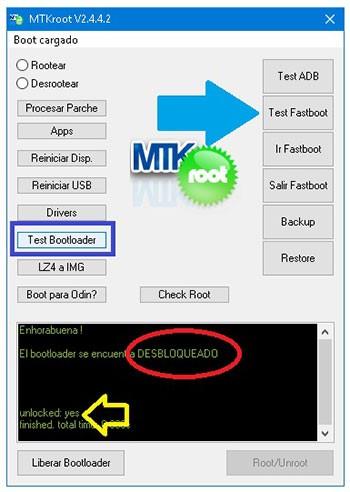
En caso que consideres necesario abrir el bootloader de tu Archos 55b Cobalt sencillamente tendrás que pulsar sobre Liberar Bootloader -> Acepta y luego cumplir las señales que aparezcan proyectadas en la pantalla de tu terminal.
Oprime la tecla de subir el volumen para continuar.
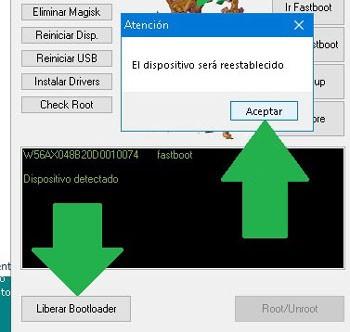
Recuerda: En el momento que se libera el bootloader, tu Archos 55b Cobalt se restaurará al estado de origen.
Por ese mismo motivo deberías considerar si crear copias de seguridad o si lo deseas respaldar los archivos, contactos, fotos y demás datos personales dentro de la tarjeta de memoria externa o SD.
Luego de desbloquear el bootloader ya estás a nada de completar este proceso y dejar tu Archos 55b Cobalt rooteado de forma perfecta.
Sitúate en la parte superior de la utilidad MTKroot v2.5.5 y escoge la preferencia rootear, seguidamente clica en Root en la esquina inferior.

En unos segundos el equipo Archos 55b Cobalt resultará rooteado, de modo que podrás ver la línea «OK» reflejada tanto en el dispositivo móvil Archos 55b Cobalt además de en la ventana de MTKroot v2.5.5.
Después haz clic a Salir de Fastboot para así reiniciar tu equipo Archos 55b Cobalt regresará al sistema.
Cuando tu Archos 55b Cobalt reinicie por completo deberás hacer clic en Apps -> Instalar Magisk y confirmar que la aplicación Magisk Manager aparece en el panel de tu Archos 55b Cobalt.
Para que la aplicación Magisk Manager funcione de forma correcta se requiere conectar tu celular a Internet, bien por wi-fi o datos.
Para finalizar este tutorial tan solo debes pulsar sobre Check Root -> acepta y nada más.

Nota: Si la App no se instala a la primera, haz una vez clic en Desinstalar, espera unos segundos y una vez más haz una vez clic en Instalar Magisk Manager.

Abreviación del proceso

- Inicia la utilidad MTKroot v2.5.5 y a continuación conecta el teléfono Archos 55b Cobalt con el computador.
- Reinicia el teléfono Archos 55b Cobalt con las opciones de fastboot haciendo clic a Ir a Fastboot -> Test Fastboot.
- En caso de ser necesario, desbloquea el bootloader haciendo clic en Liberar Bootloader.
- Por último selecciona la opción rootear y pulsa el botón Root.
Vídeo tutorial paso a paso sobre cómo rootear el celular Archos 55b Cobalt