
Es por todos conocido el hecho de que son significativos los beneficios que se pueden conseguir al hacer root a los teléfonos, como por ejemplo el caso de los Asus Zenfone Go TV sobre el cual se basará hoy esta guía.
De nuevo con la ayuda del programa MTKroot v2.5.5 hemos logrado compilar un método root automático para los equipos Asus Zenfone Go TV, con el cual alcanzarás superusuario en unos cuantos minutos.
Índice del artículo
-> Qué es Root
-> Beneficios
-> Advertencias y contras
-> Requisitos Asus Zenfone Go TV
-> Ajustes Previos del Asus Zenfone Go TV
-> Iniciar Root en Asus Zenfone Go TV
-> Desbloquear Bootloader del Asus Zenfone Go TV
-> Check Bootloader Asus Zenfone Go TV
-> Verificar Root Asus Zenfone Go TV
-> Resumen
-> Vídeo tutorial paso a paso
 No consigues encontrar el fichero boot?, entonces revisa esto.
 En que consiste el root?
El usuario root o superusuario es el nombre habitual que se le asigna a las cuentas de usuario que tienen todos los privilegios en todas las formas de acceso, tanto monousuario como multiusuario.
Así mismo, hacer root en un equipo consiste en un proceso que otorga a los usuarios de teléfonos con sistema Android obtener acceso privilegiado al sistema de forma similar a los permisos administrativos de maquinas Unix, lo que permite además deshacer cualquier límite del hardware o también del software que pudieran haber sido impuestas por los fabricantes y/u operadores de red.
Qué beneficios aporta enraizar el Asus Zenfone Go TV ?
- Posibilidad de eliminar el Bloatware de manera sencilla y deshacerse de las aplicaciones potencialmente inútiles del sistema.
- Obtener más espacio para almacenamiento.
- Modificar cualquier ajuste profundo del sistema, como por ejemplo recuperar el IMEI del celular o la MAC, etc.
- Usar utilidades pensadas solo para terminales que cuenten con los privilegios de superusuario.
- Adaptar, redimensionar así como también dividir particiones nuevas (Cuidado!, esto puede resultar sumamente peligroso para la integridad del dispositivo).
- Realizar backups o copias de seguridad de las particiones o también exportar el Firmware entero.
Precaución y desventajas que se deben valorar
- El teléfono móvil anulará la vigencia de la garantía concedida por el fabricante.
- Exposición a que aplicaciones maliciosas logren permisos de Superusuario.
- Exposición a daños o deterioro de datos durante el proceso, en tal caso es recomendado en todo momento crear una copia de seguridad antes de proceder a hacer root.
- El Firmware de tu dispositivo puede quedar perjudicado, se recomienda asegurarse de poder conseguir una copia válida de la rom en el caso de ser necesario.
- El soporte para las actualizaciones FOTA (Firmware Over The Air) serán anuladas.
 Requerimientos previos del método
- Un computador con sistema Windows XP, vista, 7/8/10 o posteriores, ya sea de arquitectura 32 o 64 bits.
- Cable para datos USB a Micro USB.
- Bajar al computador la nueva versión de el programa MTKroot v2.5.5 para terminales Asus Zenfone Go TV.
- Descargar la rom original para tu Asus Zenfone Go TV desde la cual tendrás que extraer el componente boot.img si es posible desde el sitio web oficial de soporte y descargas.
 Si no encuentras un firmware oficial del teléfono Asus Zenfone Go TV siempre puedes extraer el boot.img directamente del Asus Zenfone Go TV de forma fácil haciendo los pasos de este tutorial.
Configuración en el equipo
El primer paso consta en completar varios arreglos específicos desde la configuración del Asus Asus Zenfone Go TV, los cuales prácticamente estriban en Habilitar depuración de USB además de Activar desbloqueo de OEM.
Las dos preferencias puedes encontrarlas en el menú del desarrollador, que debes desbloquear por anticipado oprimiendo 7 veces consecutivamente encima del apartado:
Menú ajustes-> Información del dispositivo -> versión del software.
Rootear el teléfono móvil Asus Zenfone Go TV con facilidad
Antes que nada deberás descomprimir el contenido del fichero anteriormente bajado al escritorio de tu PC y seguidamente iniciar la aplicación MTKroot v2.5.5.

Haz clic una vez sobre Drivers -> Qualcomm y realiza la instalación de los controladores necesarios.
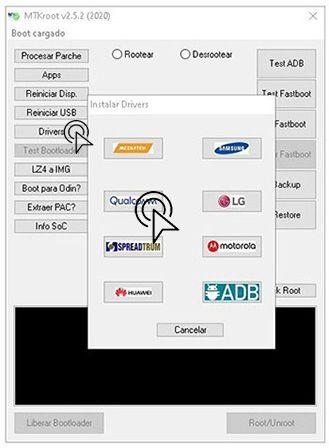
Repite estos pasos igualmente para efectuar la instalación en los controladores ADB.
Nota: La aplicación MTKroot v2.5.5 ya cuenta con todos los drivers actualizados necesarios para que Windows logre detectar los Smartphones Asus Zenfone Go TV.
Conecta a continuación tu terminal Asus Zenfone Go TV a tu ordenador utilizando para ello un cable de datos y seguidamente pulsa el botón Reiniciar USB.
Pulsa en la esquina superior a la izquierda sobre la pestaña No hay boot!! -> Cargar, añade el fichero boot y clica en Procesar parche.

La herramienta Magisk Manager iniciará automáticamente en tu terminal, sigue los pasos que verás en la pantalla para crear el parche.
Después haz una vez clic sobre Test ADB y aguardar un segundo hasta que aparezca el mensaje ‘Dispositivo detectado’ momento en el que tendrás que pulsar sobre el botón Ir a Fastboot.

Ahora espera unos segundos mientras que el terminal Asus Zenfone Go TV reinicie a las opciones de bootloader y clica en el botón Test Fastboot.
Nuevamente espera hasta poder leer el texto ‘Dispositivo encontrado‘ para proseguir a la siguiente etapa.
Abrir el bootloader al Smartphone Asus Zenfone Go TV
A continuación procederemos a liberar el bootloader en tu terminal, un proceso que haremos con un simple clic.
Se aconseja ignorar dicho procedimiento si lo hubieras abierto en algún otro momento.
Cliquea sobre Test Bootloader con el fin de comprobar su estado.

Si fuese preciso abrir el bootloader en tu Asus Zenfone Go TV sólo cliquea el botón Liberar Bootloader -> Acepta y luego cumple las sugerencias que aparezcan reflejadas en la pantalla de tu Asus Zenfone Go TV.
Subir volumen para poder continuar.
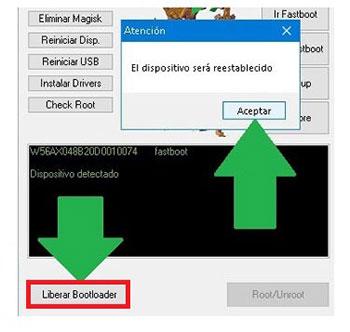
Nota: Cuando abres el bootloader, tu Asus Zenfone Go TV será reseteado a su estado de origen.
Por tal razón deberías considerar si crear copia de seguridad o si lo prefieres simplemente respaldar las fotos, contactos, archivos, etc, dentro de la tarjeta de memoria SD.
Una vez que hayas desbloqueado el bootloader la siguiente etapa radica en concluir este tutorial y dejar el teléfono móvil Asus Zenfone Go TV con privilegios de usuario root.
Ve a la parte superior de la herramienta MTKroot v2.5.5 y elige la opción rootear, a continuación cliquea en Root en la parte inferior.
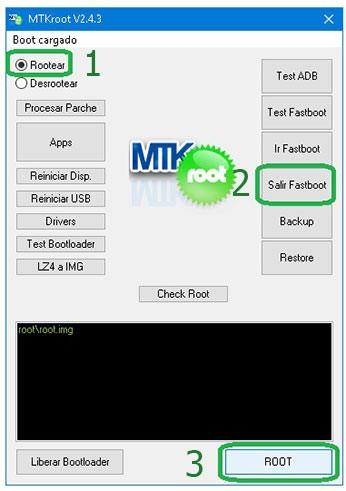
En tan solo unos segundos el terminal Asus Zenfone Go TV resultará rooteado y aparecerá la palabra «OK» en tu celular y en el software MTKroot v2.5.5.
Haz un clic en Salir de Fastboot para así reiniciar tu terminal regresará al sistema Android.
Una vez que el dispositivo se haya encendido completamente , pulsa Apps -> Instalar Magisk y corrobora si la app Magisk Manager está en el escritorio del teléfono.
Para poder utilizar la app Magisk Manager se requiere conectar tu Asus Zenfone Go TV a Internet.
Para terminar el tutorial haz clic una vez sobre Check Root -> luego acepta y nada más.
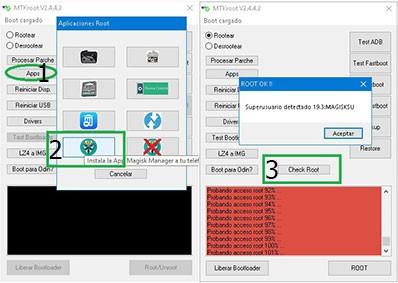
Nota: Si la App Magisk Manager no aparece instalada, haz clic una vez sobre Desinstalar, espera un par de segundos y de nuevo clica sobre el botón Instalar Magisk.

Resumen de los pasos

- Ejecuta la herramienta MTKroot v2.5.5 y conecta seguidamente el Asus Zenfone Go TV a tu ordenador.
- Reinicia el Asus Zenfone Go TV a las opciones del bootloader haciendo clic a Ir a Fastboot -> Test Fastboot.
- En el caso de que fuese necesario, desbloquea el bootloader haciendo clic en Liberar Bootloader.
- Por último selecciona la opción rootear y pulsa el botón Root.
Vídeo tutorial de ayuda paso a paso para rootear el Asus Zenfone Go TV


