
En el artículo de hoy vamos a hacer root al dispositivo móvil Asus ZenFone 3 Max.
El Asus ZenFone 3 Max es un celular que tras obtener root facilita al usuario diferentes métodos para mejorar su rendimiento de forma general y muy fácilmente, personalizar su firmware y tomar el control completo del sistema operativo.
Índice
-> Qué es Root
-> Beneficios
-> Advertencias y contras
-> Requisitos Asus ZenFone 3 Max
-> Ajustes Previos del Asus ZenFone 3 Max
-> Iniciar Root en Asus ZenFone 3 Max
-> Desbloquear Bootloader del Asus ZenFone 3 Max
-> Check Bootloader Asus ZenFone 3 Max
-> Verificar Root Asus ZenFone 3 Max
-> Resumen
-> Vídeo tutorial paso a paso
 No puedes encontrar el fichero boot.img?, aquí tienes la solución.
 En que consiste rootear?
El superusuario o root es el nombre corriente que se le asigna a las cuentas de usuario administrador que cuentan con todos los derechos en todos los modos de acceso (monousuario y multiusuario).
Así mismo, rootear un teléfono es una táctica que brinda a los usuarios de dispositivos con sistema Android obtener acceso privilegiado al sistema de forma similar a los permisos administrativos en maquinas Linux o Unix, lo que permite traspasar cualquier barrera del sistema o también de hardware que pudieran ser impuestas por el fabricante u operador de red.
Beneficios de enraizar el Asus ZenFone 3 Max
- Poder eliminar cualquier Bloatware de forma fácil y suprimir aplicaciones del sistema improductivas.
- Posibilidad de conseguir más capacidad para almacenamiento.
- Cambiar las configuraciones avanzadas en el sistema, como por ejemplo liberar, reparar el IMEI o la dirección MAC, hacer overclocking al CPU/GPU, etc.
- Hacer uso de Software creado específicamente para los celulares que cuenten con los privilegios de superusuario.
- Formatear o dividir particiones nuevas en la memoria interna (Atención!, hacer esto es muy peligroso para la integridad del dispositivo).
- Realizar copias de seguridad de las particiones o exportar la rom completa.
Precauciones y advertencias que se debe tomar en cuenta
- El celular cesará la cobertura de la garantía prestada por el fabricante.
- Riesgo de que aplicaciones maliciosas puedan conseguir los derechos de Superusuario.
- Amenaza de daños o pérdida de información durante o después del procedimiento, por lo tanto te recomiendo en todo caso hacer un backup antes de iniciar un proceso de root.
- El Firmware de tu Asus ZenFone 3 Max puede resultar deteriorado, es recomendado estar seguro de poder obtener una copia válida de la rom si llegase a ser necesario.
- El soporte de actualizaciones OTA (Over The Air) serán anuladas.
 Requerimientos previos para este método
- Computador con sistema Windows XP, 7/10 o subsiguientes, ya sea 32 o 64 bits.
- Un cable para datos USB.
- Baja a tu ordenador el programa MTKroot v2.5.5 para tu Asus ZenFone 3 Max.
- Descargar el firmware original para tu Smartphone Asus ZenFone 3 Max desde el cual obtendrás el archivo boot preferentemente desde la página oficial de soporte y descargas.
 Si no encuentras una rom del terminal Asus ZenFone 3 Max tienes la opción de conseguir el boot directamente desde el Asus ZenFone 3 Max fácilmente haciendo los pasos de este tutorial.
Configurando el dispositivo Asus ZenFone 3 Max
En el primer paso tendrás que hacer algunos retoques específicos en las opciones del Smartphone, que en esencia radican en Habilitar el desbloqueo de OEM así como también Activar la depuración de USB.
Estos ajustes están disponibles en la sección del programador, la cual deberás de activar primeramente presionando siete veces ininterrumpidamente en la casilla ->
Ajustes-> Información del dispositivo -> versión del software o Número de compilación.
Enraizar el celular Asus ZenFone 3 Max con facilidad
En primer lugar deberás descomprimir los archivos anteriormente bajado en el escritorio de tu PC Windows e iniciar seguidamente la herramienta MTKroot v2.5.5.

Haz clic a Drivers -> Qualcomm y finaliza la instalación de los controladores correspondientes.

Haz estos mismos pasos para la instalación de los controladores -> ADB.
Nota: La aplicación MTKroot v2.5.5 cuenta con los controladores actualizados necesarios para que tu PC consiga reconocer el Asus ZenFone 3 Max.
Seguidamente conecta el Asus ZenFone 3 Max con tu PC por medio del puerto USB y acto seguido clica en Reiniciar USB.
Haz clic en la zona superior a la izquierda sobre el texto No hay boot!! -> Cargar, busca y abre boot.img y por último haz una vez clic sobre el botón Procesar parche.

El programa Magisk Manager se abrirá de forma automática en tu Asus ZenFone 3 Max, realiza los pasos que aparecerán en la pantalla para crear el parche.
Posteriormente haz una vez clic sobre el botón Test ADB y cuando puedas ver el mensaje ‘Dispositivo encontrado‘ deberás hacer clic en Ir a Fastboot.
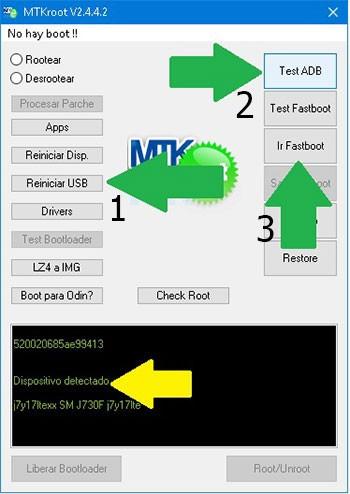
Atiende unos segundos mientras tu Asus ZenFone 3 Max reinicia con las opciones de Fastboot, a continuación haz clic al botón Test Fastboot.
Otra vez deberás de aguardar hasta que puedas ver el mensaje ‘Dispositivo encontrado‘ para poder avanzar con el siguiente punto.
Liberar bootloader del Smartphone Asus ZenFone 3 Max
En la etapa siguiente deberás abrir el bootloader de tu teléfono móvil, un proceso fundamental y que realizaremos automáticamente.
Aunque recuerda que deberás omitir la operación si ya la hubieses liberado antes.
Haz clic sobre el botón Test Bootloader si necesitas verificar su estado.
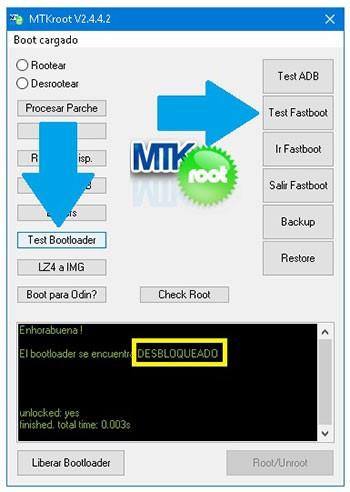
En el caso de que consideres necesario abrir el bootloader del Asus ZenFone 3 Max tienes que hacer clic al botón Liberar Bootloader -> Aceptar y completar las instrucciones que verás reflejadas en la pantalla de tu Asus ZenFone 3 Max.
Deberás pulsar la tecla de subir el volumen para desbloquear.
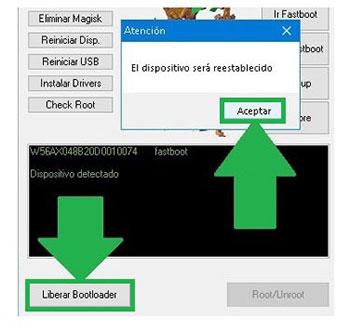
Atención: Al liberar el bootloader, el sistema de tu Asus ZenFone 3 Max se reseteará al estado de origen.
Debido a ello deberías considerar si tomar copia de seguridad o si lo prefieres simplemente copiar todos tus archivos, contactos, fotos y otros datos personales a la tarjeta de memoria externa o SD.
Luego de desbloquear el bootloader lo siguiente es rematar este proceso dejando finalmente tu Smartphone Asus ZenFone 3 Max con sus correspondientes privilegios root.
Ve a la zona superior de la aplicación MTKroot v2.5.5 y selecciona la alternativa rootear, a continuación haz clic al botón Root de la esquina contraria.
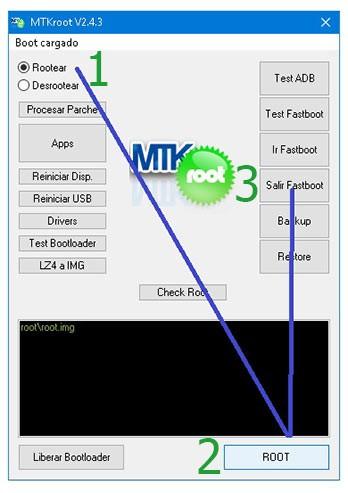
Casi en el acto el dispositivo Asus ZenFone 3 Max resultará rooteado, por lo tanto aparecerá la palabra «OK» tanto en tu Asus ZenFone 3 Max además de en el software MTKroot v2.5.5.
Seguidamente habrás de cliquear el botón Salir de Fastboot para así reiniciar tu equipo regresará al entorno de Android.
Cuando el Asus ZenFone 3 Max se haya encendido por completo , pulsa sobre Apps -> Instalar Magisk y comprueba que la aplicación Magisk Manager efectivamente aparece en el panel del teléfono.
Para que la aplicación Magisk Manager funcione de manera correcta se requiere conectar el Asus ZenFone 3 Max a Internet.
Para finalizar el tutorial tan solo has de hacer clic a Check Root -> seguidamente Aceptar y listo.

Nota: En caso de que la App no logre instalarse a la primera, clica Desinstalar, espera un par de segundos y una vez más clica sobre el botón Instalar Magisk.

Resumen de los pasos
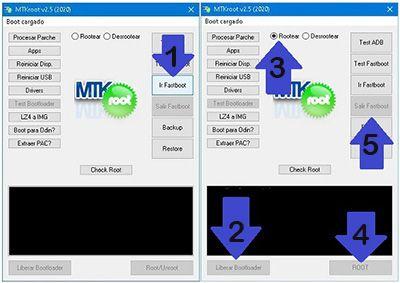
- Inicia la utilidad MTKroot v2.5.5 y seguidamente conecta tu teléfono móvil Asus ZenFone 3 Max con tu computadora.
- Reinicia tu teléfono móvil Asus ZenFone 3 Max en modo fastboot haciendo clic en el botón Ir a Fastboot -> Test Fastboot.
- En caso de que fuese necesario, desbloquea el bootloader haciendo clic en Liberar Bootloader.
- Por último selecciona la opción rootear y pulsa el botón Root.
Vídeo tutorial de ayuda paso a paso para rootear el terminal Asus ZenFone 3 Max


