
Si has llegado a esta guía después de buscar sobre una forma de hacer root al BlackBerry Motion, entonces sin ninguna duda ya te hallas en el mejor lugar.
Si bien al hacer root a un dispositivo móvil conseguiremos cuantiosos beneficios, al mismo tiempo es cierto que puede implicar ciertos inconvenientes.
En los párrafos siguientes te mostraremos además tanto las potenciales ventajas como los probables inconvenientes, para que de este modo puedas optar por ti mismo si merece la pena rootear tu BlackBerry Motion.
Índice del artículo
– Qué es Root
– Beneficios
– Advertencias y contras
– Requisitos BlackBerry Motion
– Ajustes Previos del BlackBerry Motion
– Iniciar Root en BlackBerry Motion
– Desbloquear Bootloader del BlackBerry Motion
-> Check Bootloader BlackBerry Motion
– Verificar Root BlackBerry Motion
– Resumen
– Vídeo tutorial paso a paso
 No consigues encontrar el archivo boot?, revisa esto.
 En que consiste hacer root?
El root o superusuario es el nombre usual con el que se asigna las cuentas de usuario que tienen todos los privilegios en todos los niveles de acceso (monousuario o multiusuario).
Rootear o enraizar un terminal se trata de un procedimiento que otorga al usuario de un terminal con sistema operativo Android obtener acceso privilegiado de manera parecida a los permisos administrativos en sistemas Unix, lo que permite también romper cualquier barrera del sistema o también de software que pudiesen haber sido impuestas por los fabricantes y/u operadores de red.
Ventajas al enraizar tu BlackBerry Motion
- Eliminar todo tipo de Bloatware de manera sencilla y borrar aplicaciones del sistema molestas.
- Posibilidad para liberar más memoria de almacenaje interno.
- Personalizar los parámetros profundos en el sistema, tales como liberar el BlackBerry Motion, recuperar el número IMEI del teléfono, MAC, hacer overclocking al CPU y/o GPU entre otros.
- Usar las aplicaciones programadas exclusivamente para terminales que dispongan de los permisos de root.
- Dividir, crear y modificar particiones en la memoria interna (esto puede ser muy peligroso).
- Hacer backups íntegros o poder exportar el Firmware entero.
Precauciones y avisos que hay que valorar
- Tu Smartphone rescindirá la vigencia de la garantía concedida por el fabricante.
- Amenaza de que aplicaciones malintencionadas consigan derechos de Superusuario.
- Amenaza de daños o pérdida de información durante o después del procedimiento, por lo cual es recomendable siempre efectuar una copia de seguridad antes de proceder al root.
- El Firmware/Rom de tu BlackBerry Motion puede quedar damnificado, se recomienda estar seguro de poder obtener una copia flasheable de su rom en el caso de ser necesario.
- El soporte de las actualizaciones OTA (Over The Air) serán inhabilitadas.
 Condición previa para hacer el proceso
- Un ordenador que cuente con sistema Windows XP/7/8 o subsiguiente.
- Un cable para transferencias de datos USB a Micro USB.
- Descarga en tu computador una de las versiones actualizadas de el software MTKroot v2.5.5 para tu BlackBerry Motion.
- Descarga el firmware original de tu BlackBerry Motion para sacar el componente boot preferiblemente desde la web de soporte y descargas oficial.
 Si no consigues encontrar el firmware para tu BlackBerry Motion como alternativa también puedes conseguir el boot directamente del BlackBerry Motion fácilmente siguiendo este tutorial.
Configurar el teléfono
En primer lugar deberás completar unos cambios específicos a las configuraciones de tu BlackBerry BlackBerry Motion, estos principalmente residen en Desbloquear OEM al igual que Activar depuración de USB.
Ambos ajustes los puedes encontrar dentro de la sección del desarrollador, la cual tienes que haber desbloqueado de manera anticipada pulsando 7 veces continuadas sobre;
Configuración del dispositivo-> Información del dispositivo -> Número de compilación o versión del software.
Tutorial para hacer root al BlackBerry Motion paso a paso
Antes de nada descomprime los archivos anteriormente descargado al escritorio del PC Windows y seguidamente abre el software MTKroot v2.5.5.

Cliquea sobre el botón Drivers -> Qualcomm y termina la instalación de los drivers indicados.

Realiza exactamente estos mismos pasos para la instalación con los drivers ADB.
Nota: La herramienta MTKroot v2.5.5 ya cuenta con los controladores necesarios para el BlackBerry Motion.
A continuación conecta tu dispositivo BlackBerry Motion a tu ordenador mediante el conector de datos Micro USB y acto seguido haz clic una vez en el botón Reiniciar USB.
Pulsa en la esquina superior a la izquierda en el texto No hay boot!! -> Cargar, abre el archivo boot.img y por último pulsa Procesar parche.

De forma automática iniciará el software Magisk Manager en tu BlackBerry Motion, realiza las instrucciones que verás en la pantalla para crear el parche.
Después clica en el botón Test ADB y esperar un momento hasta que puedas ver el texto ‘Dispositivo detectado‘ entonces debes hacer clic al botón Ir a Fastboot.

Atiende un segundo mientras el teléfono móvil BlackBerry Motion se inicia en modo de Fastboot, haz un clic en Test Fastboot.
Luego debes atender hasta que aparezca la línea ‘Dispositivo detectado‘ para proseguir hacia el siguiente paso.
Abrir el bootloader en el BlackBerry Motion
En la siguiente etapa procuraremos abrir el bootloader en tu BlackBerry Motion, una operación fundamental y que podremos realizar con solo un clic.
Tienes que saltar este proceso si lo hubieses desbloqueado en otra ocasión.
Clica sobre el botón Test Bootloader si deseas verificar su estado.

Si consideraras necesario abrir el bootloader en el BlackBerry Motion simplemente haz clic en Liberar Bootloader -> Aceptar y seguidamente completa las instrucciones que se mostrarán reflejadas en la pantalla del dispositivo.
Oprime la tecla de subir volumen para continuar.
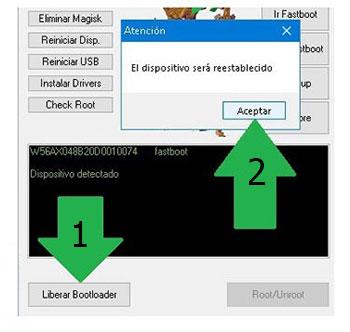
Nota: Cuando abres el bootloader, el software de tu BlackBerry Motion será restablecido al estado predeterminado.
Por ese mismo motivo es muy recomendable tomar copia de seguridad o simplemente copiar todas tus fotos, contactos, archivos y otros datos personales en una unidad de almacenamiento externo.
Una vez que has liberado el bootloader la siguiente etapa constará en completar el proceso y dejar por fin tu dispositivo móvil BlackBerry Motion con su acceso root.
Dirígete hacia la esquina superior izquierda del programa y elige la opción rootear, a continuación pulsa sobre el botón Root de la esquina contraria.
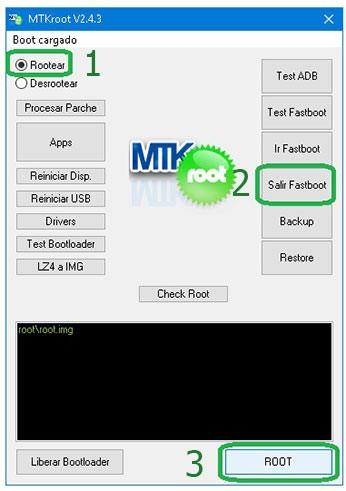
En pocos segundos el BlackBerry Motion habrá sido rooteado, por tanto observarás la palabra «OK» proyectada en la pantalla del celular BlackBerry Motion y en la ventana de MTKroot v2.5.5.
Luego haz clic una vez sobre el botón Salir de Fastboot para así reiniciar el Smartphone se reiniciará al sistema.
Cuando tu BlackBerry Motion reinicie del todo deberás clicar sobre el botón Apps -> Instalar Magisk y confirmar que la app Magisk Manager efectivamente se encuentra en el panel de tu BlackBerry Motion.
Para poder utilizar la aplicación Magisk Manager deberás conectar antes el teléfono con Internet, mediante datos de red o WiFi.
Para concluir el tutorial solo tienes que clicar sobre Check Root -> luego acepta y listo.
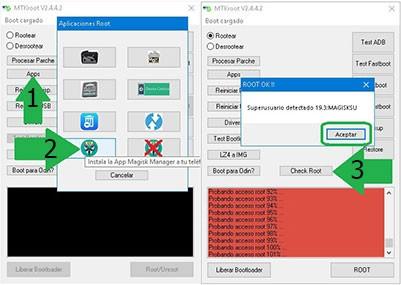
Nota: En caso de que la Aplicación no figure instalada, haz clic una vez en el botón Desinstalar, espera dos segundos y de nuevo haz clic una vez sobre el botón Instalar Magisk.

Proceso resumido

- Lanza el programa MTKroot v2.5.5 y seguidamente conecta el teléfono móvil a tu computadora.
- Reinicia el teléfono móvil en modo fastboot haciendo clic en el botón Ir a Fastboot -> Test Fastboot.
- En caso de ser necesario, desbloquea el bootloader haciendo clic en Liberar Bootloader.
- Por último selecciona la opción rootear y pulsa el botón Root.
Vídeo tutorial de ayuda paso a paso sobre cómo rootear el Smartphone BlackBerry Motion


tienen la root?
el boot.img