Si diste con este artículo después de indagar un método real de rootear tu Archos Diamond Gamma, entonces permíteme anunciarte que ya te hallas en el mejor lugar posible.
Los modelos Archos Diamond Gamma son unos dispositivos móviles que al ser rooteados brindan al usuario varias formas de mejorar el funcionamiento general y fácilmente, personalizar su firmware además de tomar completamente el control en el sistema operativo del dispositivo.
Índice de artículo
Qué es Root
Beneficios
Advertencias y contras
Requisitos Archos Diamond Gamma
Ajustes Previos del Archos Diamond Gamma
Iniciar Root en Archos Diamond Gamma
Desbloquear Bootloader del Archos Diamond Gamma
Check Bootloader Archos Diamond Gamma
Verificar Root Archos Diamond Gamma
Resumen
Vídeo tutorial paso a paso
 No encuentras el fichero boot.img?, entonces revisa esto.
 En que consiste hacer root?
El superusuario o root es el nombre convencional de las cuentas de usuario administrador que cuentan con todos los privilegios en todos los tipos de acceso, tanto monousuario como multiusuario.
Hacer root en un dispositivo móvil trata de una técnica que permite a los usuarios de terminales con sistema operativo Android obtener acceso privilegiado similar a los permisos administrativos en sistemas Linux, lo que permite también traspasar cualquier límite del hardware así como del software que pudiesen ser impuestas por los fabricantes y/u operadores de red.
Pros al rootear el Archos Diamond Gamma
- Poder eliminar todo tipo de Bloatware de forma fácil y desprenderse de aplicaciones del sistema potencialmente inoperantes.
- Posibilidad de conseguir capacidad extra para almacenamiento.
- Cambiar ajustes profundos en el sistema, tales como liberar el Archos Diamond Gamma, cambiar el número IMEI del Archos Diamond Gamma y/o la MAC, realizar overclock a los procesadores y otros.
- Posibilidad de usar Apps dirigidas solo para teléfonos móviles que dispongan de los privilegios root.
- Dividir, formatear y crear nuevas particiones en la memoria interna (Cuidado!, esto puede ser muy peligroso para la integridad del dispositivo).
- Crear copias de seguridad completas o exportar todo el Firmware.
Precaución y contras que hay que tomar en cuenta
- Tu dispositivo rescindirá la validez de la garantía expedida por el fabricante.
- Amenaza a que aplicaciones malintencionadas puedan conseguir permiso de Superusuario.
- Riesgo de daños o pérdida de los datos durante o después del proceso, en tal caso es recomendable en todo momento hacer un backup antes de iniciar el proceso root.
- El Software del terminal puede quedar deteriorado, se recomienda estar seguros de poder obtener una copia válida de la rom en el caso de ser necesario.
- El soporte de actualizaciones FOTA resultará anulado.
 Requisitos previos para este proceso
- Computadora con Windows OS XP, vista, 7/8/10 o subsiguiente, sea este de 32 o de 64 bits.
- Cable USB.
- Descargar al ordenador una versión reciente de la aplicación MTKroot v2.5.5 para tu teléfono móvil Archos Diamond Gamma.
- Descarga el firmware original de tu dispositivo para sacar el fichero boot preferentemente desde el soporte del fabricante.
 Si no encuentras la rom oficial para tu celular Archos Diamond Gamma te queda la posibilidad de acceder al fichero boot directamente desde el Archos Diamond Gamma fácilmente realizando los pasos de este tutorial.
Configurar el Archos Diamond Gamma
En el primer paso deberás de modificar unos arreglos específicos desde las configuraciones de tu Archos Archos Diamond Gamma, que pasan por Habilitar la depuración de USB junto con Activar el desbloqueo de OEM.
Los dos ajustes podrás hallarlos dentro del panel del programador, el cual has de haber activado de forma preliminar presionando siete veces de forma continua en;
Ajustes del dispositivo móvil-> Acerca del dispositivo -> Número de compilación o versión del software.
Cómo enraizar el Archos Diamond Gamma fácilmente
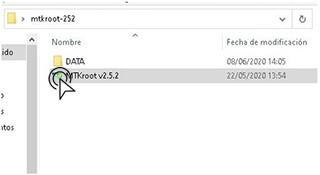
Antes de nada debes extraer los archivos antes bajado al escritorio del ordenador Windows y posteriormente lanzar la aplicación MTKroot v2.5.5.
Haz clic una vez sobre Drivers -> Qualcomm y acaba la instalación de los controladores requeridos.
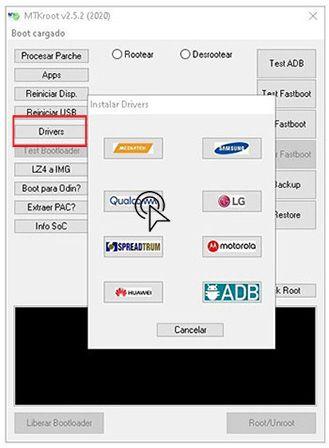
De igual forma, repite los pasos para efectuar la instalación con los drivers -> ADB.
Nota: La aplicación MTKroot v2.5.5 ya incluye todos los controladores USB y Fastboot que son necesarios para que el PC pueda encontrar los Archos Diamond Gamma.
Conecta a continuación el teléfono móvil Archos Diamond Gamma al PC utilizando un conector de datos y pulsa en Reiniciar USB.
Pulsa en la parte superior izquierda en la pestaña No hay boot!! -> Cargar, agrega el archivo boot.img y a continuación haz clic una vez sobre el botón Procesar parche.

La aplicación Magisk Manager se abrirá automáticamente en tu Smartphone, sigue los pasos que aparecerán en su la pantalla para parchear el boot.
Haz clic en el botón Test ADB y aguardar un instante hasta que puedas ver el texto ‘Dispositivo detectado‘ momento en el que debes clicar el botón Ir a Fastboot.

Atiende un instante de mientras tu dispositivo móvil Archos Diamond Gamma inicie en modo de bootloader y seguidamente haz un clic en el botón Test Fastboot.
De nuevo deberás de atender hasta que puedas ver el mensaje ‘Dispositivo encontrado‘ para seguir hacia la siguiente etapa.
Desbloquear bootloader del teléfono móvil Archos Diamond Gamma
En el siguiente punto debes desbloquear el bootloader del equipo, un acto imprescindible y que de igual modo aplicarás en modo completamente automatizado.
Pero recuerda que deberás de saltar dicho paso si se hubiese hecho alguna vez anterior.
Haz una vez clic sobre Test Bootloader para comprobar el estado del bootloader.

En caso de que se requiera desbloquear el bootloader al Archos Diamond Gamma sólo debes de cliquear sobre el botón Liberar Bootloader -> Aceptar y posteriormente cumplir las pautas que se muestren en la pantalla del teléfono móvil.
Oprime la tecla subir volumen para desbloquear.
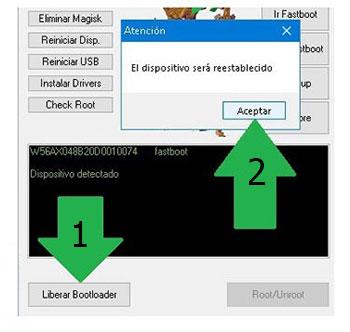
Importante: Al desbloquear el bootloader, el sistema de tu Archos Diamond Gamma será reseteado al estado de origen.
Por ende deberías considerar si hacer copia de seguridad o en su caso respaldar los archivos, contactos, fotos y otros datos en una unidad de memoria externa SD.
Una vez que has abierto el bootloader la siguiente etapa constará en rematar el tutorial dejando tu Archos Diamond Gamma con su acceso root.
Ve hacia la parte superior de la utilidad MTKroot v2.5.5 y elige la opción rootear, a continuación pulsa sobre el botón Root de la esquina de abajo.
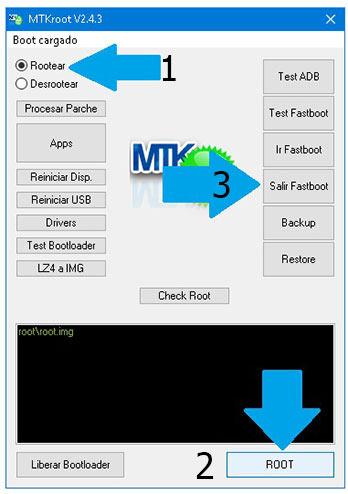
Casi de forma inmediata tu dispositivo Archos Diamond Gamma habrá quedado rooteado y leerás la línea «OK» en tu teléfono móvil y en la ventana de MTKroot v2.5.5.
Después habrás de clicar sobre Salir de Fastboot para así reiniciar el equipo reiniciará al sistema.
Cuando tu Archos Diamond Gamma haya reiniciado del todo , clica en el botón Apps -> Instalar Magisk y cerciórate si la app Magisk Manager se haya en el panel de tu dispositivo móvil.
Para poder usar la aplicación Magisk Manager deberás conectar antes tu Archos Diamond Gamma con Internet, indiferentemente de si es mediante operadora de red o Wi-Fi.
Para terminar tan solo cliquea sobre el botón Check Root -> a continuación acepta y listo.
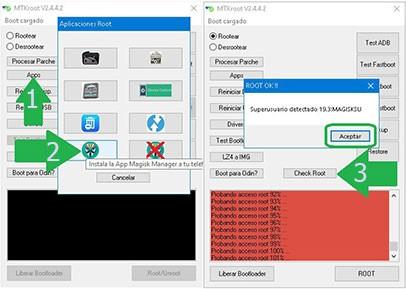
Nota: Si la Aplicación Magisk no aparece instalada, haz una vez clic sobre Desinstalar, espera dos segundos y una vez más haz una vez clic en Instalar Magisk Manager.

Pasos resumidos

- Lanza el programa MTKroot v2.5.5 y conecta seguidamente tu teléfono móvil Archos Diamond Gamma al ordenador.
- Reinicia tu teléfono móvil Archos Diamond Gamma con las opciones de fastboot haciendo clic sobre Ir a Fastboot -> Test Fastboot.
- Si fuera necesario, desbloquea el bootloader haciendo clic en Liberar Bootloader.
- Por último selecciona la opción rootear y pulsa el botón Root.
Vídeo tutorial paso a paso sobre cómo hacer root al equipo Archos Diamond Gamma