
Los Gionee M6S Plus igual que el resto de Smartphones de la marca Gionee, consistes en unos celulares que no representan problema alguno a la hora a la hora de hacer root.
Es innegable que al rootear un Smartphone conseguiremos numerosos beneficios, también es verdad que ello puede conllevar unos cuantos inconvenientes.
Más abajo haremos referencia tanto a los potenciales pros como las supuestas desventajas, para que de esa manera puedas sopesar por tu cuenta si merecerá o no la pena hacer root a tu Gionee M6S Plus.
Índice del tutorial
– Qué es Root
– Beneficios
– Advertencias y contras
– Requisitos Gionee M6S Plus
– Ajustes Previos del Gionee M6S Plus
– Iniciar Root en Gionee M6S Plus
– Desbloquear Bootloader del Gionee M6S Plus
– Check Bootloader Gionee M6S Plus
– Verificar Root Gionee M6S Plus
– Resumen
– Vídeo tutorial paso a paso
 No consigues encontrar el boot?, aquí tienes la solución.
 En que consiste el root?
El root o superusuario es el nombre estándar que se le asigna a las cuentas de usuario administrador que disponen de todos los privilegios en todos los niveles de acceso, tanto monousuario como multiusuario.
Rootear un dispositivo es un método que posibilita al usuario de cualquier terminal con Android obtener acceso privilegiado al sistema de forma parecida a los permisos administrativos de sistemas Linux, lo que permite también superar cualquier limitación de sistema así como también de software que podrían ser impuestas por el fabricante y/u operador de red.
Qué beneficios puede aportar enraizar tu Gionee M6S Plus ?
- Posibilidad de eliminar el Bloatware y desinstalar aplicaciones del sistema potencialmente inservibles.
- Posibilidad para ganar capacidad extra de almacenaje.
- Personalizar parámetros sofisticados en el sistema, como liberar el teléfono móvil, restablecer el IMEI del Gionee M6S Plus y/o la MAC, hacer overclocking a los procesadores y muchos otros.
- Poder hacer uso de programas dirigidos únicamente para aquellos teléfonos que tengan permisos root.
- Redimensionar, modificar o adaptar particiones en la memoria (Advertencia!, hacer esto puede ser muy peligroso).
- Realizar copias de seguridad de las particiones o exportar la rom entera.
Precaución e inconvenientes que se debe tener presentes
- El dispositivo móvil invalidará la validez de la garantía otorgada por el fabricante.
- Exposición a que aplicaciones perjudiciales logren los permisos de Superusuario.
- Amenaza de daños o deterioro de datos durante el proceso, en este caso es recomendable en todo momento efectuar un backup antes de proceder al root.
- La rom del terminal puede resultar estropeada, es recomendable que te asegures de poder obtener una copia válida del firmware si llegase a ser necesario.
- El soporte para las actualizaciones automáticas resultará anulado.
 requisitos indispensables para este procedimiento
- Una computadora que disponga de alguna versión de Windows w7 a w10 o subsiguiente, sea este de 32 o de 64 bits.
- Un cable para transferir datos USB a Micro USB.
- Descargar al ordenador la última versión de la utilidad MTKroot v2.5.5 para tu Gionee M6S Plus.
- Descargar el firmware original o el boot para tu Gionee M6S Plus preferentemente desde la página web oficial.
 Si no consigues obtener una rom original para el dispositivo Gionee M6S Plus te queda la alternativa de adquirir el archivo boot directamente del teléfono móvil simplemente haciendo los pasos de este tutorial.
Configurando el Smartphone
Antes de empezar debes de llevar a cabo varios retoques específicos en el panel de configuración del teléfono móvil, que esencialmente radican en Habilitar el desbloqueo de OEM junto con Activar la depuración de USB.
Estas dos opciones podrás ubicarlas en el panel de desarrollo, que deberás de habilitar anteriormente oprimiendo 7 veces seguidas en ->
Configuración-> Acerca del dispositivo -> versión del software o Número de compilación.
Enraizar el Smartphone Gionee M6S Plus con facilidad
Descomprime el archivo previamente descargado en el escritorio de tu equipo Windows y abre la aplicación MTKroot v2.5.5.

Cliquea Drivers -> Qualcomm y sigue la instalación de los controladores necesarios.

Haz exactamente estos mismos pasos para la instalación en los drivers ADB.
Nota: El programa MTKroot v2.5.5 incorpora todos los drivers actualizados que son necesarios para el equipo Gionee M6S Plus.
A continuación conecta el Gionee M6S Plus a tu PC usando para ello el puerto de datos Micro USB y acto seguido cliquea en Reiniciar USB.
Pulsa en la esquina superior a la izquierda en el texto No hay boot!! -> Cargar, añade el archivo boot.img y haz clic una vez en el botón Procesar parche.

La utilidad Magisk Manager se iniciará de forma automática en tu teléfono, realiza las instrucciones que aparecerán en la pantalla para crear el parche.
Después has de cliquear sobre el botón Test ADB y esperar un instante hasta que puedas ver la línea ‘Dispositivo encontrado‘ en ese momento deberás hacer clic al botón Ir a Fastboot.

Ahora espera un momento hasta que el Gionee M6S Plus reinicie con el modo Fastboot, clica sobre el botón Test Fastboot.
Luego has de atender hasta poder ver el mensaje ‘Dispositivo encontrado’ antes de poder avanzar con la siguiente fase.
Liberar bootloader en el Gionee M6S Plus
En la siguiente fase es el turno de desbloquear el bootloader a tu terminal, otro proceso que te guiaremos para realizar con tan solo un clic.
Pero deberás de saltar dicho paso si ya lo has liberado anteriormente.
Haz clic en el botón Test Bootloader con el fin de asegurarte de si ya está o no desbloqueado.
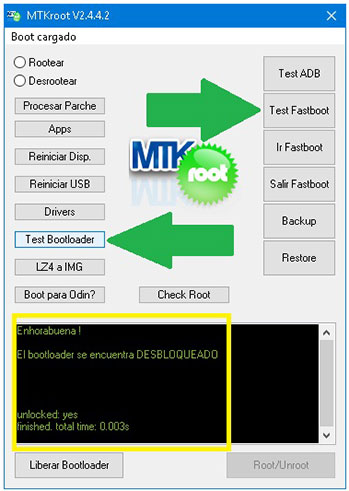
En caso de que consideres abrir el bootloader de tu Gionee M6S Plus solo deberás clicar el botón Liberar Bootloader -> Aceptar y luego cumplir las pautas que se muestren reflejadas en la pantalla del terminal.
Debes de oprimir la tecla de subir volumen para proceder.
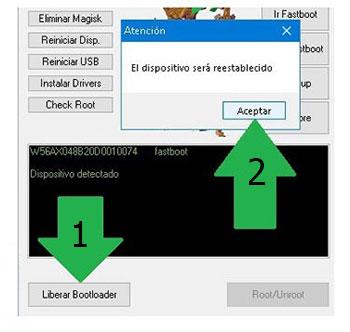
Atención: Cuando desbloqueas el bootloader, el software de tu Smartphone será reseteado a su estado predeterminado.
Deberías considerar el tomar copia de seguridad o copiar todas las fotos, contactos, archivos y otros datos personales a una unidad de almacenamiento externo Micro SD.
Abierto el bootloader, el siguiente paso consistirá en acabar este proceso dejando finalmente el teléfono Gionee M6S Plus con privilegios de root.
En la esquina superior de la izquierda de la herramienta selecciona la opción rootear, a continuación haz una vez clic en Root en la esquina inferior.

En pocos segundos tu celular habrá quedado rooteado y podrás observar la palabra «OK» proyectada tanto en tu Gionee M6S Plus y simultáneamente en la aplicación MTKroot v2.5.5.
Seguidamente deberás pulsar Salir de Fastboot para reiniciar el teléfono móvil Gionee M6S Plus reiniciará al sistema Android.
Cuando tu Gionee M6S Plus haya reiniciado por completo , pulsa en Apps -> Instalar Magisk y comprueba si la app Magisk Manager se encuentra efectivamente entre las aplicaciones de tu dispositivo.
Para que la aplicación Magisk Manager funcione correctamente deberás conectar antes tu dispositivo móvil a Internet, indiferentemente de si es mediante datos de red o wi-fi.
Para terminar este tutorial tan solo pulsa el botón Check Root -> seguido de Aceptar y eso es todo.
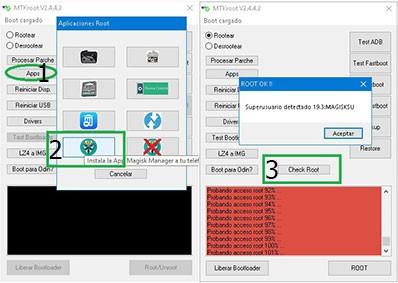
Nota: En caso de que la App Magisk no aparezca instalada, haz clic una vez sobre Desinstalar, espera unos segundos y una vez más haz clic una vez en Instalar Magisk Manager.

Proceso simplificado

- Abre el software MTKroot v2.5.5 y conecta el Gionee M6S Plus a tu computadora.
- Reinicia el Gionee M6S Plus al modo bootloader pulsando el botón Ir a Fastboot -> Test Fastboot.
- En caso de que fuera necesario, desbloquea el bootloader haciendo clic en Liberar Bootloader.
- Por último selecciona la opción rootear y pulsa el botón Root.
Vídeo tutorial de ayuda paso a paso para rootear el teléfono Gionee M6S Plus


