
Uno de los mejores métodos para aprovecharse al máximo en en la experiencia con tu equipo Gionee M2017, sin ninguna duda es obteniendo en este previamente los permisos root.
Seguidamente podrás encontrar otro procedimiento automático para rootear los teléfonos móviles Gionee M2017, gracias al cual obtendrás root en unos pocos minutos.
Índice de contenido
– Qué es Root
– Beneficios
– Advertencias y contras
– Requisitos Gionee M2017
– Ajustes Previos del Gionee M2017
– Iniciar Root en Gionee M2017
– Desbloquear Bootloader del Gionee M2017
– Check Bootloader Gionee M2017
– Verificar Root Gionee M2017
– Resumen
– Vídeo tutorial paso a paso
 Problemas para encontrar el fichero boot?, revisa esto.
 Qué es hacer root?
El usuario root o superusuario es el nombre estándar que se le asigna a las cuentas de usuario que disponen de todos los derechos en todas las formas de acceso, tanto monousuario como multiusuario.
Rootear o enraizar un dispositivo es una táctica que permite al usuario de cualquier equipo con sistema Android obtener acceso privilegiado de manera parecida a los permisos administrativos de maquinas Linux o Unix, permitiendo sobrepasar cualquier limitación del sistema así como del hardware que pudieran haber sido establecidas por el fabricante u operador de red.
Ventajas al rootear el Gionee M2017
- Posibilidad de desinstalar todo tipo de Bloatware de forma simple así como eliminar aplicaciones del sistema inoperantes.
- Posibilidad de ganar más memoria para el almacenamiento interno.
- Modificar los ajustes profundos del sistema, como por ejemplo liberar el Gionee M2017, restaurar el IMEI del Gionee M2017 y/o la dirección MAC, hacer overclock al CPU entre muchas otras posibilidades.
- Poder usar Apps dirigidas específicamente para aquellos dispositivos condicionados a los privilegios de superusuario.
- Crear y redimensionar particiones nuevas en la memoria (Cuidado!, puede resultar muy peligroso).
- Hacer copias de seguridad o backups de las particiones además de poder exportar todo el Firmware.
Precaución y advertencias que debemos considerar
- Tu dispositivo suspenderá la validez de la garantía prestada por el fabricante.
- Exposición a que aplicaciones dañinas puedan hacerse con los derechos de Superusuario.
- Amenaza de daños o pérdida de datos durante el proceso, por lo cual te recomiendo en todo caso efectuar una copia de seguridad antes de proceder al root.
- El Software de tu Gionee M2017 puede resultar perjudicado, se recomienda asegurarte de poder conseguir una copia original del firmware en el supuesto de ser necesario.
- El soporte para actualizaciones OTA será revocado.
 Condición previa para este método
- PC Windows XP/7/10 o más recientes.
- Conector para transferencia de datos USB a Micro USB.
- Baja a tu computadora una versión actualizada de el programa MTKroot v2.5.5 para el Gionee M2017.
- Descargar el firmware original o el boot para tu Gionee M2017 de ser posible desde la web de soporte y descargas oficial.
 Si no consigues encontrar la rom para el Gionee M2017 también puedes extraer el fichero boot.img directamente desde el Gionee M2017 simplemente haciendo los pasos de este tutorial.
Ajustes a realizar en el Gionee M2017
El primero de los pasos consta en aplicar unos retoques específicos a la configuración del Gionee Gionee M2017, que pasan por Desbloquear OEM y Activar la depuración de USB.
Los dos ajustes deberás hallarlos en el panel de desarrollo, el cual deberás de activar con anticipación pulsando siete veces continuas sobre la casilla;
Configuración del teléfono-> Acerca del dispositivo -> versión del software o Número de compilación.
Rootear el terminal Gionee M2017 fácilmente
Para empezar extrae el archivo que has bajado en el escritorio del ordenador Windows y abre a continuación el programa MTKroot v2.5.5.

Pulsa en el botón Drivers -> Qualcomm y acaba la instalación de los drivers específicos.
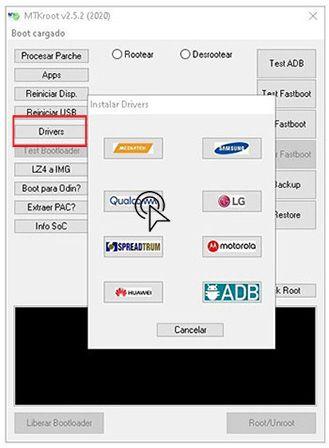
Haz igualmente estos mismos pasos para la instalación de los drivers ADB.
Nota: El programa MTKroot v2.5.5 incorpora todos los drivers USB y Fastboot que son requeridos por los teléfonos móviles Gionee M2017.
Conecta seguidamente el Gionee M2017 al ordenador por medio de un puerto de datos USB y haz clic una vez sobre Reiniciar USB.
Haz clic en la esquina superior izquierda sobre el texto No hay boot!! -> Cargar, busca y abre boot.img y clica en el botón Procesar parche.

La herramienta Magisk Manager se iniciará de forma automática en tu Gionee M2017, sigue las indicaciones que verás en su pantalla para parchear el boot.
Después cliquea Test ADB y cuando puedas ver el texto ‘Dispositivo reconocido‘ tendrás que pulsar en Ir a Fastboot.

Ahora aguarda unos segundos mientras tu Gionee M2017 inicia en modo Fastboot, a continuación haz clic una vez en Test Fastboot.
Una vez más debes aguardar hasta que puedas ver el texto ‘Dispositivo encontrado‘ antes de proseguir con la siguiente etapa.
Abrir bootloader en los dispositivos Gionee M2017
A continuación te tocará abrir el bootloader a tu dispositivo, otra labor fundamental y que aplicarás con solo un clic.
Es aconsejable omitir dicho proceso en el caso de que lo hubieras abierto en otra ocasión.
Haz clic una vez sobre el botón Test Bootloader con el fin de verificar su estado.

Si fuese preciso abrir el bootloader en el Gionee M2017 entonces hacer clic sobre Liberar Bootloader -> Aceptar y luego hacer las directrices que salgan reflejadas en la pantalla de tu dispositivo.
Oprime la tecla subir volumen para autorizar.
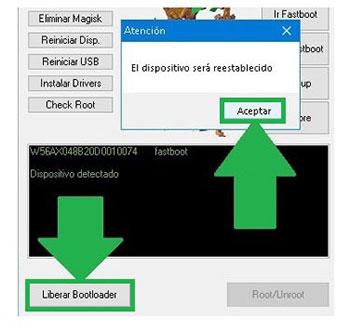
Importante: Cuando abres el bootloader, el sistema de tu dispositivo será restaurado al estado de fábrica.
En cuyo caso es recomendable tomar copia de seguridad u opcionalmente copiar tus archivos, contactos, fotos y resto de datos a la tarjeta de memoria Micro SD.
Abierto el bootloader, el siguiente paso consiste en completar este proceso y dejar el teléfono móvil con acceso root.
Sitúate en la zona superior de la izquierda de la utilidad y selecciona la elección rootear, seguidamente haz un clic en Root en la esquina de abajo.

En unos segundos tu equipo Gionee M2017 habrá sido rooteado, por lo tanto podrás ver el mensaje «OK» tanto en tu dispositivo móvil y simultáneamente en el programa MTKroot v2.5.5.
A continuación haz clic sobre Salir de Fastboot y tu teléfono móvil regresará al sistema.
Cuando el Gionee M2017 haya cargado al completo deberás hacer clic en Apps -> Instalar Magisk y verificar si la app Magisk Manager figura efectivamente entre las aplicaciones del Gionee M2017.
Para poder utilizar la app Magisk Manager se requiere conectar tu teléfono con Internet.
Para terminar este tutorial tan solo tienes que clicar Check Root -> luego Aceptar y nada más.

Nota: En caso de que la App no figure instalada, pulsa en Desinstalar, espera dos segundos y nuevamente cliquea en Instalar.

Proceso resumido

- Lanza la utilidad MTKroot v2.5.5 y conecta tu Smartphone con tu ordenador.
- Reinicia tu Smartphone al bootloader pulsando el botón Ir a Fastboot -> Test Fastboot.
- En el caso de ser necesario, desbloquea el bootloader haciendo clic en Liberar Bootloader.
- Por último selecciona la opción rootear y pulsa el botón Root.
Vídeo tutorial de ayuda paso a paso para rootear el teléfono Gionee M2017


