
Es bien conocido que son incontables las ventajas que podemos alcanzar al rootear cualquier terminal determinado, un buen ejemplo es el teléfono móvil Gionee F6 sobre el que está basado la siguiente publicación.
De nuevo con la ayuda del programa MTKroot v2.5.5 hemos creado otro método automático para hacer root en los celulares Gionee F6, con el cual obtendrás superusuario en unos cuantos minutos.
Índice del tutorial
– Qué es Root
– Beneficios
– Advertencias y contras
– Requisitos Gionee F6
– Ajustes Previos del Gionee F6
– Iniciar Root en Gionee F6
– Desbloquear Bootloader del Gionee F6
– Check Bootloader Gionee F6
– Verificar Root Gionee F6
– Resumen
– Vídeo tutorial paso a paso
 Problemas para encontrar el boot.img?, entonces revisa esto.
 En que consiste hacer root?
El root o superusuario es el nombre común que se le asigna a las cuentas de usuario que poseen todos los derechos en todos los niveles de acceso, tanto monousuario como multiusuario.
Rootear o enraizar un Smartphone es el procedimiento que permite a los usuarios de un teléfono móvil con Android obtener un acceso privilegiado similar a los permisos administrativos de sistemas Unix, lo que permite sobrepasar toda barrera del hardware así como también del software que podrían haber sido establecidas por el fabricante u operador de red.
Qué ventajas aporta hacer root a tu Gionee F6 ?
- Poder eliminar todo tipo de Bloatware fácilmente y borrar las aplicaciones del sistema inservibles.
- Poder conseguir más espacio de almacenamiento interno.
- Modificar los parámetros profundos en el sistema, como por ejemplo liberar, restablecer el número IMEI de nuestro y MAC, realizar overclock al CPU entre muchas posibilidades.
- Hacer uso de utilidades ideadas únicamente para equipos que tengan permisos de root.
- Dividir, adaptar así como también eliminar particiones nuevas en la memoria (Cuidado!, hacer esto resulta muy peligroso para la integridad del dispositivo).
- Hacer copias de seguridad o backups completos y también exportar la rom.
Precauciones y avisos que debemos valorar
- Tu equipo cesará la validez de la garantía prestada por el fabricante.
- Riesgo de que aplicaciones malintencionadas puedan conseguir los permisos de Superusuario.
- Riesgo de daños o pérdida de los datos durante el procedimiento, en cuyo caso es recomendado efectuar una copia de seguridad antes de iniciar un proceso de root.
- El Firmware del teléfono móvil Gionee F6 puede quedar dañado, es recomendado estar seguros de poder obtener una copia oficial de la rom si llegara a ser necesario.
- El soporte para actualizaciones OTA/FOTA será revocado.
 Requerimientos previos de este procedimiento
- Una computadora que cuente con SO Windows XP o posteriores, tanto de 32 como de 64 bits.
- Cable para transferencia de datos Micro USB.
- Baja a tu PC la versión más reciente de el programa MTKroot v2.5.5 para tu Gionee F6.
- Descargar el firmware original para tu Gionee F6 en donde deberás sacar el fichero boot.img si es posible desde la página de soporte oficial.
 Si no consigues descargar el firmware original para tu dispositivo móvil Gionee F6 tienes la alternativa de extraer el boot.img directamente desde el Gionee F6 de forma fácil siguiendo este tutorial.
Ajustes a realizar en el Smartphone
Antes de continuar tienes que aplicar algunos ajustes específicos a la configuración del equipo, que especialmente radican en Activar depuración de USB así como también desbloquear OEM.
Las dos preferencias puedes encontrarlas en el panel del desarrollador, el cual tendrás que haber desbloqueado previamente presionando siete veces sucesivamente en:
Ajustes-> Acerca del teléfono -> Número de compilación.
Rootear el Gionee F6 paso a paso
Para empezar descomprime los archivos anteriormente bajado a tu PC e inicia la utilidad MTKroot v2.5.5.

Haz una vez clic sobre Drivers -> Qualcomm y sigue la instalación de los drivers correspondientes.

Repite los mismos pasos para cumplir la instalación con los controladores ADB.
Nota: El software MTKroot v2.5.5 incorpora todos los controladores actualizados que son requeridos por el dispositivo móvil Gionee F6.
A continuación conecta el Gionee F6 con tu PC por medio del puerto de datos y seguidamente pulsa Reiniciar USB.
Pulsa en la esquina superior de la izquierda sobre No hay boot!! -> Cargar, abre el fichero boot y por último clica en el botón Procesar parche.

Automáticamente se iniciará la herramienta Magisk Manager en tu Gionee F6, realiza los pasos que saldrán en su pantalla para crear el parche.
Después haz una vez clic sobre el botón Test ADB y espera hasta que puedas leer el mensaje ‘Dispositivo encontrado‘ ahí deberás cliquear sobre el botón Ir a Fastboot.
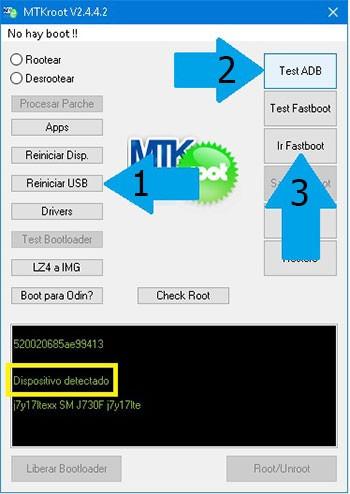
Ahora aguarda un instante mientras tanto el dispositivo móvil Gionee F6 inicia con las opciones de Fastboot y a continuación clica en el botón Test Fastboot.
Nuevamente has de aguardar hasta que puedas leer la frase ‘Dispositivo encontrado‘ antes de avanzar con el siguiente asunto.
Cómo abrir el bootloader en el Gionee F6
Seguidamente tocará liberar el bootloader de tu teléfono, otro proceso que igualmente podrás realizar en modo completamente automático.
Se aconseja omitir dicho proceso si lo has hecho con anterioridad.
Pulsa el botón Test Bootloader para asegurarte de su estado.
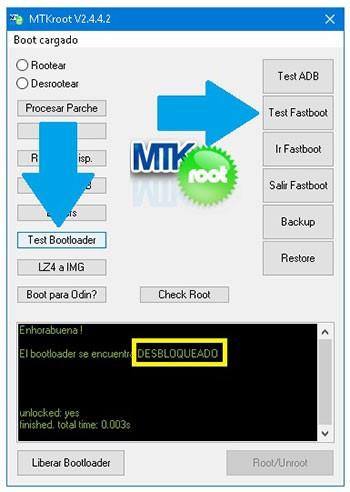
Si se requiere liberar el bootloader a tu Gionee F6 simplemente has de pulsar el botón Liberar Bootloader -> Acepta y después hacer las directrices que salgan en la pantalla de tu Gionee F6.
Subir volumen para aceptar.
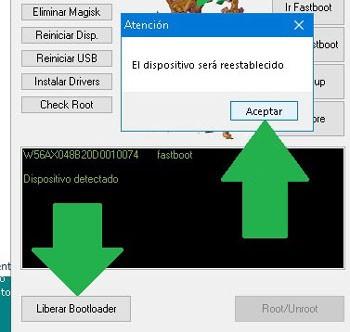
Recuerda: Cuando liberas el bootloader, el software de tu Gionee F6 será reseteado a su estado de origen.
Por lo cual es muy recomendable crear un backup u opcionalmente copiar tus fotos, contactos, archivos, etc, en una memoria SD.
Una vez abierto el bootloader la siguiente etapa consistirá en rematar este tutorial y dejar el terminal con los correspondientes privilegios de root.
En la esquina superior de la izquierda del programa marca la preferencia rootear, a continuación haz clic al botón Root de la esquina contraria.
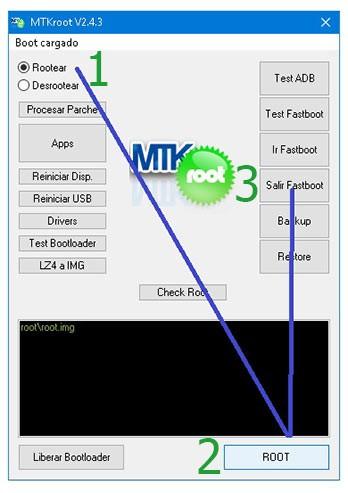
Casi de forma inmediata el Gionee F6 habrá sido rooteado y aparecerá la palabra «OK» reflejada tanto en la pantalla del teléfono Gionee F6 y de forma simultánea en la ventana de MTKroot v2.5.5.
Seguidamente cliquea en Salir de Fastboot y tu dispositivo Gionee F6 se reiniciará al sistema Android.
Una vez que tu dispositivo reinicie completamente , haz clic en Apps -> Instalar Magisk y cerciórate que la aplicación Magisk Manager figura entre las aplicaciones de tu Smartphone.
Para poder utilizar la aplicación Magisk Manager se requiere conectar el Gionee F6 a Internet, bien por operadora de red o wifi.
Para concluir el tutorial tan solo tienes que hacer clic sobre Check Root -> luego Aceptar y nada más.
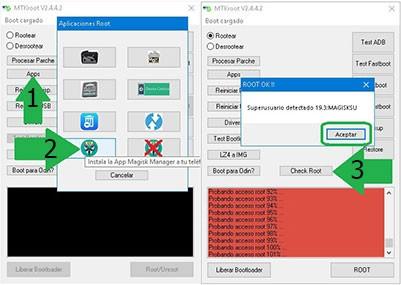
Nota: En el caso de que la App Magisk no logre instalarse, haz clic en el botón Desinstalar, espera unos segundos y una vez más pulsa sobre el botón Instalar Magisk Manager.

Simplificación del proceso
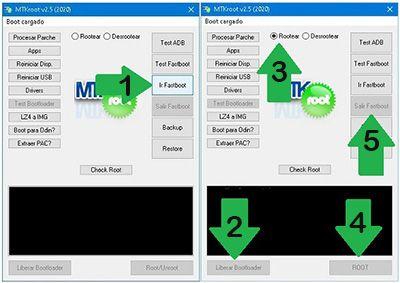
- Ejecuta la utilidad MTKroot v2.5.5 y a continuación conecta tu Gionee F6 a tu ordenador.
- Reinicia tu Gionee F6 a las opciones del bootloader haciendo clic a Ir a Fastboot -> Test Fastboot.
- En el caso de que fuera necesario, desbloquea el bootloader haciendo clic en Liberar Bootloader.
- Por último selecciona la opción rootear y pulsa el botón Root.
Vídeo tutorial paso a paso para hacer root al terminal Gionee F6


