
Exprime al máximo el rendimiento en los equipos Gionee X1s logrando en ellos privilegios de superusuario de forma muy fácil y sencilla.
El Gionee X1s es un teléfono móvil que tras obtener acceso root facilita al usuario diferentes métodos para optimizar su funcionamiento, personalizar el software y tomar todo el control en el sistema operativo.
Índice del tutorial
Qué es Root
Beneficios
Advertencias y contras
Requisitos Gionee X1s
Ajustes Previos del Gionee X1s
Iniciar Root en Gionee X1s
Desbloquear Bootloader del Gionee X1s
Check Bootloader Gionee X1s
Verificar Root Gionee X1s
Resumen
Vídeo tutorial paso a paso
En que consiste el root?
El usuario root o superusuario es el nombre estándar que se le asigna a las cuentas de usuario administrador que disponen de todos los privilegios en todos los modos de acceso (monousuario o multiusuario).
Rootear un dispositivo es una técnica que posibilita a los usuarios de terminales con sistema operativo Android obtener acceso privilegiado parecido a los permisos administrativos en sistemas Linux o Unix, lo que permite traspasar todo impedimento de hardware o también del software impuestas por los fabricantes y/u operadores de red.
Qué pros nos aporta enraizar el Gionee X1s
- Poder desinstalar todo el Bloatware de forma simple así como eliminar aplicaciones del sistema molestas.
- Posibilidad de liberar más espacio de almacenaje.
- Modificar cualquier ajuste complejo en el sistema, tal como cambiar el IMEI del Gionee X1s y/o la dirección MAC entre muchas opciones.
- Posibilidad de utilizar aplicaciones dirigidas específicamente para aquellos teléfonos que dispongan de privilegios de superusuario.
- Formatear, eliminar así como también crear particiones nuevas (Atención!, esto puede ser muy peligroso).
- Hacer backups del sistema de particiones incluido exportar el Firmware.
Precaución y contras que debemos tener en cuenta
- El dispositivo rescindirá la validez de la garantía otorgada por el fabricante.
- Peligro de que aplicaciones malintencionadas puedan conseguir permisos de Superusuario.
- Riesgo de daños o pérdida en los datos durante el procedimiento, en tal caso te recomiendo siempre realizar una copia de seguridad antes de iniciar el proceso root.
- La rom de tu Gionee X1s puede resultar perjudicada, es recomendado asegurarse de poder conseguir una copia original de su firmware si llegase a ser necesario.
- El soporte de actualizaciones OTA acabarán anuladas.
Condición previa para este procedimiento
- Un equipo provisto de SO Windows XP, vista, 7/8/10 o superiores, tanto de 32 como de 64 bits.
- Un conector USB a Micro USB.
- Bajar al computador una de las versiones recientes de la aplicación MTKroot v2.5.5 para el Gionee X1s.
- Descargar la rom original para tu teléfono desde la cual obtendrás el fichero boot preferiblemente desde la página oficial descargas.
Nota: Si no consigues descargar la rom del Gionee X1s tienes la posibilidad de extraer el fichero boot directamente del Smartphone de forma fácil haciendo los pasos de este tutorial.
Configurando el equipo Gionee X1s
En el primer paso deberás ejecutar ciertos cambios en el panel de configuración del equipo, que pasan por Activar depuración de USB además de Habilitar desbloqueo de OEM.
Estas dos configuraciones están englobadas en la sección del programador, la cual has de haber habilitado primeramente oprimiendo 7 veces consecutivas en el recuadro:
Menú ajustes-> Acerca del dispositivo -> Número de compilación.
Tutorial para rootear el Gionee X1s fácilmente
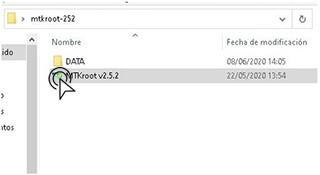
Antes que nada descomprime el contenido del paquete previamente bajado al escritorio de tu computadora y ejecuta seguidamente el programa MTKroot v2.5.5.
Haz clic sobre el botón Drivers -> Mediatek y acaba la instalación de los controladores correspondientes.
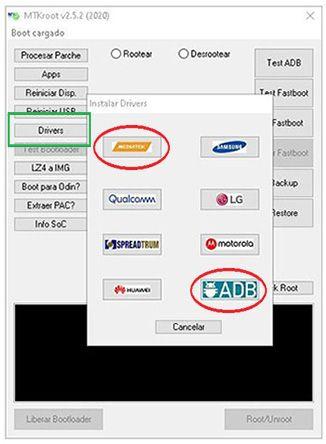
Realiza igualmente los mismos pasos para implementar la instalación con los drivers -> ADB.
Nota: La herramienta MTKroot v2.5.5 ya cuenta con todos los drivers actualizados que son requeridos para el Gionee X1s.
Conecta seguidamente tu dispositivo móvil Gionee X1s a tu PC usando para ello el cable USB y acto seguido haz un clic en Reiniciar USB.
Haz clic en la esquina superior izquierda en el texto No hay boot!! -> Cargar, abre el archivo boot.img y seguidamente pulsa en Procesar parche.

Automáticamente iniciará la aplicación Magisk Manager en tu Gionee X1s, sigue las instrucciones que saldrán en la pantalla para crear el parche.
Después deberás clicar en el botón Test ADB y esperar un segundo hasta que puedas ver la frase ‘Dispositivo detectado’ entonces deberás clicar sobre el botón Ir a Fastboot.

Ahora aguarda unos segundos mientras tanto el Gionee X1s se reinicie con el modo Fastboot y seguidamente haz clic en Test Fastboot.
Posteriormente tendrás que atender hasta que aparezca la frase ‘Dispositivo reconocido‘ para proceder con la siguiente etapa.
Abrir el bootloader del teléfono Gionee X1s
En el siguiente nivel tocará abrir el bootloader en tu equipo, una operación que también podrás aplicar automáticamente.
Es recomendable excluir esta operación en caso de ya haberla abierto alguna vez anterior.
Haz clic sobre Test Bootloader para asegurarte del estado del bootloader.

Si considerases necesario desbloquear el bootloader del Gionee X1s simplemente debes clicar sobre Liberar Bootloader -> Aceptar y completar las señales que salgan en la pantalla de tu Gionee X1s.
Pulsa la tecla subir volumen para confirmar.
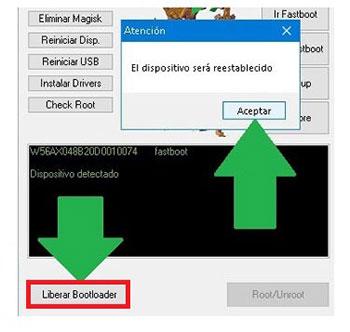
Recuerda: En el momento que se libera el bootloader, el software de tu Gionee X1s se restaurará a su estado de fábrica.
Por lo cual deberías considerar la posibilidad de tomar copia de seguridad o simplemente copiar tus contactos, fotos, archivos y demás datos personales dentro de la tarjeta de memoria externa o Micro SD.
Una vez que hayas abierto el bootloader la siguiente etapa consiste en completar el tutorial dejando el teléfono con acceso root.
Ve hacia la zona superior de la izquierda de la utilidad MTKroot v2.5.5 y selecciona la preferencia rootear, a continuación clica sobre Root en la parte de abajo.
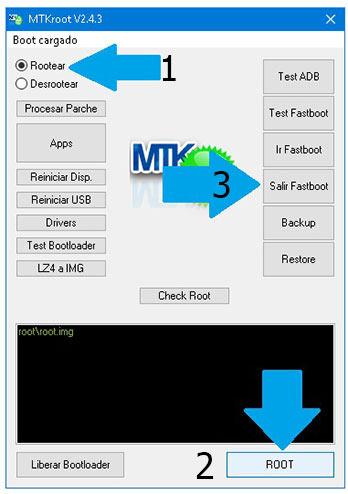
Automáticamente tu Gionee X1s resultará rooteado y podrás leer el mensaje «OK» proyectado en la pantalla de tu teléfono móvil y en la utilidad MTKroot v2.5.5.
Posteriormente pulsa en Salir de Fastboot y tu terminal Gionee X1s se reiniciará al sistema Android.
Cuando el Gionee X1s se haya cargado por completo deberás cliquear sobre Apps -> Instalar Magisk y comprobar si la app Magisk Manager aparece efectivamente en el panel del Gionee X1s.
Para que la app Magisk Manager pueda funcionar correctamente se requiere conectar tu dispositivo con Internet, mediante Wi-Fi o operador de red.
Para finalizar este tutorial solo debes cliquear en Check Root -> seguidamente acepta y nada más.
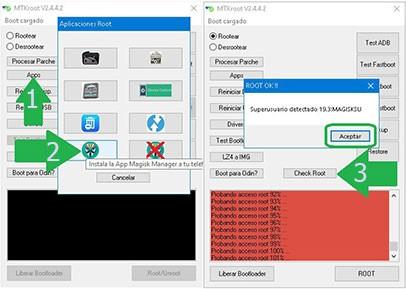
Nota: En el caso de que la App Magisk Manager no aparezca instalada, clica sobre el botón Desinstalar, espera un par de segundos y nuevamente pulsa en el botón Instalar.

Simplificación del proceso

- Ejecuta la utilidad MTKroot v2.5.5 y seguidamente conecta tu dispositivo a tu computadora.
- Reinicia tu dispositivo en el modo de fastboot pulsando el botón Ir a Fastboot -> Test Fastboot.
- De ser preciso, desbloquea el bootloader haciendo clic en Liberar Bootloader.
- Por último selecciona la opción rootear y pulsa el botón Root.
Vídeo tutorial de ayuda paso a paso para rootear el Gionee X1s


