
El terminal Gionee P7 Max de igual forma que el resto de terminales de la compañía Gionee, es un teléfono que no presenta problema alguno a la hora a la hora de hacer root.
Gracias a la aplicación MTKroot v2.5.5 hemos adaptado un método completamente automático para hacer root a los Smartphones Gionee P7 Max, por el cual podrás obtener usuario Root en unos cuantos minutos.
Índice de artículo
Qué es Root
Beneficios
Advertencias y contras
Requisitos Gionee P7 Max
Ajustes Previos del Gionee P7 Max
Iniciar Root en Gionee P7 Max
Desbloquear Bootloader del Gionee P7 Max
Check Bootloader Gionee P7 Max
Verificar Root Gionee P7 Max
Resumen
Vídeo tutorial paso a paso
En que consiste hacer root?
El usuario root o superusuario es el nombre corriente con el que se asigna las cuentas de usuario administrador que disponen de todos los privilegios en todos los tipos de acceso, tanto monousuario como multiusuario.
Hacer root o enraizar un dispositivo móvil consiste en una técnica que permite a los usuarios de un dispositivo con sistema Android obtener un acceso privilegiado de forma parecida a los permisos administrativos de sistemas Unix o Linux, permitiendo romper cualquier impedimento del sistema y también del software impuestas por el fabricante u operador de red.
Qué pros aporta rootear el Gionee P7 Max
- Eliminar todo tipo de Bloatware fácilmente y suprimir las aplicaciones del sistema consideradas inservibles.
- Posibilidad para ganar memoria extra para almacenamiento interno.
- Personalizar las configuraciones avanzadas del sistema, tales como liberar el teléfono móvil, restablecer el IMEI del Gionee P7 Max y/o la dirección MAC, realizar overclock al CPU entre muchas otras posibilidades.
- Posibilidad de usar Software ideado para los celulares que cuenten con los permisos de root.
- Modificar, eliminar o formatear nuevas particiones en la memoria interna (Cuidado!, esto puede resultar sumamente peligroso para la integridad del dispositivo).
- Tomar copias de seguridad o backups de todas las particiones y también exportar el Firmware.
Precaución y avisos que se deben tener en consideración
- Tu celular perderá la cobertura de la garantía otorgada por el fabricante.
- Riesgo a que aplicaciones dañinas consigan derechos de Superusuario.
- Amenaza de daños o pérdida de los datos durante o después del proceso, en cuyo caso te recomiendo realizar un backup antes de iniciar el proceso root.
- El Software de tu celular puede quedar dañado, es recomendado estar seguros de poder obtener una copia oficial de la rom si llegase a ser necesario.
- Las actualizaciones FOTA resultarán inhabilitadas.
Condición previa del proceso
- Un PC con alguna versión de Windows OS XP, vista, 7/8/10 o subsiguientes, ya sea de 32 o 64 bits.
- Un cable para transferencia de datos USB.
- Descargar al ordenador una versión reciente de la herramienta MTKroot v2.5.5 para tu Gionee P7 Max.
- Descarga el archivo boot o la rom original para tu teléfono Gionee P7 Max en lo posible desde el sitio web oficial descargas.
Nota: Si no consigues descargar la rom original del terminal siempre puedes extraer el boot.img directamente del Smartphone solamente siguiendo este tutorial.
Configuración del terminal Gionee P7 Max
El primer paso constará de hacer determinados parámetros en la configuración del Gionee Gionee P7 Max, estos en esencia constan de Habilitar la depuración de USB así como Activar el desbloqueo de OEM.
Ambos ajustes deberás encontrarlos en el panel del programador, que debes de activar con anticipación tocando siete veces de forma continuada sobre el apartado;
Ajustes del dispositivo-> Acerca del dispositivo -> Número de compilación.
Rootear Gionee P7 Max de forma fácil
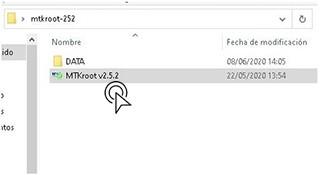
Primeramente extrae el archivo antes descargado al escritorio del PC y abre a continuación la aplicación MTKroot v2.5.5.
Cliquea Drivers -> Mediatek y completa la instalación de los drivers específicos.
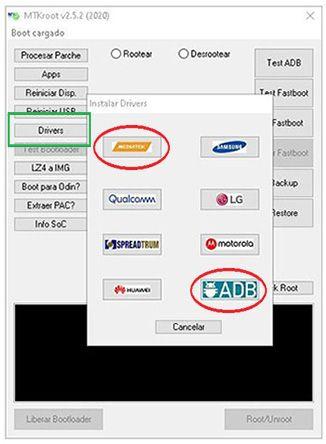
Repite los pasos para la instalación en los drivers ADB.
Nota: El software MTKroot v2.5.5 ya incluye los drivers que son necesarios para que tu PC consiga detectar los teléfonos móviles Gionee P7 Max.
A continuación conecta el Smartphone Gionee P7 Max al PC usando para ello un puerto de datos Micro USB y cliquea en el botón Reiniciar USB.
Haz clic en la zona superior a la izquierda sobre la pestaña No hay boot!! -> Cargar, abre el fichero boot.img y clica el botón Procesar parche.

El programa Magisk Manager iniciará de forma automática en tu equipo, realiza los pasos que verás en su pantalla para parchear el boot.
Haz un clic en Test ADB y esperar un instante hasta que puedas ver el texto ‘Dispositivo reconocido‘ momento en el cual tienes que cliquear sobre Ir a Fastboot.

Ahora aguarda unos segundos mientras tanto el Gionee P7 Max se reinicie con el modo Fastboot, haz una vez clic sobre Test Fastboot.
Después espera hasta poder ver el mensaje ‘Dispositivo detectado‘ para poder seguir con la siguiente fase.
Cómo abrir el bootloader en los Smartphones Gionee P7 Max
En la fase siguiente te tocará abrir el bootloader en tu Gionee P7 Max, otra operación fundamental y que podremos hacer mediante un simple clic.
Pero recuerda que debes saltar el paso si ya lo hubieras hecho antes.
Pulsa en el botón Test Bootloader si necesitas verificar el estado del bootloader.
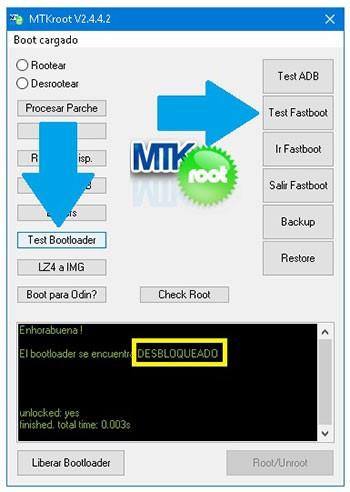
Si se requiere abrir el bootloader a tu Gionee P7 Max basta con clicar en el botón Liberar Bootloader -> Aceptar y posteriormente cumplir los consejos que aparecerán reflejados en la pantalla del teléfono.
Pulsa el botón de subir volumen para aceptar.
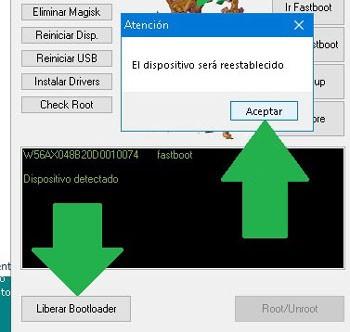
Atención: En el momento que se desbloquea el bootloader, el software de tu dispositivo será restablecido al estado de origen.
Por este motivo deberías considerar el tomar una copia de seguridad o si lo prefieres copiar las fotos, contactos, archivos y otros datos a una tarjeta de memoria externa o SD.
Luego de liberar el bootloader solo falta rematar este tutorial y dejar finalmente tu Gionee P7 Max con los correspondientes privilegios root.
En la parte superior de la izquierda de MTKroot v2.5.5 marca la preferencia rootear, a continuación clica sobre Root en la parte inferior.
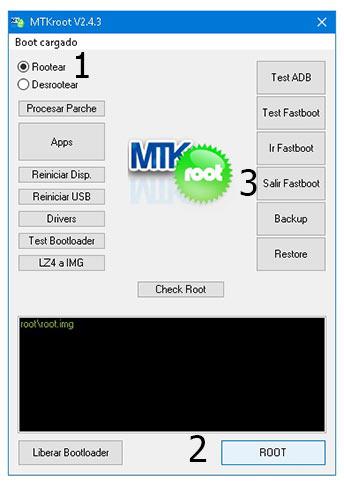
Casi en el acto tu dispositivo móvil Gionee P7 Max quedará rooteado y aparecerá la palabra «OK» tanto en el Gionee P7 Max así como en la ventana de MTKroot v2.5.5.
Haz una vez clic sobre Salir de Fastboot y el celular regresará al sistema.
Una vez que el dispositivo reinicie al completo , cliquea sobre el botón Apps -> Instalar Magisk y corrobora que la aplicación Magisk Manager aparece efectivamente entre las aplicaciones del terminal.
Para poder utilizar la app Magisk Manager deberás conectar antes tu Gionee P7 Max con Internet, tanto por redes móviles como Wi-Fi.
Por último solo has de clicar sobre Check Root -> a continuación acepta y eso es todo.
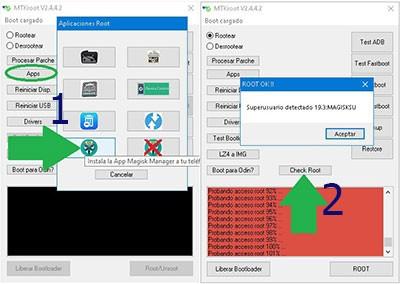
Nota: Si la App Magisk Manager no se instala, clica en el botón Desinstalar, espera dos segundos y de nuevo clica sobre el botón Instalar Magisk Manager.

Pasos simplificados
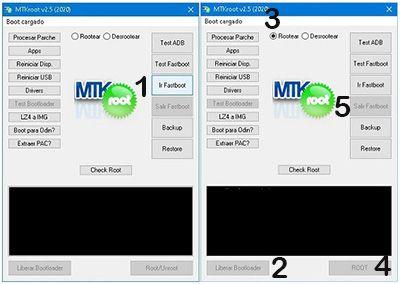
- Abre la aplicación MTKroot v2.5.5 y conecta el Smartphone con la computadora.
- Reinicia el Smartphone a las opciones del bootloader haciendo clic al botón Ir a Fastboot -> Test Fastboot.
- Si fuese necesario, desbloquea el bootloader haciendo clic en Liberar Bootloader.
- Por último selecciona la opción rootear y pulsa el botón Root.
Vídeo tutorial de ayuda paso a paso sobre cómo rootear el Gionee P7 Max


