
El GIonee M3S al igual que la mayoría de los dispositivos pertenecientes a la marca GIonee, consiste en un teléfono móvil muy simple de ser rooteado.
En el artículo que sigue te vamos a ofrecer un proceso automático para hacer root a los equipos GIonee M3S, gracias al cual podrás obtener usuario Root en cuestión de minutos.
Índice del tutorial
– Qué es Root
– Beneficios
– Advertencias y contras
– Requisitos GIonee M3S
– Ajustes Previos del GIonee M3S
– Iniciar Root en GIonee M3S
– Desbloquear Bootloader del GIonee M3S
– Check Bootloader GIonee M3S
– Verificar Root GIonee M3S
– Resumen
– Vídeo tutorial paso a paso
 No encuentras el boot.img?, aquí tienes la solución.
 Qué es hacer root?
El root o superusuario es el nombre corriente con el que se asigna normalmente a las cuentas de usuario que tienen todos los derechos en todos los modos de acceso, tanto monousuario como multiusuario.
Así mismo, rootear un dispositivo móvil es un proceso que brinda al usuario de un dispositivo móvil con sistema Android obtener acceso privilegiado al sistema parecido a los permisos administrativos en sistemas Linux, lo que permite también deshacer toda limitación del hardware así como también del software que pudieran ser establecidas por los fabricante u operadores de red.
Aspectos positivos al hacer root a tu GIonee M3S
- Poder eliminar el Bloatware fácilmente y desinstalar aplicaciones del sistema inútiles.
- Posibilidad para conseguir capacidad extra para el almacenamiento interno.
- Modificar parámetros profundos en el sistema, como liberar el celular, reparar el IMEI del GIonee M3S y/o la dirección MAC, hacer overclocking y otros.
- Posibilidad de utilizar utilidades programadas solo para los terminales que tengan privilegios de usuario root.
- Modificar, redimensionar además de crear particiones nuevas en la memoria (Atención!, hacer esto puede ser muy peligroso).
- Realizar backups o copias de seguridad de las particiones además de exportar el Firmware completo.
Precauciones y advertencias a valorar
- El terminal cesará la vigencia de la garantía concedida por el fabricante.
- Amenaza de que aplicaciones perjudiciales logren los permisos de Superusuario.
- Riesgo de daños o deterioro de datos durante o después del proceso, en cuyo caso es recomendado en todo momento hacer un backup antes de empezar el root.
- El Firmware del Smartphone GIonee M3S puede resultar dañado, es recomendado estar seguros de poder obtener una copia válida de la rom si llegara a ser necesario.
- El soporte para actualizaciones FOTA quedará anulado.
 Requerimientos para este proceso
- Ordenador con sistema operativo Windows XP/w7 o más reciente, ya sea 32 o 64 bits.
- Un cable de datos Micro USB.
- Baja a tu PC una versión reciente de el programa MTKroot v2.5.5 para teléfonos móviles GIonee M3S.
- Descarga el firmware original para tu equipo donde deberás obtener el fichero boot.img de ser posible desde el sitio web oficial de soporte y descargas.
 Si no consigues obtener un firmware del GIonee M3S siempre puedes extraer el fichero boot.img directamente desde el GIonee M3S simplemente siguiendo los pasos de este tutorial.
Configurando el teléfono GIonee M3S
Antes de nada tienes que aplicar determinados parámetros desde la configuración de tu GIonee GIonee M3S, estos prácticamente tratan de Habilitar depuración de USB y Activar desbloqueo de OEM.
Dichas configuraciones están reunidas dentro de la sección del desarrollador, la cual has de haber desbloqueado de manera previa tocando siete veces seguidas en el recuadro:
Configuración-> Acerca del dispositivo -> versión del software.
Rootear GIonee M3S de forma fácil
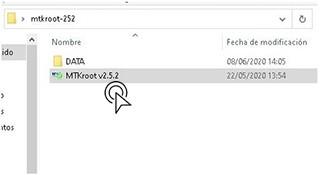
Antes que nada tendrás que extraer el contenido del fichero antes descargado en el escritorio de tu equipo Windows y posteriormente iniciar la aplicación MTKroot v2.5.5.
Haz una vez clic sobre el botón Drivers -> Qualcomm y concluye la instalación de los controladores específicos.
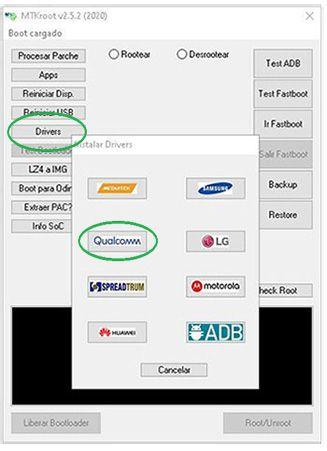
Repite este mismo paso para efectuar la instalación de controladores -> ADB.
Nota: La utilidad MTKroot v2.5.5 incluye todos los drivers USB y Fastboot que son requeridos para los Smartphones GIonee M3S.
Seguidamente conecta el teléfono móvil GIonee M3S con tu ordenador vía puerto de datos USB y a continuación clica Reiniciar USB.
Pulsa en la parte superior a la izquierda en No hay boot!! -> Cargar, añade el fichero boot.img y seguidamente haz clic a Procesar parche.

Automáticamente iniciará el software Magisk Manager en tu Smartphone, sigue las instrucciones que aparecerán en la pantalla para parchear el boot.
Después tendrás que cliquear en Test ADB y aguardar hasta que puedas ver la frase ‘Dispositivo reconocido‘ justo en ese momento tendrás que clicar Ir a Fastboot.
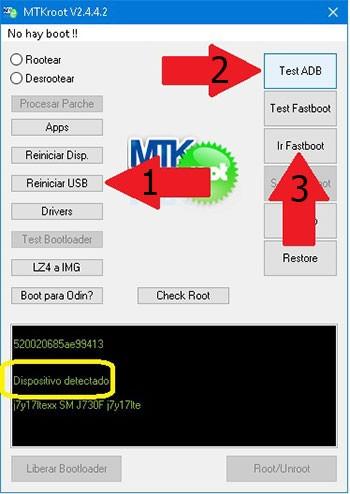
Ahora atiende unos segundos mientras que el teléfono GIonee M3S se inicia en modo de Fastboot y seguidamente pulsa en el botón Test Fastboot.
De nuevo tendrás que aguardar hasta poder leer el texto ‘Dispositivo reconocido‘ para poder pasar hacia la siguiente fase.
Abrir bootloader en el teléfono móvil GIonee M3S
A continuación procuraremos desbloquear el bootloader a tu GIonee M3S, otro paso fundamental y que podremos realizar en modo completamente automático.
Es recomendable excluir dicha operación si ya se hubiese desbloqueado anteriormente.
Haz clic al botón Test Bootloader si necesitas comprobar que se encuentra o no desbloqueado.
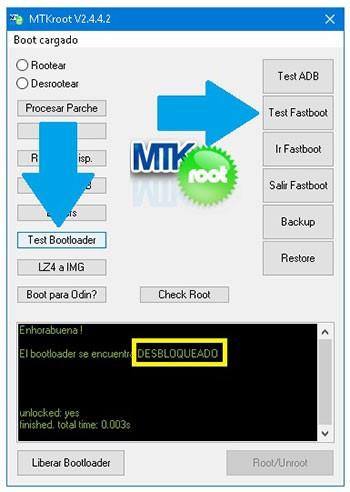
En caso de que necesites desbloquear el bootloader en el GIonee M3S debes de clicar sobre Liberar Bootloader -> Acepta y luego realizar los consejos que aparecerán proyectados en la pantalla de tu dispositivo.
Recuerda que debes presionar el botón subir volumen para desbloquear.
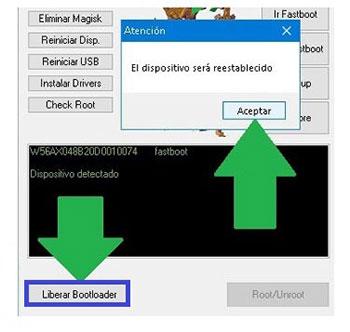
Importante: Al abrir el bootloader, el sistema de tu Smartphone se restaurará a su estado inicial.
Por tal motivo deberías considerar la posibilidad de crear copia de seguridad u opcionalmente copiar todos los contactos, fotos, archivos y demás datos en la unidad Micro SD.
Luego de desbloquear el bootloader ya solo queda terminar este proceso dejando el teléfono móvil GIonee M3S rooteado.
Sitúate en la zona superior de el software MTKroot v2.5.5 y selecciona la preferencia rootear, seguidamente haz una vez clic en Root en la esquina de abajo.
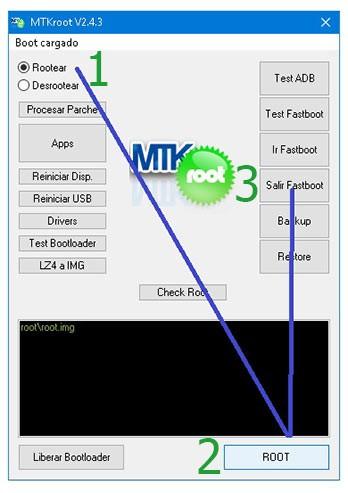
De forma automática tu teléfono móvil habrá sido rooteado y verás el mensaje «OK» reflejado tanto en la pantalla de tu teléfono GIonee M3S al mismo tiempo que en la aplicación MTKroot v2.5.5.
Después habrás de hacer clic a Salir de Fastboot para reiniciar el teléfono móvil GIonee M3S regresará al sistema.
Una vez que el GIonee M3S se haya encendido completamente , haz un clic en Apps -> Instalar Magisk y confirma que la app Magisk Manager está en el escritorio de tu GIonee M3S.
Para que la aplicación Magisk Manager pueda funcionar de manera correcta se requiere conectar tu GIonee M3S con Internet, indiferentemente de si es por operador de red o wifi.
Ya para finalizar haz clic sobre Check Root -> acepta y nada más.

Nota: Si la App Magisk Manager no aparece instalada, clica Desinstalar, espera un par de segundos y nuevamente haz clic una vez sobre Instalar Magisk Manager.

Proceso simplificado

- Ejecuta la utilidad MTKroot v2.5.5 y a continuación conecta tu GIonee M3S a tu PC.
- Reinicia tu GIonee M3S a las opciones del bootloader haciendo clic sobre el botón Ir a Fastboot -> Test Fastboot.
- Si fuera necesario, desbloquea el bootloader haciendo clic en Liberar Bootloader.
- Por último selecciona la opción rootear y pulsa el botón Root.
Vídeo tutorial paso a paso sobre cómo hacer root al celular GIonee M3S


