
El celular Gionee S6s así como los demás teléfonos pertenecientes a la marca Gionee, consiste en un teléfono que no presenta problema alguno a la hora a la hora de hacerle root.
Seguidamente te vamos a mostrar otro procedimiento root automático para los teléfonos Gionee S6s, con el que lograrás super usuario en unos pocos minutos.
Índice del tutorial
Qué es Root
Beneficios
Advertencias y contras
Requisitos Gionee S6s
Ajustes Previos del Gionee S6s
Iniciar Root en Gionee S6s
Desbloquear Bootloader del Gionee S6s
Check Bootloader Gionee S6s
Verificar Root Gionee S6s
Resumen
Vídeo tutorial paso a paso
Qué es hacer root?
Superusuario o root es el nombre usual con el que se suele asignar a las cuentas de usuario administrador que cuentan con todos los derechos en todos los niveles de acceso, tanto monousuario como multiusuario.
Rootear un teléfono se trata de una táctica que permite a los usuarios de dispositivos obtener un acceso privilegiado de forma similar a los permisos administrativos de maquinas Unix o Linux, lo que permite sobrepasar cualquier reducción de sistema y también del hardware establecidas por el fabricante y/u operador de red.
Qué beneficios aporta enraizar el Gionee S6s ?
- Posibilidad de eliminar todo tipo de Bloatware y desembarazarse de aplicaciones potencialmente inútiles del sistema.
- Posibilidad de obtener más espacio de almacenamiento interno.
- Cambiar cualquier configuración sofisticada del sistema, como por ejemplo liberar, modificar el número IMEI del Gionee S6s y la dirección MAC y mucho más.
- Posibilidad de utilizar Apps ideadas exclusivamente para los Smartphones que dispongan de los permisos de superusuario.
- Crear, adaptar y modificar particiones (Cuidado!, puede resultar sumamente peligroso).
- Realizar backups enteros y también exportar el Firmware.
Precauciones y contras que se deben tomar en cuenta
- Tu teléfono suspenderá la validez de la garantía otorgada por el fabricante.
- Riesgo a que aplicaciones malintencionadas consigan permiso de Superusuario.
- Riesgo de daños o pérdida de datos durante o después del procedimiento, por lo cual es recomendado hacer una copia de seguridad antes de iniciar el root.
- El Firmware del Gionee S6s puede quedar dañado, es recomendado que te asegures de poder conseguir una copia flasheable de la rom si fuera necesario.
- El soporte para actualizaciones OTA serán anuladas.
Requerimientos previos y descargas
- Un equipo que disponga de sistema operativo Windows XP/w7 o posteriores, sea este de 32 o de 64 bits.
- Un conector para datos USB a Micro USB.
- Descarga en tu computador la utilidad MTKroot v2.5.5 para tu Gionee S6s.
- Descarga la rom original de tu Smartphone a partir de la cual necesitarás extraer el fichero boot.img a ser posible desde la página oficial de soporte y descargas.
Nota: Si no consigues encontrar el firmware del Gionee S6s puedes alternativamente sacar el fichero boot.img directamente del Gionee S6s simplemente siguiendo este tutorial.
Configuración del Gionee S6s
Lo primero que harás, evidentemente, es proceder a configurar los ajustes necesarios para este proceso, estos básicamente constan de Desbloquear OEM así como también Activar la depuración de USB.
Ambos ajustes podrás hallarlos dentro de la sección desarrollo, la cual has de haber habilitado previamente presionando siete veces de forma ininterrumpida sobre la casilla:
Menú-> Información del dispositivo -> Número de compilación.
Cómo rootear el Gionee S6s
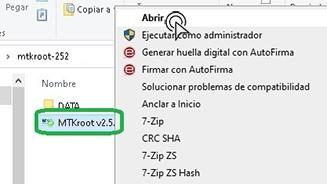
Primeramente debes extraer el contenido del archivo previamente bajado en el escritorio del PC y luego iniciar la utilidad MTKroot v2.5.5.
Haz clic en Drivers -> Mediatek y concluye la instalación de los controladores requeridos.
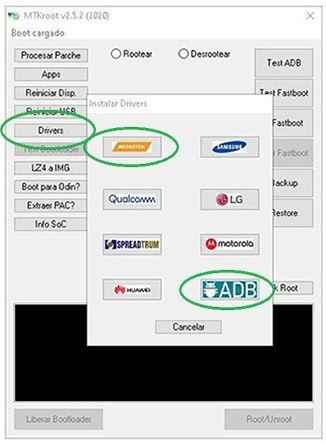
Repite esto exactamente para efectuar la instalación en drivers -> ADB.
Nota: La aplicación MTKroot v2.5.5 cuenta con los controladores actualizados que son requeridos para que nuestro PC localice el equipo Gionee S6s.
Conecta el equipo Gionee S6s a tu ordenador usando para ello un puerto de datos USB y seguidamente haz clic una vez en Reiniciar USB.
Haz clic en la zona superior de la izquierda en la pestaña No hay boot!! -> Cargar, busca el archivo boot y pulsa sobre el botón Procesar parche.

El programa Magisk Manager iniciará de forma automática en tu terminal, realiza las indicaciones que verás en la pantalla para crear el parche.
Posteriormente clica en el botón Test ADB y aguardar un momento hasta que aparezca la línea ‘Dispositivo detectado’ momento en el cual tendrás que clicar el botón Ir a Fastboot.
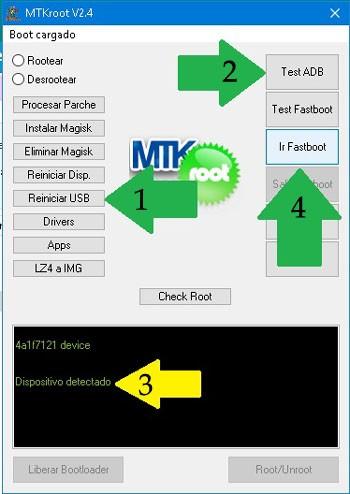
Ahora espera unos segundos hasta que tu Gionee S6s se inicie con el modo de Fastboot y seguidamente haz clic sobre el botón Test Fastboot.
Otra vez debes aguardar hasta poder ver el mensaje ‘Dispositivo encontrado‘ antes de seguir con la siguiente etapa.
Liberar bootloader en tu Gionee S6s
En la siguiente etapa es el turno de abrir el bootloader de tu dispositivo, un proceso que podremos realizar de modo completamente automatizado.
Es recomendable omitir dicho proceso en el caso de que lo hubieses abierto en otra ocasión.
Pulsa en Test Bootloader si deseas comprobar el estado del bootloader.
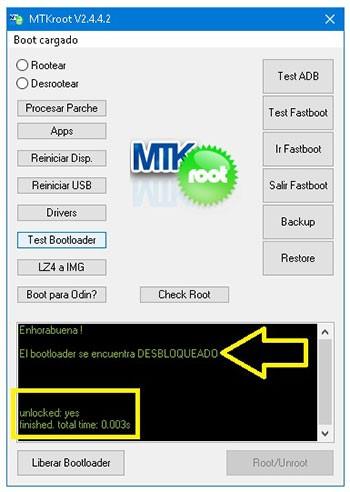
En el caso de que necesites liberar el bootloader en el Gionee S6s solamente tendrás que hacer clic en el botón Liberar Bootloader -> Acepta y seguidamente completar las directrices que verás proyectadas en la pantalla del celular.
Pulsa el botón subir volumen para proceder.
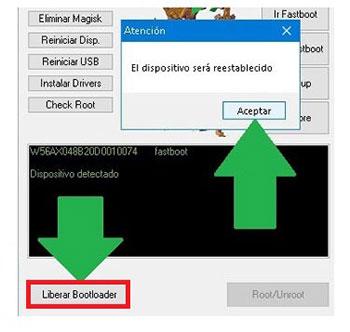
Nota: Cuando liberas el bootloader, el software de tu dispositivo móvil se restablecerá al estado de origen.
Por este motivo deberías considerar la posibilidad de crear un backup u opcionalmente copiar las fotos, contactos, archivos y demás datos dentro de una tarjeta de memoria externa Micro SD.
Tras abrir el bootloader el siguiente nivel consta de terminar el tutorial y dejar por fin tu dispositivo móvil con los correspondientes privilegios root.
En la zona superior de la utilidad marca la preferencia rootear, a continuación clica el botón Root de la parte inferior.
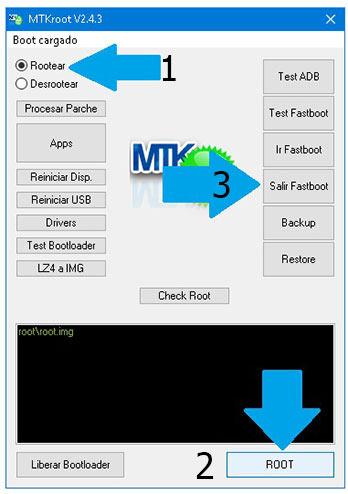
De forma automática tu equipo Gionee S6s habrá sido rooteado y podrás observar las letras «OK» tanto en el dispositivo móvil Gionee S6s al mismo tiempo que en la ventana de MTKroot v2.5.5.
Posteriormente cliquea en el botón Salir de Fastboot y el Smartphone regresará al entorno de Android.
Una vez que el Gionee S6s se reinicie completamente , clica Apps -> Instalar Magisk y comprueba si la app Magisk Manager se encuentra en el panel de tu Gionee S6s.
Para poder usar la app Magisk Manager deberás conectar antes tu dispositivo con Internet, ya sea por operador de red móviles o WiFi.
Para finalizar este tutorial tan solo tienes que cliquear sobre Check Root -> seguidamente Aceptar y listo.

Nota: En caso de que la App no logre instalarse, haz clic a Desinstalar, espera un par de segundos y nuevamente pulsa en el botón Instalar Magisk Manager.

Resumen abreviado

- Abre la utilidad MTKroot v2.5.5 y seguidamente conecta el terminal Gionee S6s al computador.
- Reinicia el terminal Gionee S6s al modo bootloader haciendo clic a Ir a Fastboot -> Test Fastboot.
- En caso de ser necesario, desbloquea el bootloader haciendo clic en Liberar Bootloader.
- Por último selecciona la opción rootear y pulsa el botón Root.
Vídeo tutorial paso a paso para rootear el teléfono móvil Gionee S6s


