
Una de las mejores maneras para beneficiarte al máximo de la experiencia con los equipos Lenovo Tab2 A8-50, sin lugar a dudas es implementando en este previamente permisos root.
Al igual que realizar copias de seguridad periódicas y conservar nuestro tablet siempre actualizado, obtener acceso root en el Lenovo Tab2 A8-50 también es un paso muy importante que podemos hacer al terminal.
Índice del tutorial 
– Qué es Root
– Beneficios
– Advertencias y contras
– Requisitos Lenovo Tab2 A8-50
– Ajustes Previos del Lenovo Tab2 A8-50
– Iniciar Root en Lenovo Tab2 A8-50
– Desbloquear Bootloader del Lenovo Tab2 A8-50
– Check Bootloader Lenovo Tab2 A8-50
– Verificar Root Lenovo Tab2 A8-50
– Resumen
– Vídeo tutorial paso a paso

 Tienes problemas para encontrar el boot.img?, entonces
  esto te interesará
 En que consiste hacer root?
Superusuario o root es el nombre habitual que se asigna a las cuentas de usuario que tienen todos los derechos en todos los modos de acceso (monousuario o multiusuario).
Rootear un equipo es el proceso que posibilita al usuario de cualquier tablet obtener acceso privilegiado de forma parecida a los permisos administrativos en maquinas Linux o Unix, lo que permite además revertir cualquier límite de hardware así como también del software que pudieran haber sido impuestas por los fabricantes u operadores de red.
Qué beneficios puede aportar enraizar el Lenovo Tab2 A8-50 ?
- Posibilidad de desinstalar todo el Bloatware de forma simple y deshacerte de aplicaciones del sistema inútiles.
- Conseguir más memoria de almacenaje.
- Cambiar los parámetros profundos del sistema, como liberar el Lenovo Tab2 A8-50, restaurar el IMEI del Lenovo Tab2 A8-50, la MAC, realizar overclocking al CPU/GPU entre muchas opciones.
- Utilizar utilidades programadas solo para los dispositivos móviles que dispongan de permisos de usuario root.
- Adaptar, crear y redimensionar nuevas particiones en la memoria interna (Advertencia!, esto puede resultar muy peligroso para el dispositivo).
- Realizar copias de seguridad o backups integrales además de poder exportar la rom entera.
Precauciones y contras que hay que tener presentes
- Tu dispositivo móvil invalidará la cobertura de la garantía prestada por el fabricante.
- Exposición a que aplicaciones dañinas consigan los derechos de Superusuario.
- Riesgo de daños o deterioro de información durante el proceso, por lo que te recomiendo en todo caso crear un backup antes de iniciar un proceso de root.
- El Firmware del Lenovo Tab2 A8-50 puede resultar perjudicado, es recomendable estar seguro de poder obtener una copia válida del firmware en el supuesto de ser necesario.
- El soporte de actualizaciones FOTA/OTA acabarán inutilizadas.
 Condición previa para realizar el proceso
- Computadora con SO Windows w7/w10 o siguientes, sea de 32 o de 64 bits.
- Conector de datos USB.
- Descargar al computador una de las versiones recientes de la aplicación MTKroot v2.5.5 para tu Lenovo Tab2 A8-50.
- Descarga el firmware original de tu Lenovo Tab2 A8-50 desde donde extraerás el componente boot preferentemente desde el soporte oficial de descargas.
 Si no consigues encontrar la rom para Lenovo Tab2 A8-50 te queda la posibilidad de extraer el boot.img directamente desde el Lenovo Tab2 A8-50 simplemente haciendo los pasos de este tutorial.
Configurar el tablet Lenovo Tab2 A8-50
Lo primero que harás será configurar los ajustes necesarios para el siguiente proceso, estos constan básicamente de Habilitar el desbloqueo de OEM y Activar la depuración de USB.
Ambos ajustes se encuentran integrados en la sección de desarrollo, la cual debes de habilitar anteriormente presionando siete veces continuas en el recuadro;
Menú ajustes-> Información del sistema -> Número de compilación o versión del software.
Tutorial para hacer root al tablet Lenovo Tab2 A8-50 paso a paso
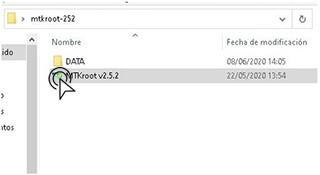
Para empezar debes descomprimir el contenido del archivo anteriormente bajado en el escritorio de tu computadora e iniciar la aplicación MTKroot v2.5.5.
Pulsa sobre Drivers -> Mediatek y concluye la instalación de los controladores .
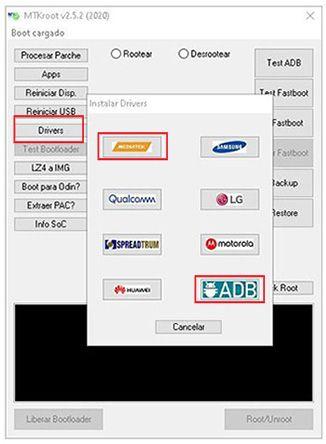
De igual forma, repite esto para ejecutar la instalación con los controladores ADB.
Nota: El programa MTKroot v2.5.5 ya cuenta con los drivers USB y Fastboot que son requeridos para el Lenovo Tab2 A8-50.
Conecta tu terminal Lenovo Tab2 A8-50 a tu PC usando un cable de datos Micro USB y acto seguido haz clic al botón Reiniciar USB.
Haz clic en la parte superior izquierda en No hay boot!! -> Cargar, busca y abre boot.img y seguidamente haz una vez clic en Procesar parche.

El software Magisk Manager se abrirá de forma automática en tu Lenovo Tab2 A8-50, sigue las instrucciones que verás en su pantalla para crear el parche.
Posteriormente haz un clic en Test ADB y una vez que puedas ver el mensaje ‘Dispositivo detectado‘ tendrás que hacer clic al botón Ir a Fastboot.
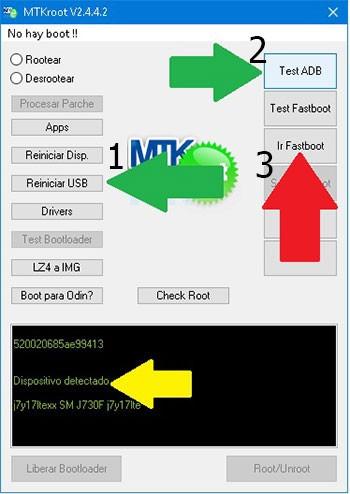
Ahora aguarda unos segundos hasta que tu tablet Lenovo Tab2 A8-50 inicie con el modo bootloader y haz clic al botón Test Fastboot.
De nuevo tendrás que esperar hasta poder leer la frase ‘Dispositivo detectado’ antes de poder proceder con el siguiente estado.
Liberar bootloader en tu tablet Lenovo Tab2 A8-50
En el punto siguiente procederemos a liberar el bootloader en tu equipo, algo que también realizarás mediante solo un clic.
Aunque debes de saltar dicho procedimiento si lo has abierto en algún otro momento.
Haz clic una vez sobre el botón Test Bootloader si deseas asegurarte del estado del bootloader.
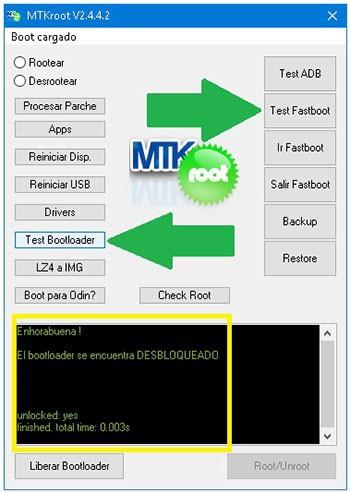
Si fuera preciso desbloquear el bootloader en el Lenovo Tab2 A8-50 solo pulsa el botón Liberar Bootloader -> Aceptar y posteriormente efectúa las directrices que verás en la pantalla del dispositivo.
Oprime la tecla subir el volumen para autorizar.
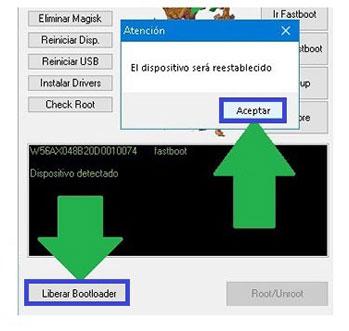
Recuerda: Al desbloquear el bootloader, el sistema de tu dispositivo será reseteado al estado predeterminado.
Considera hacer copias de seguridad u opcionalmente copiar todos tus contactos, fotos, archivos y demás datos personales en la unidad externa.
Tras desbloquear el bootloader el siguiente paso consiste en concluir este tutorial dejando el Lenovo Tab2 A8-50 con los correspondientes privilegios root.
En la esquina superior de MTKroot v2.5.5 marca la opción rootear, a continuación clica sobre el botón Root de la parte inferior.
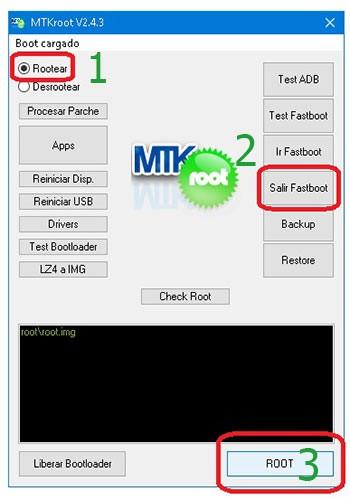
Automáticamente el tablet Lenovo Tab2 A8-50 habrá quedado rooteado y leerás las letras «OK» proyectadas tanto en la pantalla de tu tablet a la vez que en la ventana de MTKroot v2.5.5.
Luego deberás pulsar el botón Salir de Fastboot para así reiniciar tu tablet se reiniciará al sistema.
Cuando el Lenovo Tab2 A8-50 haya iniciado al completo, haz un clic en Apps -> Instalar Magisk y asegúrate que la aplicación Magisk Manager aparece efectivamente en el panel del tablet.
Para poder usar la app Magisk Manager deberás conectar antes tu Lenovo Tab2 A8-50 con Internet, tanto por operadora de red como wifi.
Para completar el tutorial solo tienes que clicar en el botón Check Root -> seguidamente Aceptar y eso es todo.
 Nota: En caso de que la App Magisk no logre instalarse a la primera, pulsa el botón Desinstalar, espera dos segundos y una vez más haz una vez clic en el botón Instalar Magisk Manager.  |
Pasos resumidos

|
Vídeo tutorial paso a paso para hacer root al Lenovo Tab2 A8-50


