
Rootear un celular, como por ejemplo al Lenovo K5 Play, para nada es un juego y mucho menos debemos tomarlo a la ligera, por eso en nuestros tutoriales siempre intentamos evitar que el usuario se olvide de algún paso o configuración primordial.
Una vez más con la ayuda del software MTKroot v2.5.5 hemos podido compilar un método completamente automático para rootear los equipos Lenovo K5 Play, con el que podrás conseguir usuario Root en unos cuantos minutos.
Índice de artículo
– Qué es Root
– Beneficios
– Advertencias y contras
– Requisitos Lenovo K5 Play
– Ajustes Previos del Lenovo K5 Play
– Iniciar Root en Lenovo K5 Play
– Desbloquear Bootloader del Lenovo K5 Play
– Check Bootloader Lenovo K5 Play
– Verificar Root Lenovo K5 Play
– Resumen
– Vídeo tutorial paso a paso
 Tienes problemas para encontrar el boot?, aquí tienes la solución
 Qué es rootear?
El root o superusuario es el nombre usual con el que se asigna las cuentas de usuario que disponen de todos los privilegios en todos los modos de acceso (monousuario y multiusuario).
Así mismo, rootear o enraizar un teléfono móvil consiste en una táctica que brinda al usuario de cualquier celular con sistema Android obtener acceso privilegiado al sistema de forma similar a los permisos administrativos de sistemas Unix o Linux, permitiendo corregir cualquier barrera de sistema y software que pudieran ser establecidas por los fabricante y/u operadores de red.
Pros al enraizar el Lenovo K5 Play
- Eliminar cualquier Bloatware de forma fácil así como desinstalar aplicaciones del sistema.
- Poder ganar memoria extra de almacenamiento.
- Modificar cualquier ajuste avanzado en el sistema, como recuperar el IMEI o la dirección MAC, realizar overclock a los procesadores y muchos más.
- Poder usar Apps creadas para aquellos Smartphones condicionados a los permisos root.
- Redimensionar, eliminar así como también formatear particiones en la memoria (Cuidado!, hacer esto resulta sumamente peligroso).
- Hacer copias de seguridad completas incluida la posibilidad de exportar la rom.
Precaución y contras que debemos tener siempre presentes
- Tu celular invalidará la validez de la garantía concedida por el fabricante.
- Riesgo de que aplicaciones maliciosas se hagan con permisos de Superusuario.
- Peligro de daños o pérdida de los datos durante el proceso, en tal caso es recomendado siempre hacer un backup antes de empezar el root.
- El Firmware del Smartphone Lenovo K5 Play puede quedar perjudicado, es recomendado que te asegures de poder obtener una copia flasheable de su firmware en el supuesto de ser necesario.
- El soporte de las actualizaciones FOTA/OTA terminarán invalidadas.
 Pautas para este método
- Computadora con sistema Windows XP/W7/8 o subsiguientes, arquitecturas 32/64bits.
- Cable de datos Micro USB.
- Bajar al computador la versión más reciente de la herramienta MTKroot v2.5.5 para Lenovo K5 Play.
- Descarga el firmware original de tu teléfono a partir del cual tendrás que sacar el archivo boot.img en lo posible desde la web de soporte del fabricante.
 Si no consigues encontrar una rom del Lenovo K5 Play tienes la posibilidad de conseguir el boot.img directamente del celular simplemente siguiendo las instrucciones de este tutorial.
Ajustes del Lenovo K5 Play
Antes de empezar deberás de llevar a cabo determinados arreglos al panel de configuración de tu celular, que pasan por Desbloquear OEM así como también Activar la depuración de USB.
Dichos ajustes podrás ubicarlos dentro de la sección del desarrollador, la cual tienes que haber habilitado con antelación oprimiendo siete veces sucesivamente en:
Menú ajustes-> Acerca del dispositivo -> versión del software.
Cómo enraizar el Lenovo K5 Play fácilmente
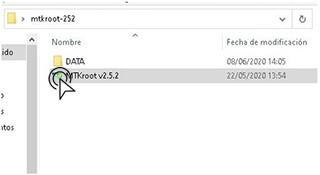
Primeramente debes descomprimir el contenido del archivo previamente bajado al escritorio del ordenador Windows y luego lanzar la herramienta MTKroot v2.5.5.
Clica en el botón Drivers -> Qualcomm y aplica la instalación de los controladores indicados.

Así mismo, repite dichos pasos exactamente para llevar a efecto la instalación con los drivers ADB.
Nota: La aplicación MTKroot v2.5.5 incluye los drivers actualizados que son necesarios para que el PC encuentre los dispositivos móviles Lenovo K5 Play.
A continuación conecta el Lenovo K5 Play con tu ordenador utilizando un puerto USB y pulsa sobre el botón Reiniciar USB.
Pulsa en la parte superior de la izquierda sobre el texto No hay boot!! -> Cargar, busca el archivo boot y seguidamente clica el botón Procesar parche.

De forma automática se abrirá el programa Magisk Manager en tu terminal, realiza las indicaciones que verás en la pantalla para crear el parche.
Después tendrás que hacer clic sobre Test ADB y aguardar un momento hasta que puedas ver el mensaje ‘Dispositivo encontrado‘ momento en el cual debes pulsar en el botón Ir a Fastboot.

Aguarda un instante mientras tanto el Lenovo K5 Play se reinicie con el modo Fastboot y seguidamente haz clic en el botón Test Fastboot.
De nuevo tendrás que atender hasta poder ver la frase ‘Dispositivo encontrado‘ para continuar hacia el siguiente párrafo.
Abrir bootloader del dispositivo Lenovo K5 Play
En la etapa siguiente es el turno de abrir el bootloader del Smartphone, otra labor que de igual modo haremos con un solo clic.
Aunque has de omitir la operación en caso de que la hubieras abierto antes.
Haz clic sobre el botón Test Bootloader con el fin de verificar el estado del bootloader.
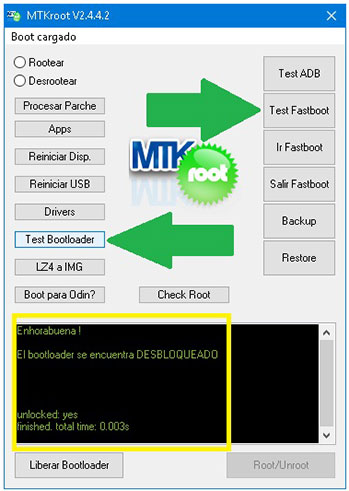
Si consideras necesario liberar el bootloader en el Lenovo K5 Play basta con pulsar en Liberar Bootloader -> Aceptar y seguidamente cumplir con las directrices que salgan proyectadas en la pantalla del teléfono móvil.
Pulsa el botón subir volumen para confirmar.

Atención: En el momento que se desbloquea el bootloader, el dispositivo móvil será restablecido al estado de fábrica.
Por este motivo deberías hacer un backup o copiar todas tus fotos, contactos, archivos y resto de datos en la memoria externa SD.
Luego de desbloquear el bootloader ya solo falta completar este tutorial dejando el celular Lenovo K5 Play correctamente rooteado.
En la esquina superior de la izquierda de MTKroot v2.5.5 elige la opción rootear, a continuación cliquea en Root en la parte inferior.
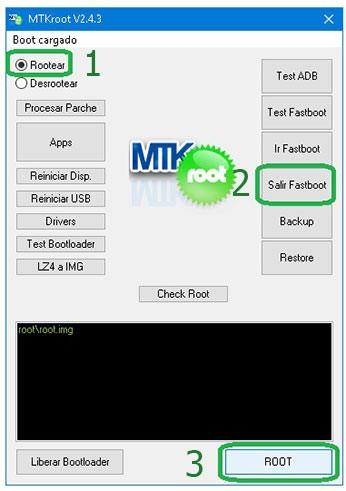
En cuestión de segundos tu Lenovo K5 Play habrá quedado rooteado, de modo que aparecerá la palabra «OK» reflejada tanto en tu Lenovo K5 Play además de en la aplicación MTKroot v2.5.5.
Posteriormente habrás de pulsar Salir de Fastboot para así reiniciar tu equipo Lenovo K5 Play se reiniciará al entorno de Android.
Cuando el Lenovo K5 Play se reinicie completamente , haz un clic en el botón Apps -> Instalar Magisk y confirma que la aplicación Magisk Manager efectivamente se haya entre las aplicaciones del equipo.
Para que la aplicación Magisk Manager pueda funcionar de manera correcta se requiere conectar tu teléfono móvil a Internet, bien mediante Wi-Fi o operador de red.
Para acabar tan solo debes cliquear el botón Check Root -> luego Aceptar y listo.
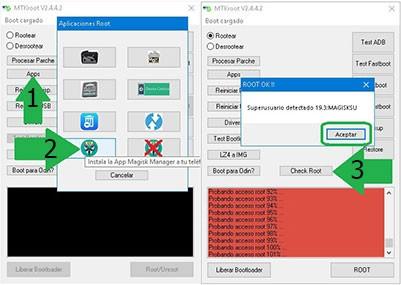
Nota: En caso de que la App Magisk no logre instalarse a la primera, haz un clic en el botón Desinstalar, espera un par de segundos y de nuevo haz clic una vez en el botón Instalar.

Pasos resumidos

- Ejecuta la utilidad MTKroot v2.5.5 y conecta seguidamente tu Lenovo K5 Play al ordenador.
- Reinicia tu Lenovo K5 Play en modo bootloader pulsando en Ir a Fastboot -> Test Fastboot.
- En caso de ser necesario, desbloquea el bootloader haciendo clic en Liberar Bootloader.
- Por último selecciona la opción rootear y pulsa el botón Root.
Vídeo tutorial de ayuda para rootear el teléfono móvil Lenovo K5 Play


