
El mejor procedimiento de beneficiarte al máximo de la experiencia en el dispositivo móvil Lenovo Yoga Tab 10 HD, sin duda es consiguiendo previamente los permisos de root.
En los siguientes párrafos te traemos otro método root automático para los dispositivos Lenovo Yoga Tab 10 HD, gracias al cual podrás obtener usuario Root en tan solo unos minutos.
| Clase de dispositivo | Tableta |
| Marca | Lenovo |
| Modelo | Yoga Tab 10 HD |
| Chip | Qualcomm |
| Método | Extraer y parchear boot del firmware oficial Lenovo Yoga Tab 10 HD |
Índice del contenido 
– Qué es Root
– Beneficios
– Advertencias y contras
– Requisitos Lenovo Yoga Tab 10 HD
– Ajustes Previos del Lenovo Yoga Tab 10 HD
– Iniciar Root en Lenovo Yoga Tab 10 HD
– Desbloquear Bootloader del Lenovo Yoga Tab 10 HD
– Check Bootloader Lenovo Yoga Tab 10 HD
– Verificar Root Lenovo Yoga Tab 10 HD
– Resumen
– Vídeo tutorial paso a paso

 Tienes problemas para encontrar el fichero boot?, entonces
  esto te interesará
 En que consiste hacer root?
El usuario root o superusuario es el nombre común de las cuentas de usuario administrador que tienen todos los privilegios en todas las formas de acceso (monousuario y multiusuario).
Así mismo, rootear un tablet es el proceso que otorga al usuario de cualquier tablet obtener un acceso privilegiado de manera parecida a los permisos administrativos de sistemas Linux o Unix, pudiendo así traspasar todo límite del sistema o también del software que podrían ser establecidas por los fabricante u operadores de red.
Pros de enraizar el Lenovo Yoga Tab 10 HD
- Poder eliminar cualquier Bloatware de forma sencilla y borrar aplicaciones potencialmente inservibles del sistema.
- Posibilidad de ganar más memoria para el almacenamiento interno.
- Personalizar configuraciones avanzadas del sistema, como liberar, cambiar o reparar el número IMEI del equipo o MAC, hacer overclocking al CPU y muchos más.
- Poder hacer uso de aplicaciones dirigidas exclusivamente para equipos que tengan permisos de root.
- Adaptar o crear nuevas particiones en la memoria (esto puede resultar sumamente peligroso para la integridad del dispositivo).
- Realizar copias de seguridad o backups integrales además de poder exportar la rom.
Precaución y avisos que se debe barajar
- El terminal suspenderá la vigencia de la garantía prestada por el fabricante.
- Amenaza de que aplicaciones perjudiciales puedan hacerse con derechos de Superusuario.
- Riesgo de daños o pérdida de datos durante el procedimiento, en este caso se recomienda siempre crear una copia de seguridad antes de iniciar un proceso de root.
- El Software del Lenovo Yoga Tab 10 HD puede resultar damnificado, se recomienda estar seguro de poder obtener una copia oficial de la rom si llegase a ser necesario.
- Las actualizaciones OTA terminarán revocadas.
 Condiciones para este proceso
- Ordenador con SO Windows XP/7/8 o subsiguientes, tanto de 32 como de 64 bits.
- Un conector para datos USB.
- Baja a tu computadora la nueva versión de el programa MTKroot v2.5.5 para el tablet Lenovo Yoga Tab 10 HD.
- Descarga el fichero boot o la rom original para tu terminal Lenovo Yoga Tab 10 HD preferentemente desde la página oficial de soporte y descargas del fabricante.
 Si no consigues descargar una rom original para dispositivos móviles Lenovo Yoga Tab 10 HD también puedes disponer del fichero boot directamente del equipo de forma sencilla haciendo los pasos de este tutorial.
Configurar el tablet
Lo primero que vas a hacer, evidentemente, es proceder a configurar los ajustes necesarios para este proceso, estos constan básicamente de Habilitar depuración de USB además de Activar desbloqueo de OEM.
Dichos ajustes están comprendidos en el menú del desarrollador, que has de desbloquear con antelación pulsando 7 veces de forma continua en el recuadro:
Ajustes del tablet-> Acerca del tablet -> versión del software.
Cómo enraizar el Lenovo Yoga Tab 10 HD de forma fácil
Antes que nada extrae el contenido del paquete antes descargado en el escritorio de tu PC y posteriormente ejecuta el programa MTKroot v2.5.5.

Haz un clic en Drivers -> Qualcomm y aplica la instalación de los controladores indicados.
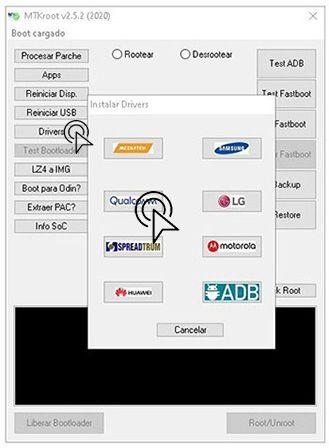
Repite los mismos pasos para llevar a cabo la instalación con los drivers ADB.
Nota: La utilidad MTKroot v2.5.5 incluye todos los controladores que son requeridos por los dispositivos móviles Lenovo Yoga Tab 10 HD.
Conecta a continuación tu Lenovo Yoga Tab 10 HD al PC vía cable de datos y acto seguido haz clic al botón Reiniciar USB.
Haz clic en la parte superior izquierda sobre la pestaña No hay boot!! -> Cargar, agrega el fichero boot.img y por último clica Procesar parche.

La aplicación Magisk Manager se abrirá de forma automática en tu tablet, sigue los pasos que verás en la pantalla para crear el parche.
Después pulsa en el botón Test ADB y aguardar un momento hasta que aparezca la frase ‘Dispositivo detectado’ entonces tienes que pulsar sobre el botón Ir a Fastboot.

Espera de mientras tanto el Lenovo Yoga Tab 10 HD inicie en modo bootloader y seguidamente haz un clic en el botón Test Fastboot.
De nuevo espera hasta ver la frase ‘Dispositivo reconocido‘ antes de seguir a la siguiente etapa.
Desbloquear el bootloader de tu Lenovo Yoga Tab 10 HD
En el siguiente párrafo procuraremos desbloquear el bootloader en tu Lenovo Yoga Tab 10 HD, una acción que te guiaremos para hacer de manera 100% automatizada.
Tendrás que ignorar dicho paso si ya lo hubieses hecho anteriormente.
Haz una vez clic sobre el botón Test Bootloader si necesitas asegurarte del estado del bootloader.
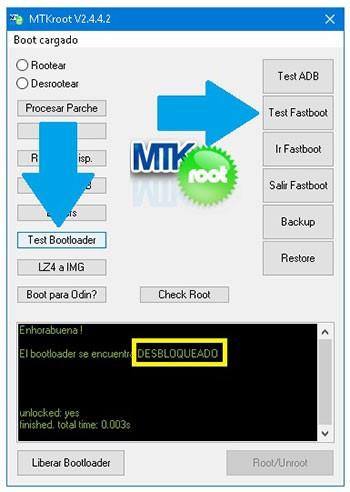
En caso de que se requiera liberar el bootloader de tu Lenovo Yoga Tab 10 HD solamente debes hacer clic a Liberar Bootloader -> Acepta y seguidamente cumplir las sugerencias que verás en la pantalla de tu Lenovo Yoga Tab 10 HD.
Recuerda que debes pulsar subir el volumen para confirmar.

Nota: Cuando liberas el bootloader, el sistema de tu Lenovo Yoga Tab 10 HD se restaurará al estado de fábrica.
Por esa misma razón deberías considerar el hacer copia de seguridad o si lo prefieres copiar todas las fotos, contactos, archivos y otros datos dentro de la memoria SD.
Tras abrir el bootloader la siguiente etapa consta de acabar el proceso y dejar por fin tu terminal con privilegios root.
Dirígete a la parte superior de la utilidad y escoge la preferencia rootear, seguidamente haz clic en el botón Root de la esquina de abajo.
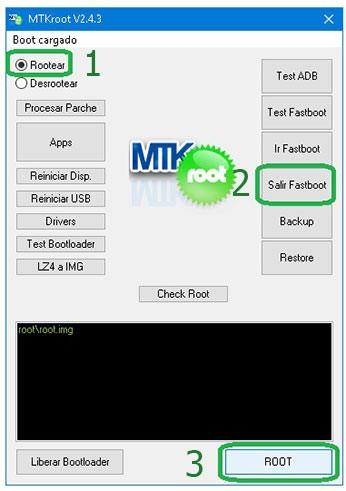
Casi de forma inmediata tu Lenovo Yoga Tab 10 HD habrá sido rooteado y podrás ver las letras «OK» en la pantalla del tablet Lenovo Yoga Tab 10 HD y en el programa MTKroot v2.5.5.
Luego pulsa sobre el botón Salir de Fastboot para así reiniciar el dispositivo reiniciará al sistema Android.
Una vez que el tablet se reinicie del todo, clica en el botón Apps -> Instalar Magisk y confirma que la app Magisk Manager se encuentra en el escritorio de tu Lenovo Yoga Tab 10 HD.
Para que la app Magisk Manager funcione correctamente se requiere conectar tu tablet a Internet, bien mediante wifi o datos.
Para finalizar solo tienes que cliquear en el botón Check Root -> acepta y listo.
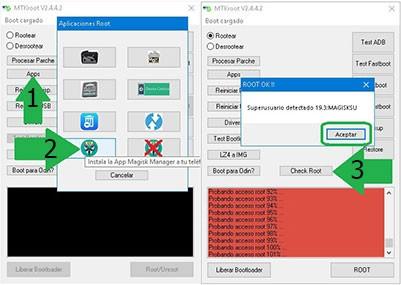 Nota: En caso de que la App Magisk Manager no figure instalada, haz clic sobre el botón Desinstalar, espera dos segundos y nuevamente pulsa en Instalar Magisk.  |
Pasos resumidos

|
Vídeo tutorial indicativo para rootear el equipo Lenovo Yoga Tab 10 HD


