
Si por alguna cuestión (que no son pocas) necesitas enraizar tu Lenovo TB3 8 Plus, tengo buenas noticias porque hoy te enseñaremos una modo muy simple y eficaz para hacerlo de forma prácticamente automática.
Aunque al principio te pueda parecer difícil este artículo la verdad es que, nada más lejos de la realidad, te alegrarás cuando sepas cuan sencillo resulta el siguiente proceso de root.
Índice de contenido 
– Qué es Root
– Beneficios
– Advertencias y contras
– Requisitos Lenovo TB3 8 Plus
– Ajustes Previos del Lenovo TB3 8 Plus
– Iniciar Root en Lenovo TB3 8 Plus
– Desbloquear Bootloader del Lenovo TB3 8 Plus
– Check Bootloader Lenovo TB3 8 Plus
– Verificar Root Lenovo TB3 8 Plus
– Resumen
– Vídeo tutorial paso a paso

 No encuentras el boot.img?,
  esto te interesará
 Qué significa hacer root?
El root o superusuario es el nombre convencional con el que se asigna normalmente a las cuentas de usuario administrador que poseen todos los derechos en todos los accesos, tanto monousuario como multiusuario.
Rootear o enraizar un dispositivo móvil se trata de un proceso que posibilita a los usuarios de un dispositivo móvil obtener un acceso privilegiado en el sistema similar a los permisos administrativos de Linux, lo que permite también deshacer cualquier límite de sistema así como también del software impuestas por los fabricantes y/u operadores de red.
Qué ventajas aporta hacer root en tu Lenovo TB3 8 Plus ?
- Poder desinstalar cualquier Bloatware de forma sencilla así como desembarazarse de las aplicaciones del sistema improductivas.
- Conseguir espacio extra de almacenamiento interno.
- Personalizar configuraciones complejas del sistema, como liberar el tablet, modificar el IMEI y/o MAC, realizar overclock al CPU y/o GPU entre muchas posibilidades.
- Posibilidad de usar Software creado solo para los dispositivos móviles que dispongan de privilegios de root.
- Formatear, crear o adaptar nuevas particiones en la memoria (Cuidado!, esto puede ser muy peligroso para el dispositivo).
- Hacer copias de seguridad íntegras incluido exportar el Firmware completo.
Precauciones y avisos que se deben tener presentes
- El dispositivo perderá la validez de la garantía otorgada por el fabricante.
- Peligro de que aplicaciones perjudiciales consigan permisos de Superusuario.
- Exposición a daños o pérdida de información durante el proceso, por lo que se recomienda siempre crear una copia de seguridad antes de iniciar el root.
- El Firmware/Rom de tu Lenovo TB3 8 Plus puede resultar deteriorado, es recomendable asegurarte de poder conseguir una copia flasheable del firmware si este fuera necesario.
- El soporte para actualizaciones OTA (Over The Air) terminará revocado.
 Condiciones para este método
- Un computador con sistema Windows XP o más recientes, tanto arquitectura 32 como 64 bits.
- Un cable para datos Micro USB.
- Baja a tu computadora una versión actualizada de la herramienta MTKroot v2.5.5 para los dispositivos móviles Lenovo TB3 8 Plus.
- Descargar el firmware original para tu Lenovo TB3 8 Plus a partir del cual sacarás el componente boot.img si es posible desde la web oficial de descargas.
 Si no consigues descargar una rom original para tu Lenovo TB3 8 Plus como alternativa también puedes adquirir el componente boot.img directamente de tu equipo de forma sencilla realizando los pasos de este tutorial.
Configuración del dispositivo móvil Lenovo TB3 8 Plus
Lo primero que vas a hacer, evidentemente, será configurar los ajustes necesarios para este proceso, que constan básicamente de Activar el desbloqueo de OEM además de Habilitar la depuración de USB.
Dichas preferencias están incluidas en el menú de desarrollo, que debes de habilitar con anticipación presionando siete veces continuas encima de ->
Menú ajustes-> Información del dispositivo -> versión del software o Número de compilación.
Rootear el tablet Lenovo TB3 8 Plus paso a paso
Antes de nada extrae el contenido del archivo antes descargado en el escritorio del ordenador Windows e inicia seguidamente el software MTKroot v2.5.5.

Cliquea en el botón Drivers -> Qualcomm y acaba la instalación de los controladores necesarios.

Repite estos pasos igualmente para la instalación en los drivers -> ADB.
Nota: La herramienta MTKroot v2.5.5 ya cuenta con los drivers USB y Fastboot que son requeridos por los Lenovo TB3 8 Plus.
Conecta seguidamente tu terminal Lenovo TB3 8 Plus con el PC utilizando para ello el conector Micro USB y haz una vez clic sobre Reiniciar USB.
Pulsa en la parte superior de la izquierda en la pestaña No hay boot!! -> Cargar, busca el fichero boot y clica sobre Procesar parche.

De forma automática se iniciará el programa Magisk Manager en tu tablet, realiza las indicaciones que verás en su pantalla para crear el parche.
Después has de hacer clic al botón Test ADB y esperar un momento hasta que puedas ver la frase ‘Dispositivo reconocido‘ entonces deberás clicar Ir a Fastboot.
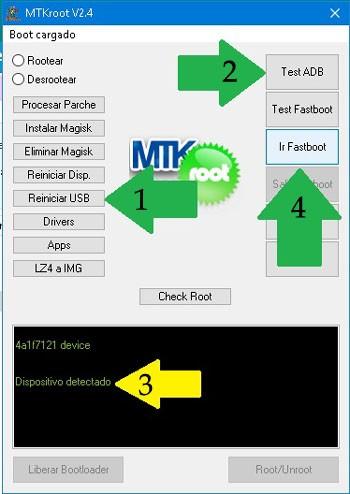
Ahora espera hasta que el Lenovo TB3 8 Plus se reinicie a las opciones de bootloader, pulsa en el botón Test Fastboot.
Otra vez tendrás que aguardar hasta que aparezca el texto ‘Dispositivo encontrado’ antes de poder seguir a la siguiente etapa.
Liberar bootloader en los terminales Lenovo TB3 8 Plus
En la siguiente etapa debes desbloquear el bootloader a tu Lenovo TB3 8 Plus, una tarea que igualmente realizarás con tan solo un clic.
Aunque recuerda que has de saltar esta operación en caso de ya haberla hecho con anterioridad.
Pulsa Test Bootloader para verificar si está o no liberado.

Si fuera preciso desbloquear el bootloader de tu Lenovo TB3 8 Plus sólo has de clicar sobre el botón Liberar Bootloader -> Acepta y a continuación cumplir con las pautas que salgan reflejadas en la pantalla del Lenovo TB3 8 Plus.
No olvides oprimir el botón de subir el volumen para poder continuar.
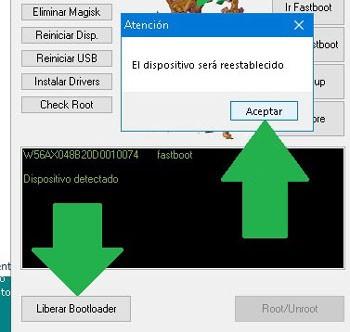
Atención: En el momento que se desbloquea el bootloader, tu tablet será restablecido a su estado inicial.
Por tal motivo se recomienda hacer copias de seguridad o de forma opcional copiar todos los archivos, contactos, fotos y otros datos a una tarjeta de memoria externa.
Abierto el bootloader, tan solo faltan unos segundos para acabar este tutorial dejando finalmente tu tablet Lenovo TB3 8 Plus con el correspondiente acceso root.
Desplázate hacia la esquina superior de la herramienta MTKroot v2.5.5 y selecciona la opción rootear, a continuación clica en Root en la esquina inferior.
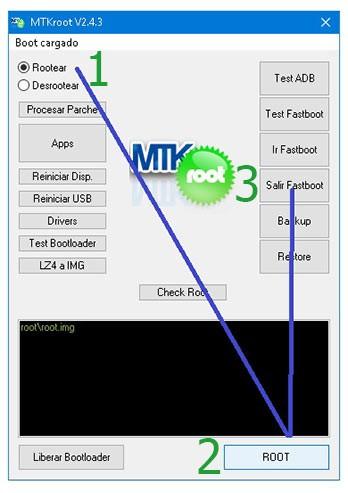
Casi de forma inmediata tu tablet Lenovo TB3 8 Plus resultará rooteado y observarás la línea «OK» en la pantalla del Lenovo TB3 8 Plus y en la herramienta MTKroot v2.5.5.
Posteriormente tendrás que clicar en el botón Salir de Fastboot para así reiniciar tu tablet Lenovo TB3 8 Plus al sistema.
Una vez que el tablet haya iniciado al completo deberás pulsar Apps -> Instalar Magisk y confirmar que la app Magisk Manager se encuentra efectivamente en el escritorio del Lenovo TB3 8 Plus.
Para que la app Magisk Manager funcione de forma correcta deberás conectar antes el Lenovo TB3 8 Plus a Internet, tanto por datos móviles como WiFi.
Para finalizar tan solo debes clicar en el botón Check Root -> a continuación Aceptar y eso es todo.
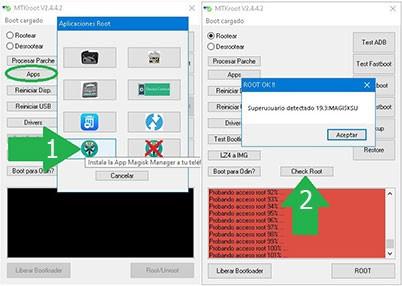 Nota: Si la Aplicación Magisk Manager no se instala en el primer intento, haz clic una vez sobre el botón Desinstalar, espera un par de segundos y una vez más haz clic una vez sobre el botón Instalar.  |
Procedimiento resumido

|
Vídeo tutorial orientativo para rootear el equipo Lenovo TB3 8 Plus


